
「ExcelにPDFを貼り付ける4つの方法|リンク・画像化」

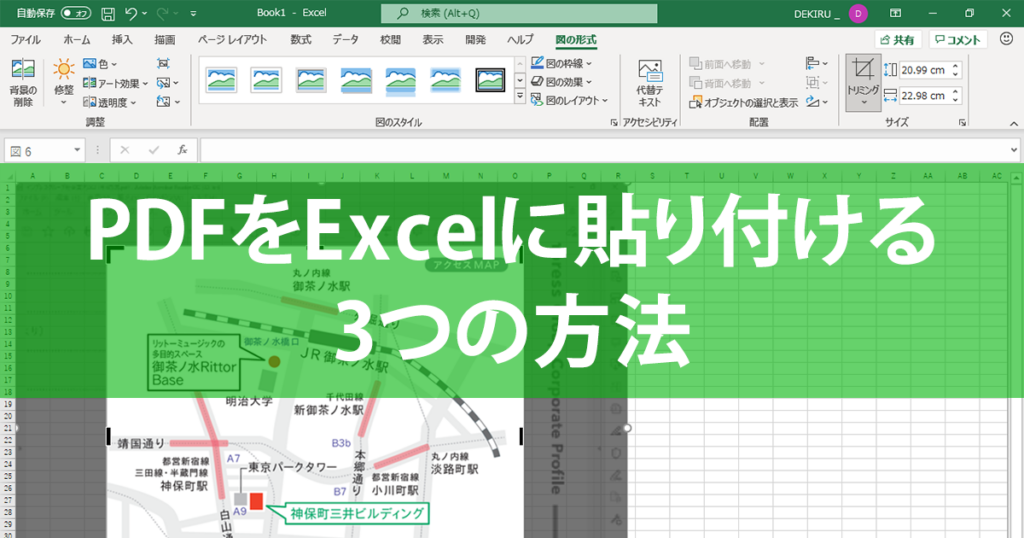
ExcelにPDFを貼り付ける方法について、本記事では4つの異なるアプローチを紹介します。多くの方が「pdf 表 excel」のように、PDFファイルからExcelにデータを移行しようと試みる際に、どの方法が最も適しているのか悩むことが多いです。特に「pdf エクセル 貼り 付け 画質」や「エクセル に pdf を 貼り 付ける 画質」が気になる方には、各手法の長所や短所に触れながら、具体的なステップも見ていきます。
例えば、PDFから直接「pdf から エクセル に コピー」する方法では、データの整形に時間がかかることもありますし、視覚的な表現を重視するなら「pdf の 画像 を エクセル に 貼り 付け」るのも効果的です。また、リンク機能を活用して「エクセル ハイパー リンク pdf」を作成すれば、PDFファイルへのアクセスが簡単になります。このように、目的に応じた方法選びが重要です。
なぜなら、データの入力や管理がスムーズであるかどうかは、業務の効率に直結するからです。「excel pdf リンク」や「pdf リンク 貼り 付け」を活用すると、外部の資料と連携しやすく、より集中した作業が可能になります。このように、PDFとExcelの両方の特性を理解し利用することで、より効果的なデータ管理が実現できるでしょう。
イントロダクション
エクセルにPDFファイルを貼り付けることは、データの視覚化や情報の整理に非常に便利です。特に、pdf 表 excelやpdf エクセル 貼り 付け 画質を意識することで、情報をより明確に表示することが可能になります。多くのユーザーが、pdf から エクセル に コピーを試みるものの、思うように行かないこともあります。そのため、エクセルでのPDFファイル管理方法を理解しておくことが重要です。
例えば、エクセル ハイパー リンク pdfを使用することで、PDFファイルへの直接アクセスが可能になります。その際、エクセル に pdf を 貼り 付ける 画質にも注意を払う必要があります。意図した画質で表示されないと、視覚的なインパクトが損なわれます。もしPDFのデータを細かく扱いたい場合は、pdf データ を エクセル に 取り込む方法が効果的です。
また、ExcelにPDFを貼り付ける場合、excel pdf リンクを使って、特定のページに直接フォーカスしたリンクも作成できます。この技術を利用すれば、excel に pdf 貼り 付けたデータの活用範囲が大きく広がります。さらに、pdf 表 コピーやpdf excel 変換 表を利用し、データを効率的に取り扱う工夫も求められます。
こうした手法を駆使することで、pdf 表 エクセル 貼り 付けの際の利便性が向上します。エクセルでの作業がよりスムーズになることを目指し、PDFファイルとの連携を深めていきましょう。
方法1: オブジェクトの挿入
ExcelにPDFファイルを貼り付ける方法には、様々な選択肢がありますが、最初に紹介するのは「オブジェクトの挿入」です。この方法では、PDFファイルを直接エクセルに PDFを埋め込むことができるため、元のファイルを削除した後でも、Excelから簡単に開くことができます。特に、PDF データをエクセルに取り込む必要がある場合、この方法が非常に便利です。また、別のファイル形式に変換せずに直接PDFを利用できるため、手間を省くことができます。
さらに、PDFをエクセルにファイルを埋め込む際には、貼り付けるPDFファイルをエクセルに貼り付ける画質についても注意が必要です。画像としての画質が重要な場合も多いため、PDFを画像として挿入する場合は、適切な解像度を保つことが求められます。この点で、PDFをエクセルに貼り付ける方法を選ぶ際に、画質にこだわるユーザーにとって有利になります。
また、PDFを挿入する際には、エクセルのハイパーリンクPDF機能を活用することができます。リンクを挿入することで、PDFに直接アクセスする手段を提供し、特に大量のデータを扱うときに効率を高めることができます。たとえばPDF表エクセル貼り付け作業をスムーズにするために、関連するリンクを用意しておくと良いでしょう。このように、ExcelにPDFを貼り付ける方法は、単なるデータの挿入に留まらず、情報の整理や管理にも役立ちます。
方法2: リンクを挿入
リンクを挿入する方法は、PDFファイルをExcelに貼り付ける際に非常に便利な手段です。この方法では、pdf 表 エクセルにURLをテキスト形式で追加することで、PDFファイルを直接開くことができます。ユーザーは、クリック一つでファイルにアクセスできるため、業務や研究において非常に効率的です。
具体的には、Excelのセルにテキストを入力し、そのテキストを選択してエクセル ハイパー リンク pdfのオプションを利用します。これにより、特定のPDFファイルへのリンクが作成されます。この方法は、pdf から エクセル に コピーしたいデータが多い場合や、複数のPDFリンクを管理する必要がある際に特に有用です。また、PDFの文書そのものを直接貼り付けるのではなく、pdf ファイル を エクセル に 貼り 付けた際のデータ管理も容易になります。
さらに、リンクを使用することによって、PDFファイルの内容をpdf エクセル 貼り 付け 画質を心配せずに保持できます。つまり、リンクによって外部ファイルが管理されるため、Excelファイルの容量を圧迫することなく、必要な情報に都度アクセスすることが可能です。たとえば、メモ 帳 を エクセル に 変換した場合でも、必要なPDF情報に簡単にリンクすることができます。
最終的には、この方法によって非常に多くのデータリソースがリンクとして活用され、excel pdf リンクやpdf 表 コピーを通じて、データの再利用がスムーズに行えるようになります。このリンクを駆使することで、仕事の効率が格段に上がるでしょう。多くの場面で必要となるpdf の 表 を エクセル に変換する作業も、手間を大幅に削減できます。
方法3: イラストにリンクを設定
「方法3: イラストにリンクを設定」では、pdf 表 excelを活用する際に特に視覚的な表現が重要な場合について考えます。この手法は、PDFファイルへのアクセスをよりわかりやすくするための優れた方法の一つです。例えば、PDFからエクセルにコピーしたいデータがある場合、そのデータをイラストとして表現し、イラストにエクセル ハイパー リンク pdfを設定することで、見た目にもわかりやすく、実用的なリンクを作成できます。
リンクが設定されたイラストをクリックすると、ファイルが開かれるため、読者が必要な情報にスムーズにアクセスできるメリットがあります。これにより、excel に pdf 貼り 付けのプロセスが効率的に進むだけでなく、視覚的に魅力的な資料として整えることも可能です。また、pdf 表 コピーを通じて視覚的データを整理し、エクセルでのプレゼンテーションを強化することができます。
さらに、pdf エクセル 貼り 付け 画質の問題を考慮する必要があります。保存した画像データが高画質であることはもちろん重要ですが、貼り付けた際に元データの品質が保たれるようにすることが求められます。最終的には、pdf に 表 を 貼り 付けることや、pdf 表 エクセル 貼り 付けを通じて、情報を的確に伝えることに繋がります。これらの手法を活用することで、エクセルにおけるPDFの管理がより簡単かつ効果的になるでしょう。
方法4: ショートカットキーで画像化
Excelにおいて、pdf 表 excelを活用するための方法の一つとして、ショートカットキーを使ってPDFファイルを画像として貼り付ける方法があります。この手法は、特に迅速かつ効率的に作業を進めたい場合に有効です。PDFからエクセルにコピーする際に画質を保持できる点も大きな魅力です。
具体的には、まずPDFファイルを開いて必要な部分を選択し、画像としてコピーします。次に、エクセルのシート上でショートカットキーを使って貼り付けを行うことで、直接画像として表示されます。この方法によって、pdf エクセル 貼り 付け 画質を意識することなく、簡単に視覚的なデータを管理することができます。
その上で、貼り付けたPDF画像に対して更に編集を施すことも可能です。たとえば、エクセルにPDFを貼り付ける際、アニメーションやレイアウト調整を行うことで、より見やすいデザインに仕上げることができます。また、excel pdf リンク機能を使えば、関連するPDFファイルへのリンクを設定することも容易です。このように、エクセル に pdf を 貼り 付ける 画質を保ちながらも、情報の統合を図ることができます。
加えて、画像化したPDFを使うことで、pdf 表 コピーやpdf excel 変換 表の作成がスムーズに行えます。この方法は、特にデータの視覚化や報告書作成の場面で非常に重宝します。PDFの読み込みをしやすくし、データ著作権の問題も軽減されるため、安心して利用することができるでしょう。
このように、エクセルにPDFを貼り付ける際のショートカットキーの活用は、作業の効率化に寄与するだけではなく、データの視覚的管理を向上させる手段ともなります。次の段落では、他の便利な方法についても詳しく説明していきます。
PDFファイルの管理
Excelでpdf 表 excelを活用するためには、PDFファイルを効率的に管理することが重要です。特に、pdf から エクセル に コピーしてデータを利用したい場合、PDFの内容を正確に読み込む必要があります。しかし、PDFからExcelに変換する際には、pdf エクセル 貼り 付け 画質が課題となることも多いです。特にグラフや表など、視覚的な情報が多く含まれる場合、画質が低下してしまうと、データの解釈に影響を与えることがあります。
また、PDFファイルを直接エクセル ハイパー リンク pdfとして埋め込むことで、必要な時にいつでも簡単にアクセスできる方法もあります。これにより、データを手動で貼り付ける手間を省くことができ、さらにエクセル に pdf を 貼り 付ける 画質を気にすることも少なくなります。このように、excel pdf リンクを利用して作成したリンクは、資料の整理に非常に役立ちます。
さらに、excel に pdf 貼り 付けする際には、PDFデータを直接Excelに取り込むことや、pdf 表 コピーを活用してデータを移行する方法も考慮する必要があります。例えば、pdf excel 変換 表を使い、そのデータを正確に反映した状態でExcelに取り込むことが可能です。この際、適切な設定を行うことで、pdf excel 貼り 付けの際のトラブルを避けやすくなります。
最終的には、pdf に 表 を 貼り 付ける手段として、PDFの情報を有効利用するためには、pdf 表 エクセル 貼り 付けの技術をしっかりと身につけることが求められます。特に、エクセル に pdf を 埋め込むことで資料を一元管理することができ、効率的な業務遂行につながります。メモ 帳 を エクセル に 変換した後も、PDFファイルを適切に管理することで、ビジネスにおける資料の整理や情報共有が円滑に行えるようになるでしょう。
リンクの解除手順
リンクを解除する手順は、Excelで資料を整理する上で重要なポイントです。特にエクセルにPDFを貼り付ける際に作成したリンクを管理することは、受け取ったファイルやプロジェクトの利便性を高めるために必要です。まず、シート内のリンクを選択し、右クリックメニューから「リンクの解除」オプションを選びます。これにより、以前設定したエクセルハイパーリンクPDFを削除することができ、必要に応じて新たにリンクを設定することが可能になります。
また、リンクを解除した後でも、PDFファイルをエクセルに貼り付ける画質に関する気配りが求められます。場合によっては、元のデータを変更したいこともあります。特にPDF表エクセル貼り付けを行った際、画像化やアイコン表示に切り替えることで、より見やすくプレゼンテーションすることができます。この場合、視覚的な記憶を助けるために、どういった方法でPDFの画像をエクセルに貼り付けるかを考える必要があります。
さらに、特定のメモ帳をエクセルに変換する作業や、PDFデータをエクセルに取り込む際にもリンクの管理が役立ちます。PDFからエクセルにコピーした内容が正確でない場合、リンクを解除し再度貼り直すことで新しいデータを反映できます。このように、効率的な作業を進めるためには、リンクの解除手順を理解しておくことが不可欠です。どのように活用するかはユーザー次第ですが、確かな操作方法を知っておくことで一層便利に作業を進められるでしょう。
まとめ
Excelでの作業を効率化するために、PDFファイルをExcelに貼り付ける方法はとても重要です。このプロセスには、「pdf 表 excel」や「pdf エクセル 貼り 付け 画質」に注意を払いながら行う必要があります。まず、「pdf から エクセル に コピー」する際には、適切なツールを利用することで、画質を保ちながら内容を移行することが可能です。また、「pdf の 画像 を エクセル に 貼り 付け」る方法もあり、視覚的に情報を伝えるのに役立ちます。
PDFファイルのリンクを利用する際には、「エクセル ハイパー リンク pdf」を使うことで、クリック一つでPDFにアクセスできる便利さがあります。「エクセル に pdf を 貼り 付ける 画質」や「pdf 表 コピー」の際には、クオリティを損なわずに作業を進める工夫が必要です。特に、リンクを利用して「excel pdf リンク」を作成することで、後から必要な情報にすぐにアクセスできるようになります。
作業中に「エクセル pdf 貼り 付け できない」といった問題が発生した場合は、別の方法を試してみることも一つの手です。たとえば、PDFデータを直接「pdf データ を エクセル に 取り込む」ことで、データの整合性を保つことができます。最終的には、「pdf ファイル を エクセル に 貼り 付け」たり、「エクセル に pdf を リンク」することで、作業の効率を高めることができるでしょう。
このように、さまざまな方法でPDFを管理し、使用することで、Excelでの作業をさらにスムーズに進めることが可能です。皆さんもぜひ、自分自身のニーズに合わせた方法を選んで活用してみてください。
Preguntas frecuentes
ExcelにPDFを貼り付ける方法は何ですか?
ExcelにPDFを貼り付ける方法はいくつかあります。まず、オブジェクトとして挿入する方法があります。これは、Excelのリボンから「挿入」タブを選択し、「オブジェクト」をクリックすることで行えます。次に、PDFを選択して挿入すると、そのPDFがExcelシート内に埋め込まれます。次の方法は、リンクとして挿入することで、PDFファイルへのリンクを作成でき、ダブルクリックするとPDFが開くようになります。この方法は、ファイルサイズを抑えたい場合や、PDFを後から変更した際に便利です。また、PDFの一部を画像としてコピーし、貼り付けることも可能で、これによりPDFの特定のページや内容を視覚的に表示できます。最後に、PDFをスクリーンショットとして取り込み、それをExcelに貼り付ける方法もあります。これにより最新の内容を視覚的に表現できる利点があります。
Excelに貼り付けたPDFのサイズを変更することはできますか?
はい、Excelに貼り付けたPDFのサイズは簡単に変更できます。PDFをオブジェクトとして挿入した場合、PDFアイコンやイメージオブジェクトの周りに現れるハンドルをドラッグすることで、サイズを拡大または縮小できます。この際、Shiftキーを押しながらドラッグすることで、元の縦横比を保ちながらサイズを変更することができます。また、画像として貼り付けた場合も同様にサイズを調整できます。適切なサイズにすることで、Excelシートのレイアウトが整い、視認性を高めることができます。ただし、あまりにも小さくすると内容が読みづらくなるため、注意が必要です。
貼り付けたPDFは編集できますか?
Excelで貼り付けたPDF自体は、直接編集することはできません。PDFファイルは通常、アプリケーション外で編集する必要があるため、Excel上での変更はできません。しかし、PDFをオブジェクトとして挿入した場合、ダブルクリックすることにより、そのPDFが別のソフトウェア(例:Adobe Acrobat)で開き、編集可能です。編集が完了したら、そのPDFファイルを保存し、Excelでリンクを再度更新すれば、最新の内容を表示することができます。また、PDFを画像として貼り付けた場合は、画像編集ソフトを使用して編集後、再度Excelに貼り付け直す必要があります。このように、Excelシート上で直接編集することはできないため、必要に応じて外部ツールを活用することが重要です。
PDFをExcelに挿入するときの注意点は何ですか?
PDFをExcelに挿入する際にはいくつかの注意点があります。まず、ファイルサイズに気を付ける必要があります。大きなPDFファイルを挿入すると、Excelファイル全体のサイズが増加し、保存や開く際の速度が影響を受ける可能性があります。そのため、必要最低限のページや内容を選んで挿入することをお勧めします。また、PDFの内容が多くて視覚的に見にくくなる場合もあるため、適切なサイズ調整や配置を行うことが重要です。さらに、PDFのリンクを利用する場合は、元のファイルの位置が移動しないよう管理することが必要です。リンク先が変更されると、Excelでの表示ができなくなってしまいます。最後に、バージョンの違いや使用ソフトによっては、PDFの表示がうまくされない可能性もあるため、エラーが発生した場合にはファイル形式や互換性を再確認することが求められます。
コメントを残す
コメントを投稿するにはログインしてください。
関連ブログ記事