
「エクセルで日付をゼロなしで揃える方法とTips」

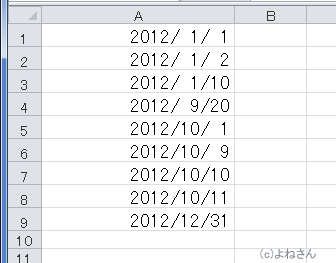
この記事では、エクセル 日付 0 を使って、日付をどのようにゼロなしで揃えることができるかについて解説します。特に、日付の表示形式やデータの整形方法について詳しく説明しますので、エクセルを使っている方はぜひ参考にしてください。
日付を扱う際、特にデータの取り扱いや分析を行う場合には、日付の形式が非常に重要です。エクセル 日付 揃える 方法を理解することで、データの整合性を保ち、見やすい資料を作成することができます。たとえば、通常の形式では「2023/01/01」と表示されるところを、ゼロなしで「2023/1/1」と表示することで、スッキリとした印象を与えることができます。
日付の表示形式を変更するには、エクセルのセルの書式設定を利用します。これにより、ユーザーは自身のニーズに合わせて日付をカスタマイズすることができ、特にビジネスやプレゼンテーションの場で効果を発揮します。また、日付が正しく揃っていることで、視覚的に情報が整理され、迅速に理解する助けにもなります。
このように、エクセル 日付 0 に関する扱い方をマスターすると、表現力豊かな資料作成が可能となります。この記事ではその具体的な方法とともに、日付を効果的に表現するためのヒントも提供しますので、ぜひご期待ください。
イントロダクション
エクセルは日常的に使われる強力なツールであり、特にデータの整理や分析において便利です。その中でも、エクセル 日付 0の表記に関しては、特定のフォーマットを求めるユーザーにとって重要な課題の一つです。特に、日付が「01」や「02」といった形式で表示されることが多く、このゼロを排除して表示を整えたいと思うことがあるでしょう。
エクセル 日付 揃える方法にはいくつかのアプローチがあります。元々の日付データから、先頭のゼロを取り除いて整えるプロセスは、時には手間がかかりますが、実際には非常にシンプルな作業です。たとえば、日付のカスタムフォーマットを変更することによって、不要なゼロを取り除くことが可能です。エクセルのフォーマット機能を利用して、日付の見た目を簡単に変更する方法について理解することで、作業の効率を大幅に向上させることができます。
さらに、ゼロなしで日付を整えるための実用的なテクニックも存在します。特に、数式や関数を活用することで、データの一括変換が容易になり、手動で一つ一つのセルを修正する必要がなくなるのが魅力です。これにより、グループ全体のフォーマットを迅速に統一することができます。エクセル 日付 0の問題に直面している方にとって、これらのテクニックは非常に役立つでしょう。
日付フォーマットの基本
日付を扱う際、エクセル 日付 0の問題はよく見受けられます。特に、セルに入力した日付が特定の形式で表示されることが求められる場合、適切なフォーマットを設定することが重要です。エクセルでは、デフォルトの設定では、日付が自動的にフォーマットされるため、期待通りに表示されないことがあります。これを解決するためには、まず日付の形式を理解し、必要に応じて改変する必要があります。
日付をエクセル 日付 揃えるためには、カスタム書式設定を利用する方法が一般的です。カスタムフォーマット機能を使うことで、見た目を調整したり、特定の形式に整えることが可能です。たとえば、日付の形式を「YYYY/MM/DD」や「DD-MM-YYYY」などに設定することで、一貫した表示を確保できます。この操作により、ゼロの有無にかかわらず、見やすく統一された形式を実現することができます。
他にも、日付の入力を徹底するために、セルのデータ型を「日付」に設定することが良いでしょう。こうすることで、エクセルは正確な日付情報を把握しやすくなり、計算や抽出処理もスムーズに行えます。最後に、複数のシートで日付を整える場合、一貫したフォーマットを適用することで、情報の混乱を避けることができます。これにより、プロジェクト全体がより効率的に管理されるでしょう。
ゼロなしの日付設定方法
エクセルを使用する際に、エクセル 日付 0に関する設定は非常に重要です。特に、日付をゼロなしで表示したい場合、まずはデータの形式を確認する必要があります。標準の設定では、日付は「2023/01/07」のように表示されますが、ゼロを取り除いて「2023/1/7」と表示させることも可能です。これには日付のセル形式をカスタマイズすることで実現できます。
日付をエクセル 日付 揃える際には、特定の書式設定を行うことが求められます。まず、日付が入力されているセルを選択し、右クリックメニューから「セルの書式設定」を選びます。その後、「表示形式」タブを選択し、「カスタム」を選びます。ここで、「yyyy/m/d」と入力することで、ゼロなしの日付が表示されるようになります。この設定を適用することで、視覚的にスッキリとした印象を与えることができます。
さらに、日付がゼロなしで表示されると、特に報告書や資料の見た目が整い、受け手に与える印象も良くなります。ビジネスシーンでは、このような細かな配慮が大変重要であり、取引先や上司からの評価につながることもあります。したがって、正しい設定を知り、実践することは大切です。
簡単な関数と数式の活用
エクセルで日付を扱う際には、時には0なしで表示したいと考えることがあります。特に特定のフォーマットや見た目にこだわりがある場合、このニーズは顕著になります。エクセルでは、日付を自由に加工できる機能が豊富に揃っていますが、具体的にはどのようにして日付を揃えることができるのでしょうか。
まずは、エクセル 日付 揃えるために利用できる簡単な方法の一つとして、日付の表示形式をカスタマイズすることがあります。エクセルでは、日付の表示形式を設定することで、例えば「03/05/2023」のように自動的にゼロが付く形式を「3/5/2023」といった形で表示することができます。この設定は、セルの書式設定から「日付」を選択し、必要な形式を選ぶだけで完了します。ただし、数値の形式が「数字」として認識されると、期待した表示にならないことがあるため、注意が必要です。
また、場合によっては関数を使ってより柔軟に日付を操作することも可能です。たとえば、TEXT関数を使って日付を特定のフォーマットに変換したり、YEAR、MONTH、DAY関数を組み合わせて必要な要素だけを抽出することで、望む形式に揃えられます。このプロセスを通じて、見た目の美しさだけでなく、データの整合性を保つことも重要です。
エクセルの強力な機能を利用することで、特定の形式で日付を揃えることが容易になり、業務やプライベートでのデータ管理がさらに効率的になります。利用シーンに合わせて、これらのテクニックを駆使して、見やすく整理されたデータを作成していきましょう。
実践的な使い方の例
実践的な使い方の例として、まずはエクセル 日付 0の扱いについて考慮することが重要です。普通、日付は「2023/01/01」のようにゼロを含む形式で表示されますが、特定のフォーマットが必要な場合には、これを変更する必要があるかもしれません。たとえば、日付を「2023/1/1」といった形式にしたいときには、セルの書式設定を利用します。この操作により、表示形式を簡単に調整することが可能です。
次に、エクセル 日付 揃える作業について触れましょう。異なるフォーマットや入力形式のある日付を一括で揃えるためには、関数を活用するのが効果的です。例えば、DATE関数やTEXT関数を使用して、入力された日付を一貫した形式に整えることができます。これによってデータの視認性が向上し、データ分析や集計の際にも役立ちます。
さらに、日付データを扱う場合には、エクセルの並べ替え機能を使って、時系列に基づいたデータ整理が求められることがあります。これにより、異なるフォーマットの日付を正確に管理し、必要な情報をスムーズに抽出することができるでしょう。このように、日付の形式や表記を統一するためのテクニックを駆使することで、エクセルの使い方が一層広がります。
よくあるエラーと対処法
エクセルで日付を扱う際に、しばしば遭遇する問題の一つが、エクセル 日付 0の表示です。この現象は、特に日付が「01/01」といった形式で表示される場合に見られます。データを見やすく整理したいと思っているユーザーにとっては、余分なゼロが煩わしく感じられることがあります。これを解消するためには、日付のフォーマットを変更することが重要です。適切なフォーマットを選択することで、ユーザーはより直感的にデータを理解しやすくなります。
次に考慮すべきは、エクセル 日付 揃える方法です。複数の日付データを持っている場合、一貫した形式で表示することが求められます。しかし、異なるフォーマットで入力された日付を目にすることは珍しくありません。この場合、データの整合性を保つために、適切な「表示形式」を設定する必要があります。また、ユーザーは関数を駆使して日付データを一括で変換することが muligであり、これによって作業効率を大幅に向上させることができます。
こういった作業を行うことで、日付データが統一され、見た目が整うだけでなく、データ分析や集計においても信頼性を持たせることができます。エクセルの機能をフル活用することで、ユーザーはよりスムーズに業務を進めることができるでしょう。
便利なTips
便利なTips
エクセル 日付 0を扱う際には、日付フォーマットに関連する小さな設定変更一つで、データの見た目を大きく改善することができます。例えば、日付を表示する際に先頭にゼロが付かないようにしたい場合、日付形式をカスタマイズすることで解決できます。エクセルでは、日付を正しく表示するために様々なフォーマットが用意されていますが、時には特定の形式に調整する必要があります。特に、月や日が一桁の数字の場合、ゼロを省くことで、よりスマートな表示が実現できます。
日付をエクセル 日付 揃えるための便利な方法としては、シリアル値を使用することも一つの手段です。エクセルは日付をシリアル値として内部処理しており、この値を基に自動的に日付を計算します。シリアル値を意識することで、不必要なゼロを取り除いたり、特定のフォーマットで並べ替えたりすることが容易になります。
また、条件付き書式を利用することで、特定の条件下での表示をカスタマイズすることも可能です。特定の列や範囲の中で異なる表示を設定することで、視覚的にわかりやすくデータを整理することができます。このように、少しの工夫でエクセル 日付 0の管理がスムーズになり、データ処理の効率が大幅に向上します。
まとめ
エクセルで日付をゼロなしで表示させる方法は、特にデータを見やすくするために重要です。多くのユーザーが、エクセル 日付 0を取り扱う際に、視覚的な整合性を保つために苦労しています。デフォルトでは、日付が特定の形式で表示されるため、たとえば「01/01/2023」が「1/1/2023」や「1/01/23」と表示されることがあります。この表示形式が統一されていないと、データの解釈が難しくなることがあります。
まず、エクセル 日付 揃えるためには、セルの書式設定が鍵となります。具体的には、対象となるセルを選択し、右クリックから「セルの書式設定」を選びます。その後、「日付」カテゴリーを選んで、希望する表示形式を選択することができます。このようにすることで、すべての日付が統一された形式で表示されるようになります。
また、日付を入力する際には、可能な限り一貫性を持たせることも大切です。例えば、すべてのユーザーが「YYYY/MM/DD」の形式で入力することで、誤解を招くことなくデータを管理できます。これにより、日付データが混ざることを防ぎ、作業の効率を向上させることができるでしょう。
このようにエクセルでの日付の整え方を理解することで、データの可読性を高められます。特に数値が含まれる場合や異なる形式のデータが混在する場合には、この処理が役立ちます。正確な情報を持つことで、作業がスムーズになり、より効率的なデータ分析を行うことができるようになります。
Preguntas frecuentes
エクセルで日付をゼロなしで表示するにはどうすればよいですか?
エクセルで日付をゼロなしで表示するためには、セルの書式設定を変更する必要があります。具体的には、対象となるセルを選択し、右クリックから「セルの書式設定」を選びます。そこで、「数値」タブを選択し、「ユーザー定義」をクリックします。その後、フォーマットコードとしてd/mまたはm/dと入力すると、日付がゼロを省いた形式で表示されます。この方法を使うと、例えば「01/05」と表示されるところが「1/5」となるため、視認性が向上します。
ゼロを省いた日付表示の注意点はありますか?
ゼロを省いた日付表示を行う際には、いくつかの注意点があります。まず、日付形式を変更すると、他の計算や条件付き書式に影響を与える可能性があります。特に、日付としての認識が維持されている限り、計算には問題ありませんが、何らかの理由で文字列として処理されると、関数や数式が期待通りに動作しない場合があります。また、ゼロなしの日付表示は、他のユーザーとファイルを共有する際に、形式の違いから誤解を招くこともあるため、注意が必要です。
日付を揃えるための便利なTipsはありますか?
エクセルで日付を揃える際に役立ついくつかのTipsがあります。まず、フィル機能を利用して連続した日付を自動生成する方法があります。例えば、特定の日付を入力したセルを選択し、そのセルの右下にある小さな四角をドラッグすることで、順次日付が自動的に生成されます。また、日付の整列を行う際には、並べ替え機能を使うことも有効です。列見出しを選び、「データ」タブから「並べ替え」を選択することで、昇順または降順に簡単に並べ替えることができます。さらに、特定の条件に基づいて日付をフィルタリングすることで、必要な情報を迅速に見つけることも可能です。
ゼロなしの日付を使った場合のメリットは何ですか?
ゼロなしの日付表示には、いくつかのメリットがあります。その一つは、視覚的な明快さです。特に多数の日付データがある場合、ゼロなしで表示することで、データの整理や確認が容易になります。さらに、書類や報告書において、デート表示がよりすっきりとした印象を与えるため、プロフェッショナルな外観を保つことができます。また、日付をゼロなしで表記すると、余計な桁数を減らすことができ、読みやすさの向上にも寄与します。特に、日付を集計・分析する際に、視覚的なストレスを軽減することが可能です。
コメントを残す
コメントを投稿するにはログインしてください。
関連ブログ記事