
【エクセル】IFS関数の使い方:複数条件に対応する方法解説

この記事では、エクセル ifs 複数 条件に対応した使い方について詳しく解説します。従来のif 関数 複数 条件 4 つ 以上のように複数の条件を処理するには、手間がかかることがありましたが、エクセル ifs関数を利用することで、より簡潔に条件を設定できます。ifs excelの特徴や利点、具体的な活用例を紹介し、どのようにifs の 使い方をマスターできるかを探ります。
また、excel ifs 関数は最大127個の条件を一度に設定でき、多様なニーズに応えることが可能です。特に、if 関数 条件 3 つ以上の複雑な判定を行う際に、その簡潔さは非常に便利です。この記事を通して、エクセル 以上 以下 抽出 複数のような具体的なシナリオでの活用法も示し、実践的な知識を深めていただける内容となっています。
さらに、ifs 関数 andの組み合わせ技や、ifs 関数 偽 の 場合の活用法についても説明し、エクセル ifs 関数の全体像を理解する手助けをします。最後には、実際のビジネスや学習の場でどのように応用できるのか、具体的な事例を交えて解説していきます。
イントロダクション
エクセル IFS関数は、複数の条件を簡単に設定し、それに基づいて値を返すことができる便利なツールです。従来のIF関数では、条件が増えるにつれて式が複雑になり、可読性が低下することがありましたが、エクセル ifs 複数 条件を使うことで、よりシンプルで分かりやすい構文で条件を処理することが可能です。特に、エクセル ifsは最大127個の条件まで設定できるため、非常に柔軟です。
この記事では、ifs excelの基本的な使い方を紹介し、if 関数 複数 条件 4 つ 以上の条件を管理する際の利点を解説します。特に、複数の条件を含むエクセルシートで作業する場合、excel ifs 関数の導入がどれほど業務の効率を向上させるかを実例を交えながら理解してもらいます。加えて、時にはif 関数 条件 3 つまででさえも扱いが難しいと感じることもあるため、if 関数 複数 条件 3 つ以上の設定をスムーズに行う方法にも触れます。
さらに、ifs 関数 andを利用することでさらに条件の組み合わせが可能になり、さまざまな状況に対応することができます。エクセル 以上 以下 抽出 複数条件に基づいてデータを管理しやすくするためのテクニックも紹介しています。このように、ifs の 使い方を理解することで、日々の業務をより効率的に行えるようになるでしょう。
最終的に、ifs 関数 使い方をマスターすることで、エクセル ifs 関数の機能を最大限に活用でき、業務の生産性向上が期待できるでしょう。特に、ifs 関数 複数 条件を使う際の実践的なアプローチや、エクセル 関数 ifsを用いた具体的なケーススタディについてもご紹介いたします。これにより、関数 ifsを効果的に使用していく準備が整うことでしょう。加えて、場合によってはand 関数 3 つ 以上の併用も有効ですので、ぜひ活用を検討してみてください。最後に、もし条件に合致しない場合の処理としてifs 関数 偽 の 場合の取り扱いについても学ぶことが重要です。
IFS関数の基本
エクセル ifs 複数 条件を使うことで、複雑な条件設定が容易になります。特に、エクセル ifsは新しい形式の関数として、従来のif 関数 複数 条件 4 つ 以上に比べて、よりシンプルな記述が可能です。この関数は、条件に応じて異なる値を返すことができ、最大127個の条件に対応しています。これにより、複数の条件に基づいてデータを分析する際の柔軟性が大幅に向上します。
具体的な使用法としては、ifs excelを活用することで、成績評価や税区分、年齢に基づく価格の見積もりなど、さまざまなシーンで利用可能です。例えば、if 関数 条件 3 つのケースでは、条件を連続して設定することができ、どの条件が真であるかに応じた結果を効率的に表示できます。if 関数 複数 条件 3 つのように具体的な条件を設定する場合、視覚的にも明確な結果が得られるため、業務の効率化にも寄与します。
さらに、ifs 関数 andを併用することで、より複雑な条件式を作り上げることも可能です。また、エクセル 以上 以下 抽出 複数の条件を使う場合、ifs の 使い方を理解することで、特定のデータ範囲を簡単に抽出し、適切な分析が行えます。ifs 関数 使い方をマスターすることで、日常的なデータ処理がよりスムーズになり、業務の生産性向上につながるでしょう。
ここで重要なのは、エクセル ifs 関数を正しく利用することです。条件がすべて偽である場合の処理については、ifs 関数 偽 の 場合に何を表示するかをきちんと設定することが求められます。これにより、データの欠落や誤った結果を防ぐことができます。関数 ifsは、現代のビジネス環境において非常に便利なツールであり、適切に活用することでデータ分析の幅を広げることができます。
IFS関数の構文
エクセルにおけるIFS関数の使い方を理解するためには、まずその基本的な構文について知っておくことが重要です。エクセル ifs 複数 条件を扱う際には、IFS関数は非常に有効なツールとなります。この関数は、数個の条件に基づいて結果を返すのではなく、条件を順番に評価し、最初に満たされた条件に対する値を返します。これにより、従来のif 関数 複数 条件 4 つ 以上の記述が簡潔になり、より読みやすいシートを作成できるのです。
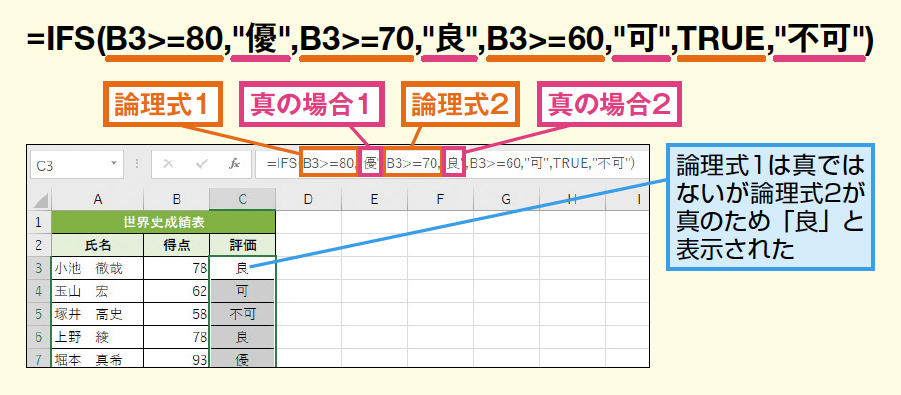
エクセル ifsの基本構文は、「=IFS(条件1, 値1, 条件2, 値2, …)」となり、複数の条件を続けて指定できます。条件が満たされると、それに対応する値が返されます。なお、評価する条件がすべて満たされない場合には、エラーが発生するのではなく、任意の値を設定することで管理がしやすくなります。具体的には、条件に当てはまらなかった際に表示する値を「FALSE」に設定することが可能です。この点は、従来のif 関数 条件 3 つやif 関数 複数 条件 3 つの使用と比較しても、かなりの利便性となります。
また、複雑な条件付けが必要な場合、ifs 関数 andを活用することで、さらに多様な条件設定が可能です。例えば、特定のセルが値以上または以下であるかどうかを判断する際には、エクセル 以上 以下 抽出 複数の道具として、IFS関数が力を発揮します。こうした条件の組み合わせにより、柔軟で強力なデータ処理が行えるのです。ifs の 使い方を知ることで、データ分析や成績評価、税区分設定など、多岐にわたる用途に適応できます。
このように、ifs 関数 使い方について詳しく知ることは、エクセルの運用を効率的に行うために不可欠です。特に、エクセル ifs 関数を使用して、異なる結果を比較し、出力を流動的に設定する能力は、ビジネスの現場において非常に役立ちます。関数 ifsとand 関数 3 つ 以上をうまく使いこなすことで、データの取扱いはさらに向上しますので、ぜひ実際のシートで試してみてください。使用する際は、ifs 関数 偽 の 場合の処理も考慮に入れた設計が求められます。
IFS関数とIF関数の違い
エクセル ifs 複数 条件を使う際には、従来のIF関数との違いを理解することが重要です。エクセル ifsは、複数の条件を簡潔に設定できる新しい関数であり、特に条件が多い場合にはその強みを発揮します。一般的なif 関数 複数 条件 4 つ 以上の構造では、ネストが深くなるため、可読性が低下し、管理が難しくなることがありますが、excel ifs 関数を用いることでそれが解消されます。
例えば、条件が3つある場合、if 関数 条件 3 つを使用する際はそれぞれを入れ子にする必要がありますが、ifs 関数の使い方を適用すれば、条件を直列に記述することができます。これにより、条件設定が直感的になり、誰でも簡単に使用できる点が魅力です。また、ifs 関数 使い方として、条件に一致しない場合の管理もシンプルで、最終的に返す値を「FALSE」や「TRUE」と設定することで、あらかじめ定義した任意の値を返すことができます。
さらに、条件を組み合わせる場合には、ifs 関数 andを活用することで、複雑な条件を効率的に扱うことができ、例えばエクセル 以上 以下 抽出 複数の条件を同時に扱うことが可能です。これにより、ユーザーはより柔軟にデータを取り扱うことができ、業務の効率化に寄与します。ifs 関数 偽 の 場合には指定した値を適用することで、予想外の状況にも対応しやすくなります。このように、エクセル ifs 関数は多くのシナリオで役立つツールとなっています。
実例紹介
エクセルにおけるIFS関数の使い方は、データ分析や条件判定において非常に有効です。この関数を使用することで、エクセル ifs 複数 条件を簡潔に設定することができます。特に、エクセル ifsは、従来のif 関数 複数 条件 4 つ 以上を使った場合と比べて、視覚的にわかりやすく、エラーの原因を減少させることが可能です。何より、最大127個の条件を設定できるため、ifs excelを駆使することで、広範なデータの管理が容易になります。
具体的な活用シーンとしては、成績評価の判定が挙げられます。たとえば、学生の点数に応じて評価を返す際、excel ifs 関数を使用することで、条件をすっきりとまとめることができます。if 関数 条件 3 つを超える複雑な条件設定でも、if 関数 複数 条件 3 つをのんびり組み合わせて使ったかのようなシンプルさです。さらに、年齢や性別に基づいた値段設定にも利用され、データの整合性を保ちながらスムーズな判定を行うことができます。
また、ifs 関数 andを組み合わせることで、より複雑な論理条件を実現できます。たとえば、特定の年齢層かつ特定の性別の条件に基づいたデータ抽出を行う場合、エクセル 以上 以下 抽出 複数の条件を用意し、結果として得られる情報を整理することが可能です。こうして、ifs の 使い方を理解し、利用することで、日々の業務がより効率的になるでしょう。
一方で、条件に当てはまらない場合の処理も重要です。ifs 関数 偽 の 場合に設定する値で、明確に対処方法を定義できます。このようにして、エクセル ifs 関数を使った柔軟なデータ管理ができるようになります。要するに、ifs 関数 複数 条件を確実に活用することが、今後のエクセル業務を支える重要なポイントとなるのです。
条件に応じた出力管理
エクセル IFS 複数 条件を活用することで、条件に応じた出力の管理が大幅に簡素化されます。従来のエクセル IF 関数 複数 条件 4 つ 以上の設定では、入れ子構造が必要でしたが、エクセル IFS関数を使うことで、より直感的に条件を追加できます。例えば、成績評価や税区分の計算など、IFS 関数 複数 条件を用いることで、一度の関数で複数の結果を得られる特性が役立ちます。
また、IFS の 使い方を理解することで、評価基準に沿った出力を簡単に設定できます。IF 関数 条件 3 つやIF 関数 複数 条件 3 つの設定を行う際、今までは複雑な式を組まなければなりませんでしたが、IFS 関数 使い方をマスターすれば、条件が増えた場合でも影響が少ないため、業務の効率も向上するでしょう。特に、IFS 関数 偽 の 場合の出力を「TRUE」で指定することで、条件にマッチしない場合にも適切に処理を行うことが可能です。
さらに、AND 関数 3 つ 以上を併用することで、より高度な条件結合も容易に行えます。例えば、年齢と性別に基づいて料金を設定する場合など、エクセル IFS 関数の柔軟性が非常に役立ちます。このように、エクセル 以上 以下 抽出 複数の場面でも、IFS 関数を活用することで、データの操作がスムーズになることでしょう。IFS 関数 ANDを組み合わせれば、条件の幅を広げ、一層の業務効率化を図れます。
IFS関数とVLOOKUPの連携
エクセル ifs 複数 条件において、エクセル ifs関数は非常に強力なツールであり、実際のビジネスにおいても多くの場面で活用されています。特に、条件が多岐にわたる場合には、ifs excelを利用することで、よりシンプルに条件を設定し、視覚的にも分かりやすい計算が可能になります。例えば、成績評価や税区分計算などでは、if 関数 複数 条件 4 つ 以上の利用が求められますが、excel ifs 関数を使用することで、複雑な条件式を簡潔に表現することができます。
実際に数値や文字列に応じて判定を行いたい場合、if 関数 条件 3 つやif 関数 複数 条件 3 つの場合も、ifs 関数 andを活用することで、さらに条件の組み合わせを柔軟に設定できます。例えば、特定の範囲内にあるデータを抽出する際には、エクセル 以上 以下 抽出 複数条件を利用することで、必要な情報を効率よく取得できるのです。ここで重要なのは、ifs の 使い方を正しく理解し、条件に応じた処理を適切に行うことです。
また、ifs 関数 使い方にはいくつかのポイントがあります。特に、数値や論理値、文字列に対する条件付けを行う際には、エクセル ifs 関数の特性を生かした設計が求められます。さらに、ifs 関数 複数 条件の設定を行い、最終的に条件に該当しなかった場合の処理も考慮することで、エクセル 関数 ifsを駆使した高度な分析が可能になります。ここからさらに進んで、関数 ifsと他の関数の連携を図ることで、より精緻なデータ処理が実現できます。
このように、and 関数 3 つ 以上を用いることで、条件が多い場合のデータ処理を効率化し、ifs 関数 偽 の 場合にも対応できる柔軟性を持った設計が可能です。多くの条件を扱う際には、是非ともこのアプローチを検討してみてください。
具体的な適用例
エクセル ifs 複数 条件を使用することで、さまざまな場面でのデータ処理が一層便利になります。特に、成績評価や税区分の計算など、含まれる条件が多岐にわたる場合にはその効果を実感できるでしょう。このセクションでは、エクセル ifs関数を用いた具体的な適用例について解説します。特に、if 関数 複数 条件 4 つ 以上のケースにおいて、いかにifs excelが効率的に機能するかを見ていきます。
例えば、学生の成績評価を考えてみましょう。excel ifs 関数を使うことで、点数に応じた評価を簡潔に設定できます。例えば、点数が90点以上で「A」、80点以上で「B」、70点以上で「C」、それ未満は「D」といった設定が可能です。このように、if 関数 条件 3 つ以上を指定する場合でも、if 関数 複数 条件 3 つとして一つの式に集約することができ、視認性が向上します。
さらに、ifs 関数 andを利用することで、複合的な条件を組み合わせた高度な判断を行うことも可能です。例えば、特定の年齢層と性別に応じて異なる価格を設定するときには、エクセル 以上 以下 抽出 複数の条件設定が役に立ちます。このように、ifs の 使い方をマスターすることで、より柔軟かつ多様なデータ分析を実現できるのです。
この記事の目標は、ifs 関数 使い方を具体的な実例を通して理解することです。エクセル ifs 関数を学ぶことで、より効率的にデータを処理し、業務の改善に繋げることができるでしょう。また、ifs 関数 複数 条件を駆使することで、必要に応じた柔軟な条件設定が可能になり、データ管理の新たな可能性が広がります。関数 ifsをはじめとしたエクセルの機能を活用して、業務の向上を図りましょう。
注意点
エクセル IFS関数を使用する際には、いくつかの注意点があります。まず、IFS関数は複数条件に対応する方法として非常に便利ですが、条件設定の順序は重要です。条件が重複したり、重なったりする場合、最初に満たされた条件の結果が返されます。したがって、エクセル ifs 複数 条件を利用する場合には、条件の優先順位を考慮する必要があります。
次に、エクセル ifsを使った評価において、条件数が多くなると見づらくなることがあります。この場合、条件をグループ化したり、状況に応じて他の関数と組み合わせて活用することが推奨されます。特に、IFS関数とAND関数を組み合わせた使用法や、他の関数との併用が有効です。これにより、if関数 複数 条件 4 つ 以上の場合でも、より効率的に判断を行うことができます。
また、ifs 関数 偽 の 場合、つまりどの条件も満たされないときについても考慮しておく必要があります。この場合、デフォルトの動作を設定することが可能です。たとえば、最後の条件にはTRUEを設定することで、どの条件にも当てはまらなかったときの結果を簡単に管理できます。
さらに、エクセル ifs 関数は、新しいバージョンのExcelで受け入れられた便利な機能ですが、以前のバージョンを使用している場合、if 関数 条件 3 つやif 関数 複数 条件 3 つで代替することもできます。そのため、環境によって異なる関数の使用方法を理解しておくことも大切です。これらのポイントを押さえることで、IFS関数の使い方がよりスムーズになり、複雑なデータ分析ができるようになるでしょう。
まとめ
エクセル ifs 複数 条件の活用方法についてまとめると、エクセル ifs関数は、従来のIF関数に比べて複雑な条件設定が簡潔に行える点が魅力です。特に、if 関数 複数 条件 4 つ 以上の設定が可能であり、最大127個までの条件を指定できるため、多様なケースに対応しています。これにより、複数の条件に基づいたデータの分析や評価が容易になり、効率的な作業が実現できます。
ifs excelは、特に成績評価や税区分判定などの実例でその便利さを発揮します。例えば、学生の成績を基にしたフィードバックを行う際、if 関数 条件 3 つ以上の判断を一度に処理できるため、管理が非常にスムーズです。また、IFS関数を利用することで、条件に該当しない場合の処理も簡単に設定でき、ifs 関数 偽 の 場合の処理に困ることがありません。
さらに、エクセル 以上 以下 抽出 複数のような特定の条件を設けたデータ抽出も、ifs 関数 使い方によって簡単に行えるようになります。これにより、条件が複数ある場合でも、明確かつ効率的に結果を得ることができます。多機能なエクセル ifs 関数を活用することで、データ処理がこれまで以上に柔軟で効率的になるでしょう。
Preguntas frecuentes
IFS関数とは何ですか?
IFS関数は、複数の条件を指定して、それぞれの条件に対して異なる結果を返すことができるExcelの関数です。通常のIF関数では、条件を1つずつ検証していかなければならず、条件が多い場合には式が複雑になりがちですが、IFS関数を使用することで、条件を一度にまとめて記述することが可能です。例えば、成績の評価を行う場合、90点以上は「A」、80点以上は「B」といった具合に、条件ごとに結果を設定することができます。これにより、可読性が向上し、管理がしやすい式にすることができます。
IFS関数はどのように使いますか?
IFS関数は、非常にシンプルに使うことができます。構文は「=IFS(条件1, 値1, 条件2, 値2, ... )」の形式で、最初の引数に条件を記述し、その後に該当する場合の返す値を続けて入力します。条件は1つから多数まで指定でき、条件が真である最初のものの値が返される仕組みです。たとえば、「=IFS(A1>=90, 'A', A1>=80, 'B', A1>=70, 'C')」のように記述すると、セルA1の値によって、その評価が自動で決まります。このように、IFS関数を利用することで、複雑なロジックを簡潔に管理することができます。
IFS関数を使用する際の注意点は何ですか?
IFS関数を使う際の注意点として、条件が満たされない場合の処理について考慮する必要があります。IFS関数は最初に真となる条件の結果を返し、それ以外の条件が偽であってもエラーが発生しませんが、指定した条件に一致するものがない場合は「#N/A」というエラーが表示されます。そのため、特定の条件が成立しない場合のデフォルト値を設定するためには、最後に「TRUE」とその値を指定する方法が効果的です。例えば、「=IFS(A1>=90, 'A', A1>=80, 'B', TRUE, 'F')」のようにすると、どの条件にも当てはまらない場合に「F」と返すことができます。このように、エラー処理を考慮することで、IFS関数をより適切に活用できます。
IFS関数とIF関数の違いは何ですか?
IFS関数とIF関数の主な違いは、処理できる条件の数とその記述の仕方です。IF関数は1つの条件に対して2つの結果を返す仕組みで、複数の条件を扱う場合にはネストを巧妙に使う必要があります。これに対して、IFS関数は「条件と値」の組み合わせを直感的に並べることができるため、条件が多くなるほど扱いやすくなります。また、IFS関数では条件を順番に評価していくため、一度に多数の条件を簡潔に設定することが可能です。このように、使用する条件の数や複雑さによって適した関数を選択することが重要です。IF関数はシンプルな条件分岐に、IFS関数は多くの条件を同時に管理する場合に最適です。
コメントを残す
コメントを投稿するにはログインしてください。
関連ブログ記事