
【エクセル】TRIM関数でスペースを削除する方法と実例

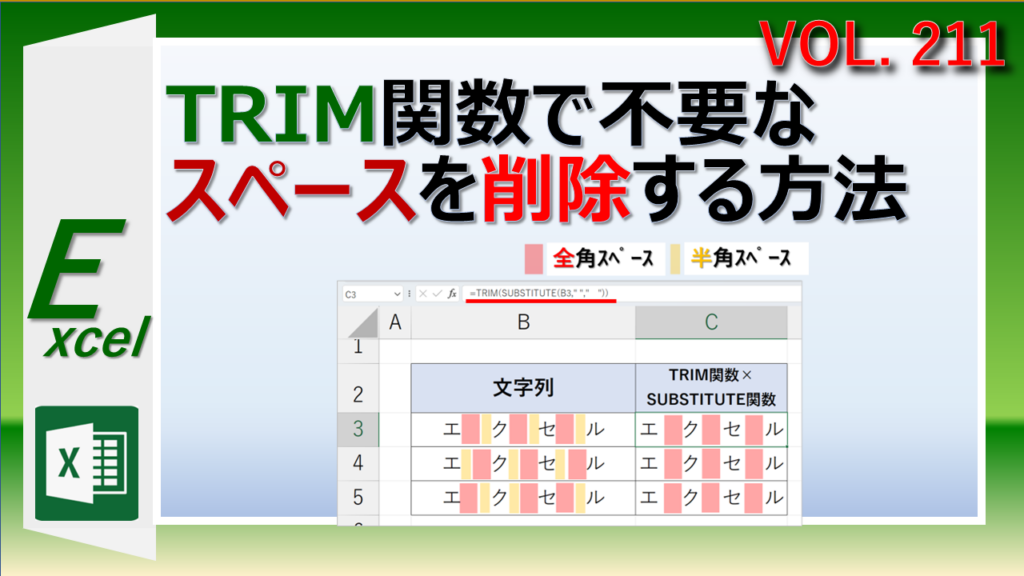
この記事では、エクセルのTRIM関数を使用して、データ内の不要なスペースを削除する方法について解説します。特に、先頭や末尾に挿入されているスペースの調整や、文字間に残るスペースを整理する際に役立つ関数です。最終的には、エクセルでのデータ管理をより効率的に行うための具体的なtrim 関数 使い方も紹介します。
特に、Excelではスペース を 消す 関数として非常に便利で、先頭や末尾の不要なスペースを一瞬で削除することができます。さらに、この関数を使うことで、文字間のスペースは1つだけ残し、余分な空白をなくすことが可能です。特にデータ整理を行うときに、excel 関数 空白 削除を活用することで、視覚的にも整ったデータを得られます。
また、全角と半角のスペースが混在する場合には、エクセル スペース 削除 関数を活用することで、より効率的にデータを処理できます。これにより、誤って入力されたスペースをしっかりと削除でき、結果としてデータの正確性が向上します。加えて、関数 空白 削除の機能を用いることで、複雑なデータセットも容易に扱うことができるようになります。
イントロダクション
イントロダクション
データを扱う際、特に エクセル においては、入力された情報に不要な スペース が含まれていることがよくあります。このような不要な スペース を 削除 することは、データの整合性や見栄えを向上させる上で非常に重要です。そこで、TRIM関数 やその他の エクセル 関数 スペース 削除 の活用が効果的です。特に TRIM関数 は、先頭や末尾の スペース を効果的に 削除 し、文字間の スペース を1つだけ残します。
使用例として、例えば住所データや顧客情報において、意図しない スペース が混入している場合が多いです。これに対して 関数 空白 削除 を利用することで、手動で修正する手間を省くことができます。さらに、全角と半角の違いがある スペース を同時に防ぐためには、SUBSTITUTE関数 と組み合わせることが有効です。こうしたテクニックは、より厳密なデータ管理を実現するために役立ちます。
TRIM関数 使い方 に関しては、非常にシンプルですが、効果は絶大です。この関数を使うことで、excel スペース 削除 関数 の機能を最大限に活かすことが可能です。特に、データを一括で整理したい場合や、繰り返し 空白 削除 を行いたい場合にも便利です。これにより、データ品質が向上し、分析や処理の精度も向上します。データ整形のセクションで、具体的な活用法や関連する エクセル 空白 削除 関数 について詳しく探っていきましょう。
TRIM関数の基本
TRIM関数は、Excelでスペースを削除するために非常に便利な関数です。この関数は、文字列の先頭や末尾にある不要なスペースを取り除き、複数ある文字間のスペースは1つだけ残します。こうすることで、データの整理や整形がスムーズになり、後の分析やデータ処理が効率的に行えるようになります。
具体的な使用例として、例えば顧客情報を管理する際に、名前に余分なスペースが含まれていると、検索やソートの精度が落ちてしまいます。そんなときにエクセル 関数 スペース 削除としてTRIM関数を使うと、必要なデータを迅速に整えることができます。このように、TRIM関数を用いることで、データ整形における時間の節約に繋がるのです。
さらに、全角と半角のスペースが混在しているデータの場合、単純にTRIM関数を使用するだけでは不十分です。その際には、SUBSTITUTE関数を組み合わせることで、全てのスペースを取り除くことが可能です。この手法により、より正確に空白 削除を実現することができます。
最終的に、TRIM関数の正しい使い方を理解することで、Excelでのデータ処理がさらに簡単かつ効果的になります。使用頻度の高いexcel スペース 削除 関数として、この関数はデータ分析を行う多くのシーンで活用されています。
TRIM関数の使い方
TRIM関数は、Excelでデータ処理を行う際に非常に便利なスペース 削除 関数です。特に、データの先頭や末尾に不要なスペースが含まれている場合、TRIM関数を使用することでそれらを簡単に削除できます。この関数は、テキスト間に挿入された複数のスペースを1つだけ残し、余分なものを取り除くことに特化しています。この機能は、データの整形やクリーンアップに非常に役立ちます。
具体的な使い方として、TRIM関数は非常にシンプルです。セルに対象となるテキストを入力し、その後にエクセル 関数 スペース 削除を用いて、余計なスペースを処理します。この処理によって、データが整い、正確な分析や操作が可能になります。また、全角と半角のスペースが混在している場合には、SUBSTITUTE関数と組み合わせることで、さらに効果的に空白 削除が行えます。これにより、データの整合性が高まり、作業効率の向上が期待できます。
TRIM関数の利点は、単にスペース を 消す 関数としての機能だけではありません。これを利用することで、Excelシート内の視覚的な整頓ができ、他の作業と組み合わせて使用することで、より高精度のデータを得ることができます。例えば、データ分析や集計の際に、誤った情報が紛れ込むのを防ぐ手段として、関数 空白 削除を使用することが推奨されます。
最終的に、TRIM関数の活用は、Excelでのデータ管理の重要な部分となります。エクセル スペース 削除 関数を適切に用いることで、私たちはより迅速かつ正確に目的のデータを扱うことができ、業務の効率化に貢献するのです。
実例紹介
実例紹介
エクセルを使う際、データの整形は非常に重要な作業です。特に、入力ミスやコピペの際に発生するスペースが余分に入ってしまうことがあります。この余計なスペースを削除するために、Excelの関数を使うことは効果的です。その中でも特に便利なのがTRIM関数です。この関数を用いることで、データの先頭や末尾にある余分なスペースを簡単に取り除けるだけでなく、文字間のスペースも整えることができます。
例えば、あるデータセットがあり、その中に余計なスペースが存在しているとします。このような場合、TRIM関数を使用することで、手間をかけずに必要なデータだけを取り出すことができます。具体的には、=TRIM(A1)と入力することで、A1セル内の文字列から不要なスペースを自動的に削除することができます。このように、エクセル 関数 スペース 削除は業務の効率化に繋がります。
また、全角と半角のスペースが混在する場合も多く、通常のTRIM関数では完全に対処できないことがあります。そんな時には、SUBSTITUTE関数と組み合わせて、全角のスペースを半角に変換し、さらにTRIM関数を使って整形する方法も有効です。こうした複数の関数を組み合わせることで、より精度高くスペースを消す 関数として活用できます。
エクセルにおいてスペースを正しく管理することは、データの精度を上げることに直結します。それを実現するために、excel スペース 削除 関数やexcel 空白 削除 関数の活用は欠かせません。データの整形プロセスを効率化することで、誰でも簡単に扱いやすいデータを作成できる環境を築くことができます。
SUBSTITUTE関数との組み合わせ
TRIM関数は、Excelにおいて特にデータの整形を行う際に非常に役立つ関数です。主に文字列の先頭や末尾に存在する不要なスペースや、文字の間に挿入された余分なスペースを削除するのに用いられます。しかし、一方で、全角および半角のスペースが混在している場合、TRIM関数単体では対処が難しいこともあります。こういった状況では、SUBSTITUTE関数と組み合わせて使用することで、より効果的にスペースを消す関数として機能します。
具体的には、まずSUBSTITUTE関数を使って全角スペースを半角に置き換えた後、TRIM関数で余分なスペースを削除する流れになります。この方法を用いることで、データに含まれるすべての不要なスペースを効率的に整理でき、最終的にエクセル 関数 スペース 削除の精度が向上します。これにより、データの分析や可視化においてより正確な結果を得られるでしょう。
たとえば、あるセルに「 データ 分析 結果 」といった文字列があった場合、まずSUBSTITUTE関数を使って全角スペースを処理し、次にTRIM関数 使い方としてその後のスペースを整理することで、最終的には「データ 分析 結果」という整然とした状態にすることが可能です。これにより、Excelでのデータ処理がよりスムーズになり、時間を大幅に節約できるでしょう。
このように、excel スペース 削除 関数やexcel 空白 削除 関数と併せて、必要に応じてSUBSTITUTE関数との連携を検討することで、Excelにおけるデータ管理が一層円滑に進むことが期待できます。データの見栄えを良くし、正確に扱うためには、こうしたテクニックの活用が重要です。
Excelの置換機能の活用
Excelには強力な置換機能が搭載されており、データの編集や整形において非常に役立ちます。特に、データの中に含まれる不要なスペースを削除する際に、この置換機能は大きな力を発揮します。多くのユーザーが不必要な関数や手動での操作に頼ることが多いですが、置換機能を活用することで、瞬時にデータを整理できます。
まず、スペースを消す 関数として知られているTRIM関数と併用することで、データのクリーンアップが簡単になります。例えば、Excelの関数 空白 削除を有効に活用する場合、TRIM関数を使うことで、先頭と末尾にあるスペースを省くことができ、また文字通りの間に不必要なスペースがある場合には、1つだけ残すことができます。ここでは、TRIM関数の使い方をマスターし、さらに置換機能を組み合わせることで、より効果的にエクセル 関数 スペース 削除を行うテクニックをご紹介します。
例えば、あるデータセットに対して余分なスペースが挿入されている場合、Excelの空白 削除 関数と合わせることで、一括して不要な部分を取り除くことが可能です。この方法では、特にデータの一貫性を保つために、手動で確認作業を行う必要がなくなります。最終的に、データがきれいに整理されることは、今後の分析や処理にも大いに役立つでしょう。
データに含まれる余分なスペースの処理には、excel スペース 削除 関数としての強靭さや、エクセルの機能を最大限に引き出すことが求められます。置換機能とTRIM関数を駆使することで、手間を省きつつ高品質なデータを維持できるのです。
文字の間隔調整
文字の間隔調整は、Excelでデータを整理する際に非常に重要な作業です。特に、スペース 削除 関数であるTRIM関数を活用することで、余分なスペースを効果的に取り除くことができます。TRIM関数は、文字列の先頭や末尾に存在するスペースを削除し、文字と文字の間に挿入された余計なスペースも1つだけ残す働きがあります。この機能によって、データがより整然とし、他の関数との組み合わせがしやすくなります。
データが整うことで、後続の処理や分析がスムーズになるのは言うまでもありません。特に、混在する全角スペースと半角スペースを効率的に処理するには、エクセル 関数 スペース 削除の手法が役立ちます。TRIM関数と他の関数を組合わせることで、目的に応じたしっかりとしたデータ管理が実現できます。たとえば、関数 空白 削除としてSUBSTITUTE関数を使うことで、特定のスペースを一括で削除することも可能です。
このように、excel スペース 削除 関数としてのTRIM関数の活用は、データ処理をより効率的に行うための基本となります。また、excel 空白 削除 関数を利用することで、データの視認性や一貫性を保つことができ、結果的に作業全体の精度を向上させることができます。最適なデータを保持するためには、TRIM関数のtrim 関数 使い方を理解し、適切に活用することが不可欠です。エクセル スペース 削除 関数の特性を理解した上で、実際のデータに対して適用してみることで、その有用性を実感することができるでしょう。
インデント機能の推奨
エクセルでは、データの整形を行う際に関数 空白 削除の役割を果たすものとして、TRIM関数が特に有効です。TRIM関数 使い方を理解することで、リストやテーブルに含まれる余分なスペースを簡単に削除することができます。具体的には、この関数は文字列の先頭と末尾にある不要なスペースを取り除き、文字間のスペースを一つだけ残します。そのため、データの整合性を保ちつつ、視覚的にも整った形に整えることが可能です。
エクセル スペース 削除 関数を活用することで、データ入力時に無意識に挿入されるスペースを見逃すことなく、効率的に入力作業を進めることができるでしょう。また、全角と半角のスペースが混在している場合には、SUBSTITUTE関数と組み合わせて利用するというテクニックもあります。このように、excel 空白 削除 関数を通じて、様々なデータの洗練を図ることができるのです。
さらに、もし特定のデータにおいて文字の位置がずれてしまうことがあるなら、エクセル 関数 スペース 削除だけでは解決しきれない場合も考えられます。その際には、Excelのインデント機能を活用することをおすすめします。インデントを使うことで、データの視認性が向上し、整った印象を与えることができます。最終的には、excel スペース 削除 関数や、関数 空白 削除の適切な使用に加えて、インデントによる調整も意識することが重要です。
まとめ
エクセルでデータの扱いを効率化するためには、不要なスペースを取り除くことが重要です。特に、セル内に余分なスペースが残っていると、データ分析や集計の際に誤った結果を招くことがあります。そこで、関数を活用してこれらのスペースを削除するのが効果的です。その中でも、TRIM関数は非常に便利なツールです。
TRIM関数は、テキストの先頭と末尾にあるスペースを削除し、文字と文字の間に存在するスペースは1つだけ残します。このため、データが整然とし、後続の処理がスムーズになります。特に、エクセル 関数 スペース 削除を通じて全体のデータの精度を上げるのは、業務効率化に直結します。
さらに、全角スペースや半角スペースが混在している場合には、関数 空白 削除の直用だけでなく、SUBSTITUTE関数と併用することで、より正確にスペースを消す 関数としての役割を果たします。この組み合わせにより、特に日本語のデータを扱う際には、データの整合性を保ちながら操作することが可能です。
結局のところ、データ整理においては、excel スペース 削除 関数の正しい使い方をマスターすることが、業務の効率化やデータ分析の精度向上に大いに寄与します。正しいtrim 関数 使い方や関連するexcel 空白 削除 関数の活用法を理解して、日々の業務に生かしていきましょう。
Preguntas frecuentes
TRIM関数とは何ですか?
TRIM関数は、Excelで使用される関数の一つで、テキスト内の不要な空白を削除するために特化しています。この関数は、特にデータのクリーニングを行う際に非常に便利です。例えば、データの入力時に意図せず入ってしまった余分な空白や、テキストの前後にあるスペースを取り除くことができます。TRIM関数は、使い方が非常に簡単で、=TRIM(セル)のように記述することで、指定したセル内のテキストから不要な空白を自動的に削除します。この機能により、データが整形され、後の計算や分析がスムーズに行えるようになります。
TRIM関数はどのような空白を削除しますか?
TRIM関数は、テキストの前後にある空白を取り除くほか、テキスト内に存在する余計な箇所の空白も削除します。ただし、単語間に存在する1つの空白は残されます。つまり、「あ い う」 のようなテキストに対しては、TRIM関数を使うことで「アイウ」という形に変換することができ、より整然としたデータに仕上げることが可能です。この機能は、特に他のシステムからデータをインポートする場合や、ユーザーが手動でデータを入力する場合に、予期せぬ空白を取り除くのに大いに役立ちます。
TRIM関数の使用例を教えてください。
TRIM関数の具体的な使用例として、例えば、顧客名簿の列があるとします。この列には、意図せずして空白が含まれていることがあります。顧客名の列のセルに=TRIM(A1)と入力すると、そのセル内のデータから前後の空白が削除され、クリーンな名前が表示されます。このような方法で一度に多くのデータを整形することができ、データの正確性や整合性を高めることが期待できます。さらに、TRIM関数は他の関数とも組み合わせて使用することができ、例えば、IF関数やVLOOKUP関数と併用することで、より高度なデータ管理を実現することができます。
TRIM関数を使う際の注意点はありますか?
TRIM関数を使う際に注意すべき点は、空白の種類です。TRIM関数は、通常の空白(スペース)には対応していますが、全角の空白やタブ文字、非印刷文字などは削除できません。そのため、これらが含まれている場合には、別の方法でそれらの文字を取り除く必要があります。また、TRIM関数を使用する前に、データの整形が必要かどうかを確認し、使用後にデータの内容が適切であることを再確認することも重要です。このようにしっかりと意識して使用することで、TRIM関数の効果を最大限に引き出すことができます。
コメントを残す
コメントを投稿するにはログインしてください。
関連ブログ記事