
エクセルのセル書式設定:塗りつぶし・パターンの使い方

エクセルのセル書式設定を活用することで、データを見やすく整理することができます。特に、エクセルの塗りつぶし機能やパターン設定は、視覚的な情報伝達に非常に役立ちます。これにより、重要なデータや特定の条件に基づく情報を強調することができ、分析作業がスムーズになります。
本記事では、excelにおけるセル 塗りつぶしの方法やその利点に焦点を当てて説明していきます。まずは、塗りつぶし機能を使用してセルの背景色を変更する方法について解説します。続いて、パターンを利用して、より多彩なデザインをセルに適用するテクニックを紹介します。
このように、エクセルの書式設定を理解し、適切に使うことで業務効率を向上させることが可能になります。データ作成時やプレゼンテーション資料作成時に、これらの機能を活用して視覚的に魅力のある表を作成する手助けとなるでしょう。
イントロダクション
イントロダクション
エクセルのセル書式設定は、データを視覚的に表現する上で非常に重要です。特に、エクセルにおけるセル 塗りつぶしやパターンの使用は、データの整理や強調を助け、複雑な情報を簡潔に伝える手段となります。これらの機能を活用することで、例えば重要なデータを際立たせたり、類似したデータを色分けすることが可能になります。
セルを塗りつぶしやパターンで装飾することは、ユーザーが一目で情報を理解する助けにもなります。例えば、同じ種類のデータを持つセルを同じ色で塗りつぶすことで、関連性を視覚的に示すことができます。また、特定のデータの特性を強調するために、異なるパターンを用いることで、さらに明確な情報伝達が可能になります。このように、エクセルのセル書式設定は、単なるデータ入力を超え、プレゼンテーションや報告書作成の重要な要素となります。
このガイドでは、エクセルを使ってセルの塗りつぶしやパターンを設定する手順を詳しく説明します。具体的な操作方法を学ぶことで、より効果的にエクセルを活用できるようになるでしょう。図形やパターンの理解を深めることで、データの視覚的な表現力を高め、職場や学業での成果に繋げていきましょう。
エクセルの基本概念
エクセルは、データの整理や分析を行うための強力なツールです。その中で特に重要なのが、エクセルのセルに対する塗りつぶしやパターンの設定です。これらの機能を利用することで、視覚的にデータを強調し、情報の把握をより容易にすることができます。特に、データが大規模な場合や、異なる情報をひと目で区別したい時に、これらの機能は非常に役立ちます。
セルの塗りつぶし機能を使用することで、特定のセルに背景色を追加し、データに対する視覚的なアクセントを加えることができます。例えば、特定の条件に基づいて色を変更することで、重要な数値や異常値を迅速に識別することが可能です。このようにして、excel セル 塗りつぶしを使った視覚的な工夫を施すことで、データの重要性が際立つことになります。
さらに、エクセルのパターンの機能も重要です。セルに線の入った背景や他のデザインを追加することで、ファイル全体の見栄えを良くし、プレゼンテーションの際にも嬉しい効果をもたらします。操作は簡単で、ユーザーは自分の好みに合わせたデザインを選択することができ、データの可視性を向上させることができます。したがって、エクセルを利用する際にはこれらの機能を積極的に活用し、自分のデータをより魅力的に展示することをおすすめします。
セルの塗りつぶし設定
Excelでは、セル 塗りつぶしの設定を行うことで、表の視覚的な印象を大きく変えることができます。塗りつぶしの色を変更することで、特定のデータを強調したり、同じカテゴリのデータをグループ化することが可能です。また、塗りつぶしは情報を簡単に伝える手段としても有効です。たとえば、異なる重要度やステータスを示すために異なる色を使用することで、一目でデータの理解が深まります。
塗りつぶしの設定には、エクセル 図形機能も役立ちます。この図形機能を使うと、セルの中だけでなく、シート全体にわたって塗りつぶしを適用することができます。色やスタイルを自由に選び、よりクリエイティブな資料作成をサポートします。さらに、パターンを利用することによって、視覚的により多様な表現が可能になります。
excel セル 塗りつぶしは、単なるデータ入力の場を超えて、視覚的に魅力的な情報提供のための重要な要素です。適切な塗りつぶしやパターンを選択することで、資料全体の印象を良くし、相手により良い理解を促すことができるでしょう。これにより、情報の伝達がスムーズになり、受け手の関心を引く手助けにもなります。
パターンの選択と適用
エクセルでのセル書式設定において、エクセルの機能を活用することにより、視覚的にわかりやすいデータ表示が可能になります。まず、セル 塗りつぶしの操作では、特定のセルや範囲を選択し、塗りつぶしの色やパターンを設定することができます。これにより、データの重要性や分類を視覚的に強調できるため、効率的なデータ分析が促進されます。
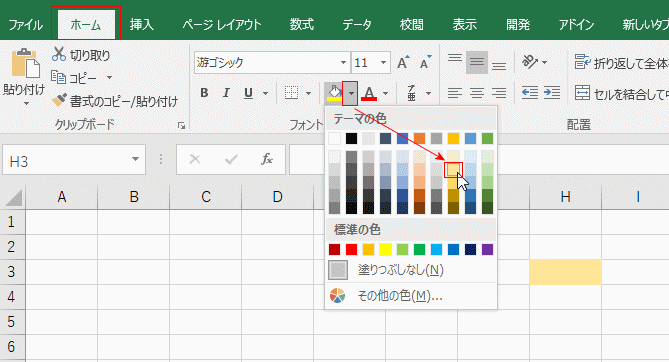
塗りつぶしやパターンを選択する際には、Excelの「ホーム」タブから「塗りつぶしの色」を選択し、希望の色を選びます。また、エクセルでは、既定の色だけでなく、ユーザー定義の色も追加することができるため、より個性的な見た目にカスタマイズできます。さらに、図形を使った展開も有効であり、特定の図形内に塗りつぶしやパターンを適用することで、視覚的なインパクトを与えることが可能です。
ただし、塗りつぶしやパターンを多用すると、データの視認性が低下する場合がありますので注意が必要です。適切な色合いやエクセルの機能を組み合わせて、効果的に情報を伝える工夫が求められます。セルや図形の塗りつぶし、さらにはパターンの活用は、Excelの表現力を高める重要な要素であると言えるでしょう。
使い方の実例
エクセルにおけるセルの書式設定は、データを視覚的に分かりやすくするために非常に重要です。特に、エクセル 図形 塗りつぶし パターンを活用することで、資料の印象を大きく向上させることができます。ここでは、実際の使い方について具体的な例を挙げて説明します。
まず、excel セル 塗りつぶしの機能を使うことで、特定のデータを強調したり、グループ分けをしたりすることが可能です。例えば、売上データを含むシートでは、目標値に達したセルを緑色で塗りつぶし、未達成のセルを赤色にすることで、一目で状況を把握できるようになります。このように色を使い分けることで、重要な情報を瞬時に認識する助けとなります。
また、パターンを使った塗りつぶしも非常に効果的です。たとえば、異なる部門の業績を比較する際に、各部門のデータセルに異なるパターンを適用することで、視覚的な区別が容易になります。これにより、データの傾向をより明確に把握でき、分析作業がスムーズに進むでしょう。
このように、エクセル 図形 塗りつぶし パターンを活用することで、単なる表計算ソフトを超えた、見やすくて理解しやすい資料を作成することができます。ぜひ、実際の業務や学習の場面でこれらの機能を試してみてください。
注意点とトラブルシューティング
注意点とトラブルシューティング
エクセルのセル書式設定では、塗りつぶしやパターンを適切に利用することが重要ですが、いくつかの注意点やトラブルが発生することもあります。たとえば、セルの塗りつぶしを行った際に、他の書式設定と干渉する場合があります。特に、テキストの色と背景色のコントラストが低いと、視認性が悪くなることがありますので、色の選択には注意が必要です。
また、エクセルのバージョンによっては、図形の塗りつぶしやパターンの設定方法がわずかに異なることがあります。古いバージョンを使用している場合、新機能が使えないことがあるため、最新の情報をチェックすることが推奨されます。excelでの作業中にトラブルが発生した場合、まずは設定を確認し、誤った設定がないか再確認することが重要です。
最後に、セル 塗りつぶしが反映されない場合は、ファイルが保護されている可能性があります。この場合には、シートやセルの保護を解除する必要があります。これらのポイントに気をつけながら、エクセルのセル書式設定を行うことで、より効果的にデータを視覚的に整理することができるでしょう。
まとめ
エクセルでは、セル 塗りつぶしやパターンの設定を通じて、データの視覚的な表現を強化することができます。これにより、スプレッドシートの可読性が向上し、重要な情報をよりわかりやすく伝えることができます。特に、数値や文字の背景を変えることで、特定のデータを際立たせる効果が得られます。
まず、エクセルのセルを選択し、右クリックをすることでセルの書式設定メニューを表示させます。ここから、塗りつぶしのタブを選ぶと、さまざまな色やパターンを選択できるオプションが現れます。カラーやスタイルを選ぶ際は、目に優しく、同時に視覚的にも印象を与えるような配色を心掛けると良いでしょう。
セルの塗りつぶしには、一色だけでなく、グラデーションやストライプなどの複数のスタイルも選択できるため、工夫次第で多様な表現が可能です。業務シーンにおいては、データ分析の結果を視覚的に表すための手段としても活用され、多くのビジネスパーソンにとって重要なスキルとなっています。したがって、エクセルのこの機能をマスターすることは、効率的なデータ管理に繋がります。
Preguntas frecuentes
エクセルでセルの塗りつぶしを設定する方法は?
エクセルでセルの塗りつぶしを設定するには、まず塗りつぶしたいセルを選択します。次に、リボンの「ホーム」タブに移動し、「塗りつぶしの色」アイコンをクリックします。ここでカラーパレットが表示されるので、希望する色を選択することができます。さらに、塗りつぶしの色を選んだ後には、その色を適用するセルに即座に反映されます。塗りつぶしの色を利用することで、特定のデータを強調表示したり、視覚的に整理したりすることができるため、特に長いリストや複雑な表を扱う際に非常に便利です。
塗りつぶしのパターンはどうやって設定しますか?
セルにパターンを設定する場合、まず該当するセルを選択し、「セルの書式設定」ダイアログボックスを開きます。これを行うには、右クリックして「セルの書式設定」を選ぶか、ショートカットキーのCtrl + 1を押します。次に、「塗りつぶし」タブに入り、そこで「パターンの色」や「背景色」を設定することができます。パターンにはさまざまなデザインがありますので、二つの色を選び、パターンの種類を選ぶことで、視覚的に魅力的なセルを作成することができるでしょう。この機能を使うことで、データをより分かりやすく整理し、プレゼンテーションを向上させることが可能です。
塗りつぶしやパターンを使うとどのようなメリットがありますか?
エクセルで塗りつぶしやパターンを使うことには非常に多くのメリットがあります。まず、視覚的にデータを強調することで重要な情報に注意を向けることができ、これによって読み手にとっての理解が深まります。また、異なるデータを視覚的に区別することで、データの分析や比較が容易になります。さらに、特定の条件に基づいて色を自動的に変更する「条件付き書式」を使用すると、データの変動に応じてリアルタイムで視覚的な変化を与えることができ、特にビジネス環境では非常に価値のある機能となります。この機能を活用することで、データの価値を最大限に引き出すことができます。
塗りつぶしやパターンの使用例にはどのようなものがありますか?
塗りつぶしやパターンの具体的な使用例としては、プロジェクトの進捗状況を示すためのグラフやテーブル、または数値の範囲によって異なる色を使用して、データの傾向を視覚化することが挙げられます。たとえば、売上データの表において、目標を達成した月には緑色で塗りつぶし、達成できなかった月を赤色にすることで、瞬時にパフォーマンスを把握することが可能です。また、パターンを利用して、異なるカテゴリーのデータを区別することも効果的です。このように、塗りつぶしやパターンを利用することで、情報を整理し、視覚的なインパクトを持たせることができるため、ビジネスや学術的な報告書の作成においても非常に有用です。
コメントを残す
コメントを投稿するにはログインしてください。