
【Excel】シフト表作り方と日付自動化の完全ガイド

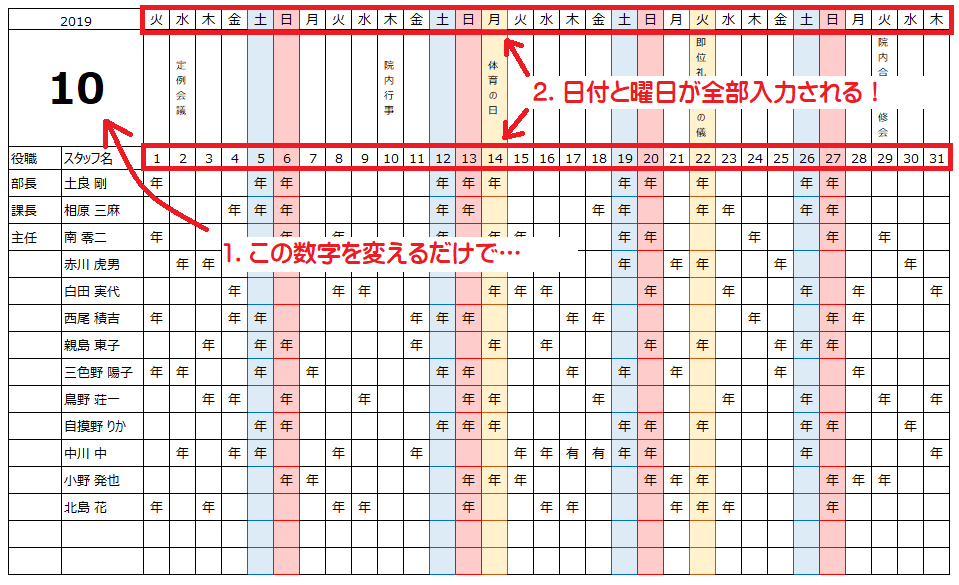
この記事では、シフト 表 作り方を中心に、エクセル シフト 表 日付の自動化について詳しく解説します。シフト管理は多くの業種において重要なタスクであり、効率的に行うことで業務全体のスムーズな運営が可能となります。そのため、エクセルを利用したシフト表の作成は非常に有用です。
まず、シフト表を作成する際の基本的な考え方や、なぜエクセルが適しているのかを説明します。エクセルを使うことで、手動での計算や日付の管理から解放され、自動的に更新されるデータを基に作業を進めることができます。また、勤務区分をプルダウンで選択する機能を搭載することで、より簡便に情報を管理することができる点も魅力です。
次に、具体的な手順や操作方法に触れながら、実際にシフト表を作成する過程を詳述します。これにより、初めてエクセルを使う方でもスムーズにシフト表を作成できるようになることを目指します。シフト管理の効率化に貢献するこの方法を、ぜひ試してみてください。
イントロダクション
イントロダクション
近年、企業や団体において、従業員の勤務スケジュールを管理するためのシフト 表 作り方がますます重要視されてきています。その中で、エクセル シフト 表 日付の自動化は、効率的かつ正確なシフト管理を実現するための非常に効果的な手法です。従来の手作業での入力作業や計算ミスを減らし、時間を大幅に節約することができます。
このガイドでは、初心者の方でも簡単に実践できるように、Excelを使ったシフト管理表の作成方法をご紹介します。具体的には、勤務日や曜日が自動的に更新される機能を活用し、プルダウンリストを用いた勤務区分の設定方法について詳しく解説します。これにより、シフト表の可視性を向上させ、チーム全体の業務効率を高めることが可能です。
シフト管理は組織の運営に欠かせない要素であり、運用におけるミスを最小限に抑えるためにも、正確なデータ管理が求められます。この記事を参考に、あなたのシフト表を更に充実させ、業務の円滑化を図ってみてください。
シフト表の重要性
シフト表は、従業員の勤務時間や業務の割り当てを管理するための重要なツールです。特に、複数のメンバーが関与する職場環境においては、シフト 表 作り方を正確に把握することが求められます。適切なシフト管理が行われることで、従業員の負担を軽減し、業務の効率化を図ることが可能となります。
さらに、日々の業務運営においては、勤務日や曜日に応じたシフト割り当てが必要です。このため、エクセル シフト 表 日付を自動化することは非常に有用です。自動化により、各メンバーの勤務パターンを簡単に把握でき、不必要な手間を省くことができます。したがって、シフト表を適切に利用することで、職場の全体的な生産性を向上させることが期待されます。
シフト表の作成を通じて、業務の円滑化や、スタッフ間のコミュニケーションを活性化することも重要なポイントです。全てのスタッフが一目で自分の勤務状況を把握できることで、各自の役割を理解しやすくなり、チームワークの向上にも寄与します。このように、シフト 表 作り方と日付の自動化は、職場環境の改善に直接的な影響を与える要素として、十分に意識しておくべきです。
必要な準備
シフト管理を行うためには、まず適切な環境とツールを整えることが重要です。基本的には、Microsoft Excelをインストールしたコンピュータがあれば準備完了です。新しいシートを開き、シフト表を作るためのレイアウトを考えます。 シフト 表 作り方の初歩として、各列には日付、曜日、勤務者名、勤務区分などの項目を設けると良いでしょう。これにより、シフトの管理がスムーズに行えます。
また、エクセル シフト 表 日付を自動化するためには、いくつかの関数を活用することが必要です。具体的には、IF関数やTEXT関数などを使用して、入力した年月から自動的に日付と曜日を生成することができます。こうすることで、手作業で日付を更新する手間を省き、シフト管理の効率を高めることができます。すべての項目が揃ったら、適宜デザインや装飾を加えて、見やすく整えましょう。
この準備を進めることで、シフト管理表の作成が格段に容易になります。シフトの割り振りを行う際にも、明確な視覚表現があることで、各メンバーの勤務状況を一目で把握できるようになります。これにより、効果的なシフト管理を実現しましょう。
シフト表作成手順
シフト表を作成する際には、目的に応じたフォーマットを用意することが重要です。まず、必要な情報を整理し、どのようにデータを視覚的に分かりやすく配置するかを考えましょう。シフト 表 作り方の中心となるのは、勤務日やメンバーの名前、各自のシフト時間などです。これらをエクセルのシートにわかりやすく配置することで、誰でも簡単に理解できるようになります。
次に、日付を自動的に更新できる設定を行います。これがエクセル シフト 表 日付自動化の一環となります。あらかじめ年度や月を入力することで、シフトに必要な日付が自動で挿入されるようにします。これにより、毎月手動で日付を入力する手間が省け、効率的にシフト管理が行えます。
また、シフトの種類を明確にするために、プルダウンリストを設定することもおすすめです。これにより、勤務区分が視覚的にわかりやすくなり、間違いを防ぐことができます。全体として、シフト表を作成する過程はシンプルでありながら、利用しやすさを追求した工夫が不可欠です。このように、しっかりとした計画と工夫をもってシフト 表 作り方を進めることで、効果的なシフト管理が実現できるでしょう。
日付の自動化
日付の自動化
シフト管理において、シフト 表 作り方の重要な要素の一つは、日付の自動化です。手動で日付を入力する手間を省くことで、作業効率が大幅に向上します。特に、月ごとにシフトを作成する場合、各月の日付を自動的に生成する方法を知っておくと便利です。これにより、毎回の手動入力を行う必要がなくなり、ミスを防ぐこともできます。
エクセル シフト 表 日付の自動化には、いくつかの関数を使用します。例えば、IF関数やTEXT関数を活用することで、対象の年月をもとに、日付と曜日を正確に表示させることが可能です。この方法を適切に活用すると、シフト表全体が自動的に調整され、日付や曜日の変更もスムーズに行えるようになります。
日付を自動化することで、シフト管理の効率が向上し、シフト表を簡単に更新できます。これにより、シフトの配置や調整の際に生じる手間を軽減し、運営側の負担を減らすことが可能となるのです。シフト管理をよりスムーズに進めるためには、日付の自動化は欠かせない要素であると言えるでしょう。
曜日の自動表示
シフト表を作成する際、曜日を自動で表示できる機能を活用することで、作業の効率が大幅に向上します。この機能を利用すれば、シフト表作り方においても手動で曜日を入力する必要がなくなり、ミスを減らすことができます。特に、月の初めや中旬に曜日を確認する際に、何度も確認する手間が省けるのは大きなメリットです。
エクセル シフト表 日付の設定については、少し工夫が必要です。まず、ある特定の日付を入力することで、その日付に対応する曜日が自動で表示される関数を設定します。これにより、シフト表の作成時に、日付の変更に伴って曜日も自動的に更新されるので、全体の管理が非常に楽になります。例えば、初日の日付だけを変更すれば、次の日からの曜日も全て自動で変わるため、大変便利です。
このように、曜日を自動表示することで、シフト表をより使いやすく、管理しやすいものにすることができます。もしその機能を使うことで、より効率的なシフト管理が可能になるなら、ぜひ取り入れてみてください。シフト表の作成や更新が簡単になり、全体の業務の流れもスムーズになるでしょう。
勤務区分の設定
勤務区分の設定は、シフト管理表を効果的に運用するための重要なステップです。正確な勤務区分を設定することで、各シフトメンバーの労働状況を把握しやすくなり、シフト調整がスムーズに行えます。シフト 表 作り方において、この部分は特に注意が必要です。適切な区分を選定するためには、業務の内容やスタッフの勤務スタイルに応じて、例えば「早番」、「遅番」、「休み」など、複数の選択肢を考慮することが求められます。
次に、エクセルの機能を活用して、勤務区分をプルダウン形式で選択できるように設定する方法があります。これにより、誤入力の防止や迅速なデータ入力が可能になります。エクセル シフト 表 日付の自動化と同様、プルダウンリストを使用することで、メンバーが簡単に勤務情報を選択できるため、シフト表全体の効率が向上します。また、権限があるスタッフだけが変更を加えられるように設定することで、シフト表の信頼性も高まります。
最後に、設定した勤務区分に基づいてシフトスケジュールを組む際は、各メンバーの希望や過去の勤務状況も考慮することが重要です。これにより、より良い職場環境を実現することができ、シフト管理が円滑に進むことでしょう。良好なシフト管理は、全体の業務の生産性にも大きく寄与します。
プルダウンリストの活用
プルダウンリストを活用することで、作業効率を大幅に向上させることができます。シフト 表 作り方において、勤務区分を簡単に選択できるようにするためには、プルダウンリストが非常に便利です。これにより、手動で文字を入力する手間を省き、ミスを減らすことができます。さまざまな勤務タイプを設定しておけば、あとは選ぶだけでシフトの設定が完了します。
また、エクセル シフト 表 日付の作成においても、プルダウンリストは有効です。特に、複数の社員がいる場合や、シフトが頻繁に変更される業種では、日付や曜日を手動で調整するのは手間がかかります。このような場合、予め設定したプルダウンリストを利用することで、必要な情報を瞬時に呼び出せるため、業務の迅速化が図れます。
さらに、プルダウンリストを活用することで、全体のシフトの見栄えも向上します。統一感のあるシフト表は、チームの意識を高める効果もあるため、一見の価値があります。このように、シフト 表 作り方やエクセル シフト 表 日付の自動化を進める中で、プルダウンリストが果たす役割は非常に大きいのです。
罫線の引き方
シフト表を作成する際に、見やすさや整理された印象を与えるために、罫線の引き方は非常に重要です。特に、シフト 表 作り方においては、各セルや行に適切に罫線を引くことで、データの視認性が向上し、レイアウトが整います。この段階では、Excelの罫線機能を活用し、必要な範囲を選択して厚さやスタイルを選ぶことができます。
さらに、罫線を引く際には、視覚的なバランスを考慮することも肝心です。行列の境界に罫線を引くだけでなく、異なる項目の間にスペースを設けることで、よりクリアな情報提示が可能となります。特に、エクセル シフト 表 日付を自動化する機能を組み込む場合、日付や曜日のデータもきれいに並べて表示されるため、罫線はその効果をさらに引き立てます。
最終的に、罫線を使うことで、シフト表全体が整理された印象となり、利用者にとって実用的でわかりやすい表が完成します。このようにして、シフト 表 作り方における罫線の引き方も重要な要素であるため、慎重に設定を行うことが求められます。
集計表の作成
集計表を作成することで、シフト 表 作り方のプロセスが完成します。この集計表は、各勤務区分の合計や出勤日数を把握するために非常に重要です。シフト表に入力されたデータを基に集計を行うことで、どのメンバーが何日出勤したか、または特定の勤務区分がどれだけ行われたかを視覚的に把握できるようになります。
エクセル シフト 表 日付を用いて各メンバーの勤務状況を詳細に分析することも可能です。たとえば、特定の月における各メンバーの出勤日数を統計的に集計することで、シフトの公平性を保つための重要な判断材料が得られます。この情報は、シフトの見直しや今後のスケジュール調整に役立つでしょう。
集計表は他のシートに分けて作成することもできますが、視認性を考慮してシフト表の近くに配置するのが理想です。こうすることで、シフト表を見ながらすぐに集計結果を確認でき、チームの運営がスムーズに進むことができます。最終的には、シフト管理全体が円滑に行えるようになり、各メンバーが自分の勤務状況をより正確に理解できるようになります。
まとめ
まとめ
この記事では、シフト表作り方について詳しく解説しました。エクセル シフト表 日付の自動化機能を利用することで、より効率的にシフト管理を行うことが可能になります。シフト表の作成は、効果的な人員配置やスケジュール管理に欠かせない作業であり、誰でも手軽に作成できる方法を紹介しました。
さらに、プルダウンリストの設定によって、メンバーの勤務区分を簡単に選択できるようになり、シフト表の見やすさや使いやすさが向上します。このように、Excelを活用することで、煩雑になりがちなシフト管理をシンプルにし、業務の効率化に繋げることができます。
これらの手順を実践することで、自動で日付や曜日が更新される便利なシフト表が完成し、時間を節約しながら正確な管理ができるようになります。今後のシフト管理に役立てていただければ幸いです。
Preguntas frecuentes
シフト表をExcelで作成する主な手順は何ですか?
シフト表をExcelで作成する際の主な手順は、まず必要な情報を整理することから始まります。例えば、シフトの種類や勤務時間、スタッフの名前など、シフト表に必要なデータを収集します。次に、これらの情報を基にテンプレートを作成します。Excelでは、表の形にしたり、セルを結合したりして視覚的に分かりやすいシフト表を作成することができます。さらに、シフトを自動で入力できるように、日付の自動化機能を活用すると便利です。これにより、毎月のシフト表を簡単に更新することができ、作業の負担を軽減できます。完成したシフト表は、印刷して配布したり、オンライン上で共有することも可能です。
日付の自動化機能とはどのようなものですか?
Excelにおける日付の自動化機能は、特定のセルに入力した日付を元に、他のセルに自動的に日付を生成することができる機能です。この機能を使うことで、毎月のシフト表を手動で更新する手間が省け、効率的に管理することができます。たとえば、最初の日付を入力すると、次の日付を自動的に計算して表示するように設定できます。また、数式や関数を利用することで、特定の曜日のシフトを自動的に割り当てることもできます。このように日付を自動化することで、シフト表を作成する時間を大幅に短縮することができ、スタッフのシフト管理もスムーズになります。
シフトの反映や調整はどのように行いますか?
シフトの反映や調整は、Excelのフィルタ機能やソート機能を利用して、簡単に行うことができます。シフト表において、特定のスタッフのシフトを変更したい場合、そのスタッフの行を選択し、変更したい情報を直接入力することで、すぐに反映されます。また、全体のシフトを見やすくするために、曜日やタイプ別にソートをかけると、変更点を確認しやすくなります。さらに、シフトの重複や過不足がなくなるように、シフトのパターンをあらかじめ設定し、それに基づいた調整ができるようにすると、より効率的に管理ができます。こうした機能を適切に活用することで、チーム全体のシフトがスムーズに運営され、業務の円滑化につながります。
シフト表作成のテンプレートはどこで入手できますか?
シフト表作成のテンプレートは、Excelの公式サイトや教育機関のウェブサイト、または各種のダウンロードサイトから入手できます。また、Excelアプリケーション内にも、あらかじめ用意されたテンプレートが多数存在します。そこから「シフト表」と検索することで、さまざまなデザインのテンプレートを選ぶことができます。自分のニーズに合ったテンプレートを選んだ後は、必要な項目をカスタマイズし、自分のチームに合うように調整することが可能です。こうしたテンプレートを使用することで、ゼロから作成する手間が省け、すぐにシフト表の作成に取り掛かれるため、特に忙しい部署での使用におすすめです。
コメントを残す
コメントを投稿するにはログインしてください。
関連ブログ記事