
Excelでテーブルの合計行を簡単に追加する方法

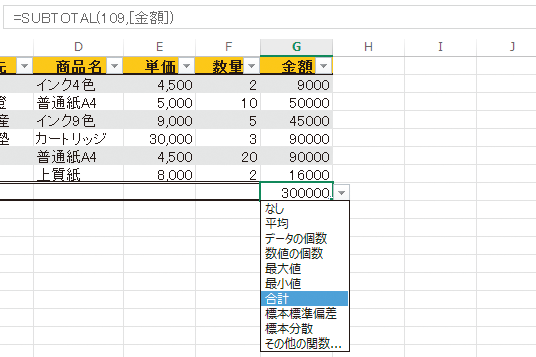
Excelでは、データを効率的に管理するためにテーブル機能を使うことが一般的です。このテーブル機能を活用すると、データの整理や分析が容易になるだけでなく、合計値や平均値などの集計情報もすぐに表示できます。本記事では、excel テーブル 合計行を簡単に追加する方法について詳しく解説します。
まず、Excelのテーブル機能を使用することによって、データが自動的に形式に整えられます。これにより、データの範囲を選択し、数式を手動で入力する必要がなくなります。また、合計行を追加することで、特定の列の値を一目で確認できるため、ビジネスや分析の場面で非常に便利です。具体的な手順については、今後の段落で詳しく説明していきます。
excel テーブル 合計行は、数回のクリックで簡単に挿入することができ、視覚的にもわかりやすい形式で集計結果を表示できます。この機能は、特に大量のデータを扱う場合や、定期的にデータを更新する必要がある場面で非常に役立ちます。次に、具体的な操作方法を解説していきますので、ぜひご覧ください。
イントロダクション
Excelでは、データの視覚的な整理や分析を効率的に行うために、テーブル機能が非常に役立ちます。特に、データ集計や合計の計算を行う際に、合計行を追加することで、結果を一目で確認することができ、業務の効率化につながります。この記事では、Excelでテーブルの合計行を簡単に追加する方法について詳しく説明します。
まず、Excelのテーブル機能を使用することで、データをより見やすく管理することができます。テーブル形式にデータを整えることにより、フィルタリングや並べ替えが容易になり、特定のデータを迅速に分析できるようになります。そして、テーブルが持つ特性の一つとして、合計行の追加があります。この機能を利用することで、手動で合計を計算する手間が省け、時間を有効に使うことができます。
合計行を追加するのは非常にシンプルなプロセスです。テーブルの任意のセルを選択し、特定のタブから合計機能を選ぶだけで自動的に合計行が挿入されます。これにより、必要な合計値が瞬時に計算され、最終的なデータ分析に役立ちます。このように、excelを使ったテーブル管理は、操作が簡単でありながらも、高度な分析機能を提供してくれるため、多くのユーザーに愛されています。
テーブルの合計行とは
テーブルの合計行とは、データが整理されたexcelのテーブルにおいて、数値データの合計や平均などの計算結果を表示する専用の行を指します。この機能を使うことで、データを視覚的に把握しやすくなり、結果をすぐに確認することができます。特に多くのデータを扱う場合、合計行があることで効率的なデータ分析が可能となります。
excelのテーブル機能を利用することで、合計行を簡単に追加することができます。ユーザーは、必要なデータが含まれたテーブルを作成した後、合計行を表示するオプションを選択するだけで、必要な計算が自動的に行われます。これにより、手動で計算式を入力する手間が省け、エラーのリスクも減ります。
特にビジネスの現場では、excelでのデータ管理は広く行われており、テーブルの合計行を利用することで、売上や在庫の状況を瞬時に把握できるため、効率的な意思決定にもつながります。合計行を使いこなすことは、データを効果的に活用するための重要なスキルとなります。
合計行の追加手順
Excelでテーブルの合計行を追加することは、データの集計や分析を行う際に非常に便利です。特に、数値データが多い場合、各列の合計を簡単に確認できる機能は重宝します。まず、Excelのテーブルとしてデータを定義する必要があります。テーブルは、データの整理や視覚化を助けるため、特定の範囲を選択し、「挿入」タブから「テーブル」を選択することで作成できます。
テーブルが作成されると、リボンメニューに「テーブルデザイン」タブが表示されます。このタブには、テーブルに関連するさまざまなオプションが含まれています。ここで、合計行を追加するには、「合計行」のチェックボックスを選択します。これにより、テーブルの最下部に新しい行が追加され、各列の合計やその他の統計値を簡単に計算できるようになります。
新しく追加された合計行には、特定の関数を選択することでカスタマイズすることが可能です。たとえば、単純な合計を計算するだけでなく、平均やカウント、最大値、最小値など、他の集計関数も利用できます。これにより、データ分析を効率的に行うことができ、Excel テーブルの利便性がさらに向上します。作業が完了したら、結果を視覚的に確認することで、データの傾向や重要なポイントを見逃すことがありません。
ショートカットキーの活用
Excelでは、テーブルに合計行を簡単に追加する方法があります。その中でも、ショートカットキーを活用することで、作業の効率を大幅に向上させることができます。まず、テーブル内の任意のセルを選択し、キーボードの「Alt」キーを押すと、リボンメニューが表示されます。そして、「H」キーを押すことでホームタブが選択され、その後「U」キーを押すことで合計行の追加オプションに素早くアクセスできます。
ショートカットキーを使う際の利点は、マウスを使わずに素早く操作できる点です。これにより、作業中に他のことに気を取られず、集中してテーブルに対する編集を実行できます。たとえば、合計行を追加すると、すぐに合計値が表示され、データ分析やレポート作成がスムーズに進みます。また、合計行を使って数式をカスタマイズすることもでき、さまざまな計算を瞬時に行うことが可能です。
このように、Excelのテーブル機能とショートカットキーを組み合わせることで、データの集計作業がより簡単で効率的になります。特に多くのデータを扱う場合には、この方法を覚えておくと大いに役立つでしょう。操作を覚えることで、日常の業務においても時短につながります。
合計行のカスタマイズ
Excelにおいて、テーブルの合計行をカスタマイズすることで、データの分析や可視化が一層有効になります。初めに、合計行を追加する方法を理解することが重要です。Excelでは、テーブルを作成した後、リボンメニューの「テーブルデザイン」タブから「合計行」をチェックするだけで簡単に合計行を追加できます。この合計行には、合計だけでなく、平均やカウントなどのさまざまな計算を指定することが可能です。
次に、合計行に表示される計算式をカスタマイズすることもできます。デフォルトでは合計が表示されますが、リストから選択することで、他の計算方法に変更できます。たとえば、特定の列において、合計以外にも平均値や最大値、最小値といったデータ分析の方法を選ぶことができます。このカスタマイズ機能を活用することで、データの解釈がより明確になり、意思決定をサポートします。
さらに、テーブルのスタイルに応じて、合計行の見た目を変更することも可能です。セルのフォントや背景色を変えることで、データの視認性を向上させることができます。このように、Excelのテーブル機能を駆使し, 合計行のカスタマイズを行うことで、情報を整理しやすくなり、データ分析の効率が高まります。
注意点とトラブルシューティング
Excelでテーブルの合計行を簡単に追加する際には、いくつかの注意点やトラブルシューティングのポイントがあります。まず、合計行を追加する前に、excelのバージョンが適切であるか確認しましょう。新しいバージョンでは、機能が向上しているため、古いバージョンでは一部の操作が異なる場合があります。
次に、テーブルのフィールドが正しく設定されていることを確認します。不正確なフィールド設定は、合計計算に影響を与える可能性がありますので、データが正確であるかを確認することが重要です。また、合計を表示したい列が正しく数値として認識されているかもチェックしてください。文字列として認識されていると、合計計算が行われません。
さらに、合計行を追加する際に、他の機能と重複しないか注意する必要があります。他の集計機能やフィルタリング機能を使用している場合、合計行が正しい値を反映しないことがあります。これらの点に留意しながら、スムーズに合計行を設定しましょう。もし問題が発生した場合は、設定を見直すことが解決策となります。
まとめ
Excelを使ってデータを管理する際に、excel テーブル 合計を簡単に使いこなすことができれば、業務の効率が大幅に向上します。新しく作成したテーブルに合計行を追加することで、数値データの集計や分析が容易になり、視覚的にもわかりやすくなります。
まず、テーブルを選択し、リボンの「デザイン」タブを開きます。ここに「合計行」のオプションがあり、チェックを入れるだけで手軽に合計行を追加することができます。これにより、テーブルの最後に自動的に合計行が挿入され、各列の合計値が表示されるようになります。特に、売上データや経費データなど、定期的に集計が必要な情報に非常に役立ちます。
さらに、合計行では単なる合計だけでなく、平均や最大値、最小値なども簡単に計算できるため、分析機能が広がります。これにより、データの洞察を得るための時間を短縮し、よりデータドリブンな意思決定が可能になります。Excel テーブル 合計の機能を活用して、日常業務をよりスムーズに進めてみてはいかがでしょうか。
Preguntas frecuentes
Excelでテーブルの合計行を追加する方法は?
Excelでテーブルの合計行を追加するには、まずテーブルを選択し、リボンの「テーブルデザイン」タブに移動します。次に、「合計行」のチェックボックスをオンにすることで、テーブルの最下部に自動的に合計行が追加されます。これにより、合計や平均などの集計結果を表示することができます。合計行には、各列の計算方法を自由に選ぶことができ、例えば、合計や平均、最大、最小などの関数を利用することが可能です。これにより、データを簡単に集計し、分析することができます。
合計行に表示される計算結果を変更するにはどうすればよいですか?
合計行に表示される計算結果を変更するには、合計行の任意のセルをクリックし、表示されるドロップダウンメニューから希望する計算方法を選択することができます。このメニューには、合計、平均、件数、最大値、最小値などのオプションがあります。たとえば、特定の列が合計を表示している場合、平均を表示に変更したいときは、そのセルを選択し、メニューから「平均」を選択するだけで完了します。このようにして、合計行の計算を手軽に変更できるため、データ分析においても非常に便利です。
異なるデータ型を含む列で合計行の計算はできますか?
異なるデータ型を含む列でも、合計行の計算は可能ですが、例えば文字列や日付が含まれている列の場合、それに対して計算を行うことはできません。Excelは、数値型データに対してのみ適切な計算を自動的に行います。つまり、数値が含まれているセルに対してのみ、合計や平均などの関数を適用できます。もし、非数値データがある場合、それを除外して適切な計算を行いたい場合は、データを整理し、適切な列を選択する必要があります。これによって、精度の高い集計結果を得ることができます。
合計行を削除するにはどうすればよいですか?
合計行を削除するには、まずテーブルを選択し、「テーブルデザイン」タブに戻ります。そこから「合計行」のチェックボックスをオフにすることで、合計行が簡単に削除されます。この操作を行うと、合計行だけでなく、その中の計算結果も全て消去されますので、必要なデータを誤って失わないように注意が必要です。合計行を再度追加したい場合も、同様の手順でチェックボックスをオンにすれば再設定が可能です。このように、合計行の追加や削除はユーザーフレンドリーな操作が用意されているため、必要に応じて柔軟に対応することができます。
コメントを残す
コメントを投稿するにはログインしてください。
関連ブログ記事