
【エクセル】印刷範囲を用紙の真ん中に配置する方法

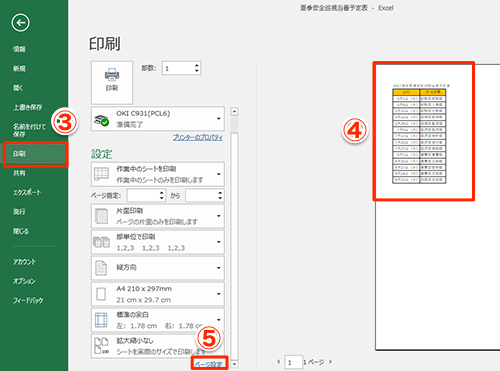
本記事では、エクセルにおける印刷範囲を用紙の真ん中に配置する方法について詳しく解説します。印刷を行う際に、資料の見栄えが良くなることはもちろん、用紙を有効活用するためにも、この設定は重要です。特に、ビジネスや学術的な資料の場合、整ったレイアウトは受け取る側の印象を大きく左右します。
印刷範囲がエクセルで真ん中に配置されることで、印刷時の視覚的なバランスが改善されます。ページの余白を調整することで、自然と中央に位置するようになるため、簡単に設定が可能です。この背景には、資料が整然とした印象を与えるだけでなく、効率的な印刷を促進することも含まれています。
また、印刷範囲が思うように真ん中に配置できない場合もあるため、余白やページ設定を見直すことが求められます。このような点に注意を払いながら、効率的にエクセルの印刷範囲を設定し、常に最良の結果を得られるようにしましょう。
イントロダクション
印刷物を見やすく仕上げるためには、印刷範囲をエクセル 印刷 真ん中 に なるように設定することが重要です。特に会議資料やプレゼンテーション資料など、視覚的な印象が求められる場面では、用紙の中央に配置された印刷範囲が、よりプロフェッショナルな印象を与えます。
最初に、ページ設定を確認してみましょう。印刷範囲が用紙の中心に配置されるように余白を調整することが大切です。エクセル 印刷 真ん中 に なるための基本的な操作としては、余白の設定を変更することが挙げられます。これにより、印刷時にページの両側に均等な余白が確保され、視覚的なバランスが整います。
次に、ページレイアウトタブを利用して、印刷範囲を適切に設定する方法もあります。ここでは、印刷プレビュー機能を活用しながら、印刷範囲を調整することができます。この機能を使用することで、実際に印刷される際の見え方を確認し、必要に応じて微調整を行うことができます。これによって、最終的な印刷結果が期待通りになるよう、事前に確認することができるのです。エクセル 印刷 真ん中 に なるように意識しつつ、資料を整えていくことで、より良い成果物を作成することができるでしょう。
ページ中央機能の使用
ページ中央機能を使用することで、Microsoft エクセルにおける印刷範囲をより効果的に管理できます。この機能を活用すると、印刷物の全体的なバランスが改善され、よりプロフェッショナルな仕上がりが期待できます。具体的には、必要なデータを選択し、印刷設定の中で中央配置を選ぶことで、印刷範囲を用紙の真ん中に簡単に配置することが可能です。この機能は特に、プレゼンテーション用の資料や報告書など、見た目が重要な印刷物を作成する際に有効です。
中央配置を行う過程では、エクセルの「ページレイアウト」タブを使用することがポイントです。このタブには、余白や印刷範囲設定など、印刷に関連するさまざまなオプションが用意されています。選択した印刷範囲が用紙の真ん中に配置されるように設定を調整することで、見栄えが大幅に向上します。加えて、印刷プレビュー機能を活用することで、実際の印刷結果を事前に確認できるため安心です。
このように、エクセルのページ中央機能を使うことで、データを整理した際のやり方が一段と明確になり、情報が視覚的に魅力的に伝わる印刷物を作成することができます。最終的には、印刷物が用紙の真ん中に配置されることで、受け手に与える印象も良好になり、資料全体の評価が高まります。
余白の調整
印刷範囲を用紙の真ん中に配置するためには、まず余白の設定を見直すことが重要です。エクセルでは、デフォルトの余白設定のままだと、印刷結果が画面上で思い描いていた位置とは異なる場合があります。そのため、余白を適切に調整することで、印刷範囲を真ん中にすることができます。特に、上下左右の余白を同じ値に設定すると、より均等に配置されるでしょう。
余白を調整するには、ページレイアウトタブを選択し、余白のオプションから「ユーザー設定余白」を選ぶことができます。ここで具体的な数値を入力したり、スライダーを動かして調整したりすることができます。適切な余白を設定することで、印刷した際に内容が用紙の真ん中に収まるようにします。
さらに、印刷プレビュー機能を利用することで、余白を調整した後の印刷イメージを確認することができます。この機能を活用することで、実際の印刷前に内容が充分に中央に配置されているかを確認し、必要に応じて追加の調整を行うことが可能です。こうした細かい設定が、最終的に印刷物の質を向上させ、視覚的に整った資料を作成する助けとなります。
ページレイアウト機能の活用
ページレイアウト機能を活用することで、印刷範囲を用紙の真ん中に配置することが簡単になります。この機能を使用すると、視覚的に確認しながらレイアウトを調整できるため、特に初心者には役立ちます。まず、印刷したい範囲を選択し、ページレイアウトタブに移動します。そこで、余白の設定や印刷の向きを確認し、必要に応じて変更を行います。
次に、ページ設定ダイアログで印刷範囲を真ん中に配置するためのオプションを探します。この際、ページ設定の「垂直中央」にチェックを入れることで、用紙の上下での中央配置が簡単に行えます。また、同様に「水平方向の中央」にもチェックを入れることで、左右の位置も調整が可能です。こうして、用紙の真ん中に印刷範囲が配置されると、見た目が整い、情報が一目で分かりやすくなります。
設定が完了したら、印刷プレビューを確認して、意図した通りに印刷範囲が真ん中に配置されているか確認しましょう。これにより、実際に印刷する際に不具合を避けることができます。もし、思い通りに配置できていない場合は、余白の調整を再度行ったり、印刷範囲を変更したりすることで、理想の配置を見つけることができます。このように、エクセルを使いこなすことで、資料をよりプロフェッショナルに見せることができます。
中央配置のトラブルシューティング
印刷範囲を用紙の真ん中に配置することは、資料をより見栄えよく仕上げるために重要です。しかし、時には思うように配置できず、イライラすることもあります。そんなときは、いくつかのポイントを確認してみましょう。まず、印刷範囲の設定や余白の調整が正しく行われているかを確認することが必要です。
特に注意すべきは、空白行や空白列の存在です。これらが余計に印刷範囲に影響を与えることがありますので、エクセルのデータを見直して、余計な空白が含まれていないか確認してください。もし空白が見つかれば、削除することで印刷範囲が真ん中に位置する可能性が高まります。
また、ページレイアウト機能を活用することで、印刷時にどのように印刷されるのかをビジュアルで確認できます。これにより、予想外の配置ミスを防ぎ、最終的に真ん中になる印刷結果を得ることができます。こうしたトラブルシューティングを通じて、資料のクオリティを向上させましょう。
まとめ
エクセルで印刷範囲を用紙の真ん中に配置することは、見栄えの良い印刷物を作成するために非常に重要です。特に、プレゼンテーション資料や報告書など、他人に見せる機会が多い資料では、印刷が整っていると印象が良くなります。今回の方法を用いれば、簡単に印刷範囲を中央に設定することができ、エクセルを使った印刷がより便利になります。
初めに、ページ中央機能を用いることで、印刷範囲を真ん中に配置できます。この機能を使うことで、余白を自動的に調整し、印刷がより均等になるように設定できます。また、余白の調整には手動での微調整も可能で、必要に応じて最適な配置が選べるのも魅力です。
さらに、ページレイアウト機能を活用することで、印刷範囲の調整を視覚的に行うことができます。画面上で確認しながら設定できるため、思い通りの印刷が達成しやすくなります。これらの手順を踏むことで、エクセルで作成した資料を用紙の真ん中に印刷することができ、よりプロフェッショナルな仕上がりとなるでしょう。
Preguntas frecuentes
印刷範囲を用紙の真ん中に配置する方法はどのように行いますか?
印刷範囲を用紙の真ん中に配置するには、まずエクセルで印刷したい範囲を選択します。次に、上部のメニューから「ページレイアウト」タブをクリックし、「印刷範囲」のオプションを選んで「印刷範囲の設定」を行います。この後、「ページ設定」を選択し、「中央揃え」のオプションを探します。そこで、水平および垂直の両方を選択することで、印刷内容が用紙の中心に配置されるようになります。設定が完了したら、印刷プレビューで確認し、問題がないことを確認した後に印刷を行ってください。
印刷範囲を変更したい場合、どうすれば良いですか?
印刷範囲を変更する際には、まず「ページレイアウト」タブを開いて、「印刷範囲」メニューから「印刷範囲のクリア」を選択します。これにより、現在の印刷範囲が解除されます。その後、印刷したい新しい範囲を選択し、「印刷範囲」のメニューから「印刷範囲の設定」を選んで新たな範囲を設定します。変更後は必ず印刷プレビューで新しい範囲が正しく設定されているか確認し、必要に応じて用紙のサイズや向きも調整してください。
印刷設定で注意すべきポイントは何ですか?
印刷設定で注意が必要なポイントとして、用紙サイズや印刷の向き、さらに「センタリング」機能の有無があります。特に用紙サイズは印刷予定の内容に応じて変更する必要があるため、前もって用紙サイズが正しく設定されているか確認しましょう。また、印刷の向きが横向きか縦向きかでも印刷結果が異なるため、印刷する内容に最適な方向を選ぶことが大切です。最後に、設定した印刷範囲やセンタリングが反映されているかどうか、印刷プレビューで必ずチェックすることをおすすめします。
センタリングが上手くいかない場合、どうすればよいですか?
センタリングが上手くいかない場合はいくつかの原因が考えられます。まず、印刷範囲の設定が適切に行われているか再確認してください。印刷範囲が広すぎる、または狭すぎると正しくセンタリングされないことがあります。次に、「ページ設定」での中央揃えのオプションが適切に選択されているかもチェックしましょう。もし、反映されない場合は、一度エクセルを再起動し、設定を再度行うことで解消されることがあります。さらに、ドライバーやプリンター設定の問題も考えられるため、必要に応じてドライバーを更新することも検討してください。
コメントを残す
コメントを投稿するにはログインしてください。
関連ブログ記事