
エクセル2010基本講座:フィルターオプションの詳細設定方法

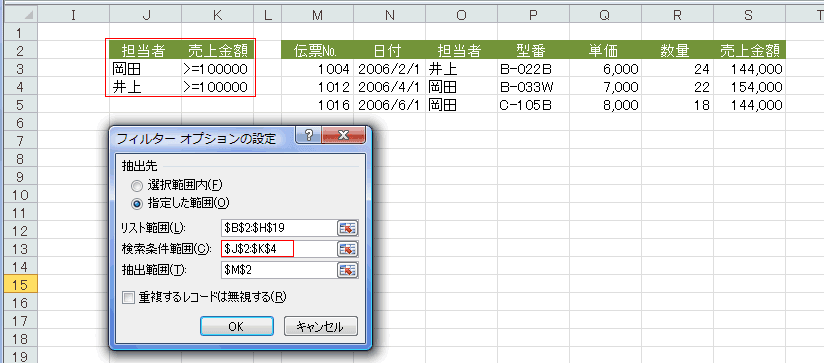
エクセル2010のフィルター機能を活用することで、データの分析や管理がより効率的になります。本記事では、特にフィルター 詳細 設定について詳しく説明します。具体的には、エクセル フィルター オプションを使用して、データを特定の条件で絞り込む方法に焦点を当てます。
まず、フィルター オプション の 設定について理解することが重要です。フィルター機能を使うことで、見たいデータだけを簡単に表示できるため、大量のデータを扱う際に非常に便利です。たとえば、売上データの中から特定の商品のみを表示したり、特定の期間内のデータを抽出したりできます。これにより、ユーザーは必要な情報に迅速にアクセスでき、業務の効率化に繋がります。
次に、実際の操作手順を見ていきます。データを選択した後、リボンの「データ」タブからフィルターを適用することで、簡単にフィルター 詳細 設定を行うことが可能です。さらに、各列に表示されるドロップダウンメニューを利用することで、さまざまな条件を設定できます。このように、エクセルのフィルター機能は直感的に操作できるため、初心者でも安心して使用できます。
この記事では、これらの基本的な操作に加えて、より複雑な条件によるフィルタリングのテクニックも紹介します。これにより、皆さんがエクセルのフィルター機能を駆使できるようになることを目指しています。
イントロダクション
エクセル2010では、データの整理や分析を効率的に行うために、フィルター 詳細 設定機能が非常に重要です。この機能を使用すると、大量のデータの中から特定の条件に合致した情報を素早く抽出できるため、業務や研究での活用が広がります。まずは、エクセル フィルター オプションの基本的な使い方を理解することが、データ処理のスキル向上につながります。
具体的には、フィルター オプション の 設定により、特定の条件や基準に応じてデータを絞り込むことが可能です。たとえば、ある列の中から特定の文字列を含む行だけを表示する場合や、数値が一定の範囲に収まるデータのみを表示することができます。これにより、大量のデータから必要な情報を迅速にピックアップできるため、作業の効率化を図ることができます。
このように、フィルター 詳細 設定をうまく活用することで、エクセルでのデータ管理がよりスムーズになります。初心者でも簡単に使いこなせることから、ぜひこの機能をマスターし、自分の業務やプロジェクトに活用してみてください。エクセル フィルター オプションの理解を深めることで、データ分析の幅も広がるでしょう。
フィルターオプションの基本
フィルターオプションは、エクセル フィルター オプションを利用してデータを整理・分析するための重要な機能です。このセクションでは、データの視認性を向上させるためのフィルター 詳細 設定の方法を説明します。特定の条件に基づいてデータを抽出することで、必要な情報を効率よく見つけることができます。
まず、フィルター オプション の 設定を行うには、エクセルの対象となるデータの範囲を選択します。その後、リボンメニューから「データ」タブをクリックし、「フィルター」ボタンを押すと、選択した範囲の各列のヘッダーにドロップダウンリストが表示されます。このリストを使用することで、列ごとに異なる条件でデータを絞り込むことが可能になります。
次に、詳細なフィルタリングを行うためのオプションがいくつか用意されています。例えば、特定の文字列を含む行や、数値の範囲を指定してデータを抽出することができます。これにより、大量のデータの中から必要な情報だけを素早く見つけ出すことができ、業務の効率化にも寄与します。フィルター 詳細 設定をマスターすることで、エクセルの使い勝手を一段と向上させることができるでしょう。
フィルターの種類
エクセル2010では、データを効率的に管理するためにフィルター 詳細 設定が重要です。データの中から特定の情報を抽出する際に、エクセル フィルター オプションを活用することで、目的のデータに素早くアクセスできるようになります。さまざまな条件を設定することができ、ユーザーのニーズに応じたフィルタリングが可能です。
まず、フィルター オプション の 設定を行うためには、フィルターを適用したいデータ範囲を選択する必要があります。選択した状態で「データ」タブに移動し、「フィルター」をクリックすると、選択した列に下向きの矢印が表示されます。この矢印をクリックすることで、条件を指定してデータを絞り込むことができ、さらに詳細な設定を行うことで、より精度の高いフィルタリングが実現します。
さらに、エクセル フィルター オプションには複数のフィルターを組み合わせることができるため、条件を柔軟に設定できます。たとえば、日付や数値、テキストに基づくフィルターを同時に適用することができ、必要な情報を一発で表示させることができます。このような機能を活用することで、日常的なデータ管理がスムーズになり、作業効率が大幅に向上します。
詳細設定の手順
詳細設定の手順
エクセル2010におけるフィルター 詳細 設定は、データを効率的に整理し、必要な情報に迅速にアクセスするための重要な機能です。まず、エクセル フィルター オプションを使用することで、データの特定の条件に基づいた表示が可能となります。これにより、表の中から特定の値や範囲を持つデータを抽出し、見やすくすることができます。
最初に、フィルターを適用する範囲を選択し、「データ」タブから「フィルター」をクリックします。これにより、各列のヘッダーにドロップダウンリストが表示されます。次に、特定の条件に基づくデータを絞り込むために、フィルター オプション の 設定を行います。例えば、数値や日付の範囲を指定したり、特定の文字列が含まれるセルのみを表示したりすることができます。
こうして設定したフィルターによって、データ分析が一層簡単になり、必要な情報を迅速に見つけ出すことができます。フィルター 詳細 設定の理解と活用は、業務の効率を高める手助けとなるでしょう。エクセルの基本的な操作をマスターし、より高度なデータ管理を目指しましょう。
複数条件でのフィルタリング
エクセルでのデータ分析の際に、特定の条件に基づいて情報を抽出することは非常に重要です。このために使用されるのが、フィルター 詳細 設定です。一般的には、エクセルのフィルター オプションを活用することで、特定のデータのみを表示させることができますが、複雑な条件でデータを抽出したい場合には、さらに細かい設定が必要です。
例えば、複数の条件を組み合わせてデータをフィルタリングしたいとき、フィルター オプション の 設定を見直すことが求められます。エクセルでは、特定の列に対して「等しい」「以上」「以下」という基本的な条件を設定することができますが、これに加えて、ユーザーが設定した複数の条件を同時に適用することで、より精度の高いデータ抽出が可能になります。
このように、フィルター 詳細 設定を駆使することで、大量のデータの中から必要な情報を迅速に見つけ出すことができます。その結果、分析の効率が向上し、データに基づいた意思決定を行う際の助けとなります。エクセルのフィルター オプションを活用し、適切なフィルター オプション の 設定を行うことで、データ管理が一層容易になります。
整理と比較のテクニック
データを効率的に整理、分析するために、フィルター 詳細 設定を活用することが重要です。エクセル フィルター オプションは、特定の条件に基づいてデータを表示・非表示にする機能を提供しています。この機能を利用することで、必要な情報だけを簡単に抽出することができ、データの比較や分析が容易になります。
まず、フィルター オプション の 設定を行うには、対象となるデータ範囲を選択し、リボンの「データ」タブから「フィルター」ボタンをクリックします。この操作により、各列のヘッダーにドロップダウンリストが表示されるようになります。さらに、特定の列を選択し、リストから条件を設定することで、表示されるデータを絞り込むことが可能です。
さらに、フィルター 詳細 設定では、複数の条件を組み合わせてデータを絞り込むこともできます。例えば、「日付」や「数値」に対して、特定の範囲や上限・下限を設定することで、より正確なデータ分析が実現します。この機能を駆使することで、情報の整理が進み、結論を導き出すための有益なインサイトを得ることができるでしょう。
よくある問題と解決策
エクセル2010でのフィルターオプションの詳細設定には、いくつかのよくある問題があります。一つは、フィルターを適用しても思ったようにデータが表示されないことです。この場合、フィルター 詳細 設定を見直す必要があります。特に、条件が正しいかどうかを確認し、適切なフィルター基準を設けているか見直すことが重要です。データが多い場合、条件に合致しない行が隠れている可能性があり、原因を特定する手助けとなります。
次に、エクセル フィルター オプションの設定を行う際には、ユーザーインターフェースに慣れることが大切です。特に、上部のリボンメニューからフィルターを選択し、適用するカラムに対してどの条件を設定するかがポイントとなります。様々なフィルターオプションを利用することで、データの分析が容易になりますが、選択肢が多いため、どのフィルターを利用するのが最適かをしっかり考える必要があります。
最後に、フィルター オプション の 設定において、設定したフィルターを削除したい場合や、新たに条件を追加する場合には、フレキシブルに操作を行うことが求められます。フィルターをクリアすることにより、全てのデータを再表示させることができ、再度必要な条件を設定し直すことが可能です。これにより、データ分析の効率が向上し、必要な情報をすばやく取得できるようになります。
まとめ
エクセル2010基本講座:フィルターオプションの詳細設定方法
エクセル2010におけるフィルター 詳細 設定は、データ分析を行う上で非常に便利な機能です。この機能を使用することで、大量のデータセットから必要な情報を迅速に取得することができます。特にエクセル フィルター オプションを活用することで、特定の条件に基づいたフィルタリングが可能になり、データの可視性が大幅に向上します。
まず、フィルター オプション の 設定を行うには、データが格納された範囲を選択し、リボンの「データ」タブからフィルター機能を有効にします。その後、列ヘッダーの矢印アイコンをクリックすることで、さまざまなフィルタリングオプションが表示されます。この中から条件を選び、さらに詳細設定を行うことで、特定の値や範囲に基づいたデータの抽出が可能になります。
さらに、カスタムフィルターを使用することで、より複雑な条件にも対応が可能です。たとえば、特定のテキスト値を含む行や、数値が一定範囲内にある行だけを抽出することができ、これにより効率的なデータ分析が実現します。このように、フィルター 詳細 設定を駆使することで、エクセル2010をより効果的に活用できるようになります。
Preguntas frecuentes
フィルターオプションの詳細設定方法とは何ですか?
フィルターオプションの詳細設定方法は、Excel 2010においてデータを効率的に管理するための強力な機能です。この機能を使用することで、特定の条件に基づいたデータの抽出が可能になります。例えば、ある列において特定の文字列を含むデータのみを表示したり、数値の範囲を設定してフィルタリングするなど、柔軟な検索ができます。この詳細設定機能では、カスタムフィルターや複数条件の指定も行えるため、データ分析を行う際に非常に便利です。
フィルターを適用する手順はどうなっていますか?
フィルターを適用する手順は比較的簡単です。まず、フィルターをかけたいデータが含まれている範囲を選択し、次に「データ」タブから「フィルター」ボタンをクリックします。そうすると、各列のヘッダーに小さなドロップダウンリストが表示されます。このリストから、条件に応じたフィルターを選択することができます。例えば、特定の文字列で絞り込んだり、数値の昇順や降順で表示することができ、必要に応じて設定を変更することも可能です。
フィルターを解除する方法はありますか?
もちろん、フィルターを解除することも簡単に行えます。フィルターが適用されている状態で、再び「データ」タブに戻り、「フィルター」をクリックすることで、選択したデータに適用されたフィルターを一括解除することができます。また特定の列だけのフィルターを解除したい場合は、その列のドロップダウンリストを開き、「すべて選択」オプションを選ぶことで個別のフィルター解除も行えます。フィルター解除後は、元のデータが全て表示され、再度必要に応じてフィルターを適用可能です。
どのような条件でフィルターを設定できますか?
フィルター設定の条件は非常に豊富で、多様なデータ分析が行えます。数値データに関しては、範囲指定(例えば、「100より大きい」)や、特定の値(「等しい」「異なる」など)を基準に設定することが可能です。また、文字列の場合は「含む」「始まる」「終了する」といった条件でフィルタリングができ、部分一致も許容されます。さらに、日付データに関しても「今日」「今週」「特定の日付」など、多種多様な条件を設定できるため、ユーザーのニーズに応じたフィルターが柔軟に適用できることが大きな魅力です。
コメントを残す
コメントを投稿するにはログインしてください。
関連ブログ記事