
エクセルで簡単に方眼紙(5mm/1mm/10mm)を作成する方法

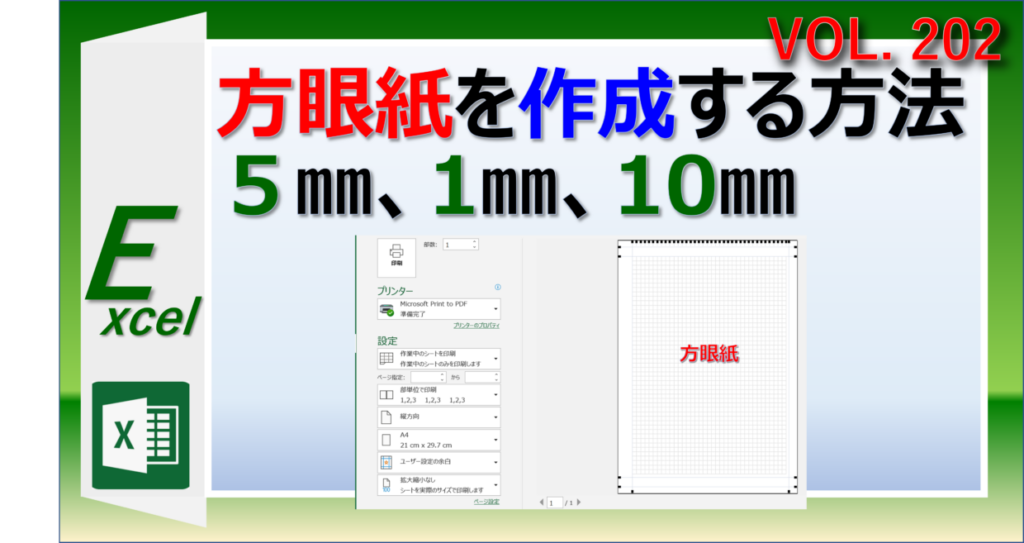
エクセルで方眼紙を作成する方法について、具体的な手順とポイントをお伝えします。まず、エクセル 定規を利用することにより、セルのサイズを正確に設定することができます。特に、エクセル mm 表示を使うことで、方眼紙のサイズをミリ単位で管理することが可能です。これにより、精密な作図が行えるようになります。
次に、excel セル 正方形を保つことが重要です。正方形のセルを作成するためには、行の高さと列の幅を同じに設定する必要があります。この手法によって、均等なexcel 方眼を生成できるのです。また、エクセル ミリ 表示を用いると、特に1cmや5mmの方眼を簡単に作成できます。たとえば、エクセル 方眼 紙 グラフの作成時にもこの機能は役立ちます。
さらに、excel 正方形 作り方について触れます。セルを正方形にすることで、エクセル 方眼 紙 1cmといった大きさの方眼紙も容易に設定できます。また、エクセル 升目 正方形として作成することもできますので、任意のサイズで方眼を使用する柔軟性があります。例えば、excel マス 目 正方形を利用すると、印刷にも適した方眼を作ることができます。
最後に、方眼紙のサイズ設定にはエクセル 方眼 紙が非常に便利です。必要に応じて、エクセル セル を 正方形にし、ワード 方眼 紙 5mmなどと比較しながら作成することもできます。特に、10 ミリ 方眼 と 5 ミリ 方眼 の 違いについて理解しておくと、用途に応じた選択ができるでしょう。記事を通じて、エクセル 方眼 紙 サイズを自在に操るスキルをつけていただきたいと思います。エクセル 定規を駆使して、あなただけの方眼紙を簡単に作成してみてください。
イントロダクション
エクセルを使用して方眼紙を作成する方法は、多くのユーザーにとって便利なスキルと言えます。特に、Excel 定規を活用することで、印刷時に正確なサイズの方眼紙を簡単に得ることができます。特に、A4サイズの方眼紙を作成する際には、エクセル mm 表示を活用して、細かいサイズ調整が必要です。
表計算ソフトとしてのエクセルは、グラフ作成やデータ管理だけでなく、excel セル 正方形を利用して方眼紙のようなレイアウトにも対応できます。この方法を使えば、手軽にエクセル 方眼を作成でき、特にアート制作や設計時のガイドとして役立ちます。また、エクセル ミリ 表示を使うことで、精密な寸法設定が可能になるため、細かい作業でも安心です。
方眼紙作成の基本は、エクセル 方眼 紙 グラフを作成することに似ていますが、特にセルの大きさと罫線の設定が重要になります。これにより、Excel 正方形 作り方に応じて、サイズに応じた方眼紙を作成できます。例えば、エクセル 方眼 紙 1cmを手軽に得るために、必要な設定を少し工夫するだけで済みます。また、エクセル 升目 正方形とすることで、視覚的にわかりやすい方眼紙を生成することが可能です。
方眼紙は、手書きやデジタルでの作業において失敗を防ぐための助けとなります。Excel マス 目 正方形を有効活用することで、自分だけのカスタマイズされた方眼紙を作成し、作業効率を高めることができるでしょう。もちろん、一般的に市販されているワード 方眼 紙 5mmもありますが、エクセル 方眼 紙 サイズを自由に調整すれば、好みに合ったサイズが得られます。
この記事を通じて、10 ミリ 方眼 と 5 ミリ 方眼 の 違いやそれに伴う特性についても理解を深め、エクセルでの方眼紙作成に対する基礎知識を身に付けていただければと思います。最終的に、エクセル 定規として使える機能を活用し、自分にとって最適な方眼紙を手に入れましょう。
方眼紙の種類と用途
方眼紙にはさまざまな種類があり、用途に応じて使い分けられています。特に、エクセル 方眼を利用することで、紙を用意することなく、デジタル環境で方眼を手軽に作成できます。例えば、5mmや10mmの方眼は、図表やグラフの作成に便利で、正確な配置が求められる場合に重宝します。特に、10 ミリ 方眼 と 5 ミリ 方眼 の 違いは、描きたい図形やデザインによって選ぶ必要があります。
方眼紙を作成する際には、エクセル セル 正方形を設定することが重要です。エクセル セル を 正方形にすることで、格子状のデザインが容易になり、見た目にも整った印象を与えることができます。さらに、エクセル 方眼 紙 グラフに活用することで、数値データを視覚的に表現する際にも役立ちます。特に、エクセル ミリ 表示を使ってサイズを正確に設定することも大切です。
また、エクセル 升目 正方形にするための設定も、簡単に行うことができます。これにより、エクセル 方眼 紙 サイズを自由に変更し、必要な寸法を実現できます。さらに、エクセル 定規を用いて、正確な線引きやマス目の作成が可能です。これにより、一般的な方眼紙のレイアウトから、特定のサイズまで多様なニーズに対応できます。
最後に、エクセル 方眼 紙 1cmなど、異なる単位での方眼紙を作成する際も、上記の手順を参考にすることで、簡単に目的に合った方眼紙を用意できます。ワード 方眼 紙 5mmとの比較検討も行いつつ、ニーズに最適な方眼紙をエクセルを通じて便利に利用しましょう。
Excelのページ設定
Excelで方眼紙を作成する際、最初に行うべきはエクセル 定規を使用したページ設定です。ページ設定を適切に行うことで、印刷時のレイアウトが整い、方眼紙を美しく仕上げることができます。まず、ページレイアウトタブを選択し、印刷プレビューを確認することで、余白や用紙サイズの設定を調整できます。ここで、エクセル mm 表示を活用して、必要な寸法を正確に設定することが重要です。
次に、セルのサイズを調整することで、excel セル 正方形を作成します。A4用紙に方眼紙を作成する場合、各セルの幅と高さを同じにすることが大切です。たとえば、5mm方眼紙を作成するには、列の幅を5mm、行の高さも5mmに設定します。この手法により、エクセル 方眼をスムーズに生成できます。また、1mmや10mmの方眼紙についても同様に設定を調整することで、目的に応じた方眼紙を作成可能です。
更に、エクセル ミリ 表示を利用することで、セルのサイズを簡単に確認しながら作業を進められます。方眼紙を作成した後には、罫線を引くことで、エクセル 方眼 紙 グラフを描く際のガイドとしても活用できます。特に、エクセル セル 正方形を意識した罫線設定が成功の鍵です。段階を踏むことで、excel 正方形 作り方の基本をマスターし、スムーズに方眼紙を作成できるようになります。
最後に、方眼紙の管理や用途に合わせて、エクセル 方眼 紙 1cmやエクセル 升目 正方形をさらに活用することもできます。これにより、excel マス 目 正方形の作成が容易になり、印刷製品としてもしっかりとした仕上がりになります。エクセル 方眼 紙を使うことで、自由な発想を形にする手助けをしますので、ぜひ試してみてください。また、ワード 方眼 紙 5mmとの組み合わせで、幅広い用途が期待できることも覚えておきましょう。
方眼紙を選択する際には、10 ミリ 方眼 と 5 ミリ 方眼 の 違いを理解し、自分の目的やサイズに合ったエクセル 方眼 紙 サイズを選定することが成功につながります。正確なサイズ設定と印刷プロセスを経て、理想の方眼紙を手に入れることができます。エクセル 定規を駆使して、効果的に方眼紙を作成しましょう。
セルの選択と調整
Excelを使用して方眼紙を作成する際、最初のステップは、エクセル セル 正方形の設定です。これにより、セルが正方形の形状を保ちながら、視覚的に整ったグリッドを作ることができます。最適なサイズにするには、エクセル mm 表示を使って列の幅と行の高さを調整します。具体的には、1つのセルのサイズを5mmや10mmに設定し、全体的なレイアウトを整えることで、エクセル 方眼を簡単に作ることが可能です。
次に、エクセル セル を 正方形にするためには、列の幅と行の高さを同じ数値に設定します。これにより、1cm単位で大きさを調整したり、任意のミリ単位での配置が行えます。特に、エクセル ミリ 表示機能を利用すれば、より正確に方眼を作成できるでしょう。また、方眼紙のサイズについても考慮し、たとえば、エクセル 方眼 紙 サイズのカスタマイズを行うことで、自分のニーズに合わせた方眼紙を作成できます。
さらに、エクセル 方眼 紙 グラフを活用することで、データを視覚的に表現することも可能です。これにより、ただの方眼紙だけではなく、データ分析やプレゼンテーションにも役立つツールとなります。また、エクセル 升目 正方形を設定することで、より詳細な設計や記入ができるため、アートやデザインの分野でも利用されています。最後に、10 ミリ 方眼 と 5 ミリ 方眼 の 違いについて理解することで、使用する場面や目的に応じた適切な方眼紙を選ぶ際の参考になります。
罫線の引き方
エクセルで方眼紙を作成する際、罫線を引く方法が重要になります。まず、エクセル 定規を使用して、ページのサイズを正確に設定することが不可欠です。これにより、最終的に制作する方眼紙のサイズを正確に調整できます。次に、エクセル mm 表示を活用して、必要な寸法に合わせて列幅や行高を設定します。この方法で、excel セル 正方形を確保することができます。
方眼の縦横が均等になるように設定した後、罫線を引くプロセスが始まります。特に、エクセル 方眼の全体的な印象は、正方形に配置されたセルのおかげで形成されます。ここで注意が必要なのは、エクセル ミリ 表示を確認し、適切な予測が必要な場合に備えることです。罫線を引くことで、エクセル 方眼 紙 グラフや表を視覚的にわかりやすくする効果が期待できます。
また、excel 正方形 作り方について言えば、行の高さと列の幅を基準にする場所がポイントです。エクセル 升目 正方形を作成することにより、作業中のデータ入力が整然とし、見やすくなります。さらに、特定のサイズの方眼紙が必要な場合は、エクセル 方眼 紙 1cmや10 ミリ 方眼 と 5 ミリ 方眼 の 違いを理解し、適切にカラーリングや厚みを調整することが求められます。
このように、エクセル 方眼 紙 サイズを自分のニーズに合わせてカスタマイズしながら、公式情報にも目を向け、エクセル セル を 正方形に配置することで、自分だけの方眼紙を作成できるのです。また、他のオプションとしては、ワード 方眼 紙 5mmを利用する方法もありますが、エクセルではさらに広範なカスタマイズが可能です。エクセル 定規をうまく活用し、理想の方眼紙を実現してみてください。
1mmおよび10mm方眼紙の作成
エクセルを用いて方眼紙を作成する際、エクセル 方眼 紙は非常に便利なツールです。まず、1mmおよび10mmの方眼紙の作成に関しては、少し異なる手順が必要です。エクセル セル 正方形を確保することが重要で、これにより視覚的に整ったグリッドを実現できます。1mmの方眼紙を作る場合、各セルの幅と高さを1mmに設定し、同様に10mmの方眼紙の場合は10mmに設定します。これにより、エクセル セル を 正方形の状態にし、使いやすい方眼を形成します。
次に、エクセル mm 表示の設定を確認し、印刷時に適切なサイズにするためにページ設定も見直しましょう。特に、印刷プレビューで確認することは、完成後の仕上がりを予測するのに役立ちます。また、エクセル 升目 正方形の状態を維持するためには、罫線を引く際に注意を払うべきです。必要に応じて、中央に位置するラインをカスタマイズし、エクセル 方眼 紙 グラフとしても活用できるようにします。
さらに、10 ミリ 方眼 と 5 ミリ 方眼 の 違いを理解することは、目的に応じた方眼紙の選択に役立ちます。一般的に、10mmはより広範囲な測定や図形の描画に利用され、5mmは詳細な作業用として適しています。これらの方眼紙は、様々なアプリケーションに使用することができ、特にエクセル 方眼 紙 サイズ設定を調整することで、ユーザーのニーズに合わせたデザインを実現できます。
最終的に、エクセル 正方形 作り方についての理解は、方眼紙の作成・利用において欠かせない要素です。方眼紙を使用することで、より正確なドローイングや計算が可能となり、エクセル マス 目 正方形を生かした作業が進められます。方眼紙が必要な場合、ワード 方眼 紙 5mmなど別のソフトウェアと併用する選択肢もありますが、エクセルを使って自分で作成することで、よりフレキシブルに対応できるでしょう。
中横罫線の引き方
Excelで中横罫線を引く方法は非常に簡単です。この機能を利用すれば、エクセル 方眼 紙のデザインにさらにデザインを加えることができます。まず、方眼を作成した後、セルを選択して中央に横線を引くための設定を適用します。この際、エクセル 縦横 罫線のオプションを使って、必要な場所に線を引くことで、視覚的なガイドラインを作成できます。
さらに、エクセル セル 正方形のサイズを適切に設定しておくことが重要です。これにより、罫線が均一になるため、方眼紙が整った印象になります。エクセル 定規機能を活用することで、正確に位置を指定することができ、これがエクセル 方眼作成のクオリティを向上させます。
もし、特定のサイズのエクセル 方眼 紙を作成したい場合、例えば5mmや10mmのサイズを選ぶときには、エクセル ミリ 表示を利用することで、セルのサイズをミリ単位で調整することが可能です。エクセル 升目 正方形の設定も忘れずに行うことで、より精密にグリッドを表示できます。
このようにして、エクセル セル を 正方形に設定した後は、必要な横罫線を挿入することで独自の方眼紙を完成させることができます。完成した方眼紙は、図やグラフ作成時にも利用でき、特にエクセル 方眼 紙 グラフを作成する際に役立ちます。こうした特性をもとに、日常的に使えるエクセル 方眼 紙 サイズを検討してみてください。
他の方眼紙購入の選択肢
方眼紙を作成する際、excel 定規を活用することで、より精密な作業が可能になります。特に、エクセル mm 表示の設定を行うことで、必要なサイズの方眼紙を直感的に作成できるのが魅力です。これにより、excel セル 正方形の状態で方眼紙を整えることができ、視覚的にも使いやすくなります。
また、エクセル 方眼を用いることで、グラフや図表の作成も快適に行えます。具体的には、エクセル ミリ 表示を設定しておくことで、1mm単位や5mm単位で正確に方眼を作成でき、何かと便利です。さらに、エクセル 方眼 紙 グラフを用いると、デザインやレイアウトの際にも役立つ機能が多く含まれており、作業効率を向上させるでしょう。
方眼紙を作成する方法としては、例えばエクセル 方眼 紙 1cmやエクセル 升目 正方形など、ニーズに合わせた選択肢があります。さらに、excel マス 目 正方形を使用することで、用途に応じた特定のサイズの方眼紙を簡単に作成できるのも大きな魅力です。
最後に、方眼紙を購入する選択肢として、ワード 方眼 紙 5mmや10 ミリ 方眼 と 5 ミリ 方眼 の 違いを理解しておくことも重要です。自分の用途やプロジェクトに合った方眼紙を見極め、必要に応じてエクセル 方眼 紙 サイズの調整を行うことが推奨されます。エクセル 定規を使うことにより、一層効率的に作業を進めることができるでしょう。
まとめ
エクセルを使用して方眼紙を作成する方法は非常に便利で、特に手書きだけではなくデジタルでの作業を進める上で大いに役立ちます。まず、エクセル 定規を利用することで、セルのサイズを正確に調整することができます。これにより、必要なサイズの方眼紙を簡単に作成できるのです。
方眼紙を作成する際、エクセル mm 表示機能を活用すると、各セルのサイズをミリメートル単位で確認しながら調整できます。この機能を使うことで、実際のサイズ感と一致させることができ、より正確な方眼紙を作成できるでしょう。また、excel セル 正方形にする手法として、列の幅と行の高さを同じに設定することが基本です。この手法により、エクセル 方眼として機能するグリッドを作り上げることができます。
特に、エクセル ミリ 表示を活用することで、1mmや5mmなど異なるサイズで方眼紙を作成でき、用途に応じた使い方が可能です。たとえば、エクセル 方眼 紙 グラフを描く際には、点や線を正確に配置することが求められます。ここでも、エクセル セル を 正方形にすることが重要になります。方眼紙のサイズを指定することで、精度の高いデザインや図を簡単に作成できます。
さらに、エクセル 升目 正方形やexcel マス 目 正方形の作成法を知っておくことで、より幅広いデザインや図面に対応できます。たとえば、エクセル 方眼 紙を作成した後、手書きのものと同様にマス目を使って、さまざまな作業を行うことが可能です。エクセル 方眼 紙 サイズや比例の調整も、簡単に行うことができるため、非常に柔軟です。
最後に、ワード 方眼 紙 5mmと比べても、エクセルでの方眼紙作成はカスタマイズ性が高く、特定の用途に合わせた設計が可能です。さらに、10 ミリ 方眼 と 5 ミリ 方眼 の 違いを理解し、各々のニーズに応じて使い分けることで、作業が一層効率的に進められるでしょう。これらのノウハウを駆使し、excel 正方形 作り方をしっかりとマスターして、次のプロジェクトに活かしてみてください。
Preguntas frecuentes
エクセルで方眼紙を作成するにはどうすればいいですか?
エクセルで方眼紙を作成するには、まず新しいシートを開きます。その後、セルのサイズを調整することから始めます。[ホーム]タブから[セル]グループの[書式]を選択し、[セルのサイズ]をクリックします。ここで、1つのセルの幅を5mm、または1mm、10mmに設定します。次に、必要な方眼の数だけセルを選択し、罫線を引くために[ホーム]タブの[罫線]機能を使います。この設定を行うことで、視覚的に分かりやすい方眼紙が完成します。最終的に、シートを印刷する際は、印刷設定も整えておくと良いでしょう。
方眼紙の目盛り(5mm/1mm/10mm)の選び方は?
方眼紙の目盛りの選び方は、使用目的によって異なります。例えば、精密な作業やデザインを行う場合は1mmの目盛りが適しています。これにより、詳細なスケッチや配置が可能です。一方で、より大きなスケッチや図を描く場合は5mmや10mmの目盛りが便利です。これらの目盛りは、特にグラフの作成や簡単な図面に効果的です。使用する用途を考慮して、適切な目盛りを選ぶことで、作業が効率よく進むでしょう。
エクセルで作成した方眼紙を印刷する際の注意点は?
エクセルで作成した方眼紙を印刷する際は、印刷範囲の設定や余白の調整が重要です。シート全体を印刷範囲として設定することができ、その際にシートの内容が印刷用紙のサイズに収まるように余白を調整する必要があります。また、印刷のプロパティで「スケール」を指定し、適切なサイズで出力されるように設定します。さらに、印刷プレビューで最終確認を行うことを忘れないようにしましょう。これによって、完成した方眼紙を無駄にすることなく、正確に印刷できます。
他のアプリケーションとエクセルで作成した方眼紙を比較するとどうですか?
他のアプリケーションとエクセルで作成した方眼紙を比較すると、エクセルの利便性が際立ちます。エクセルは多くのユーザーにとって身近なアプリケーションであり、基本的な操作が容易です。また、エクセルでは数値データの入力や計算が行えるため、方眼紙を利用しながら数値管理を行いたい場合にも非常に便利です。一方で、専用の方眼紙作成ソフトウェアでは、より高度なカスタマイズや機能が提供されることがあります。そのため、作成する方眼紙の目的や求められる機能に応じて、エクセルと他のアプリケーションのどちらを選ぶかを検討することが重要です。
コメントを残す
コメントを投稿するにはログインしてください。
関連ブログ記事