
エクセルで近似曲線の範囲を設定する方法解説

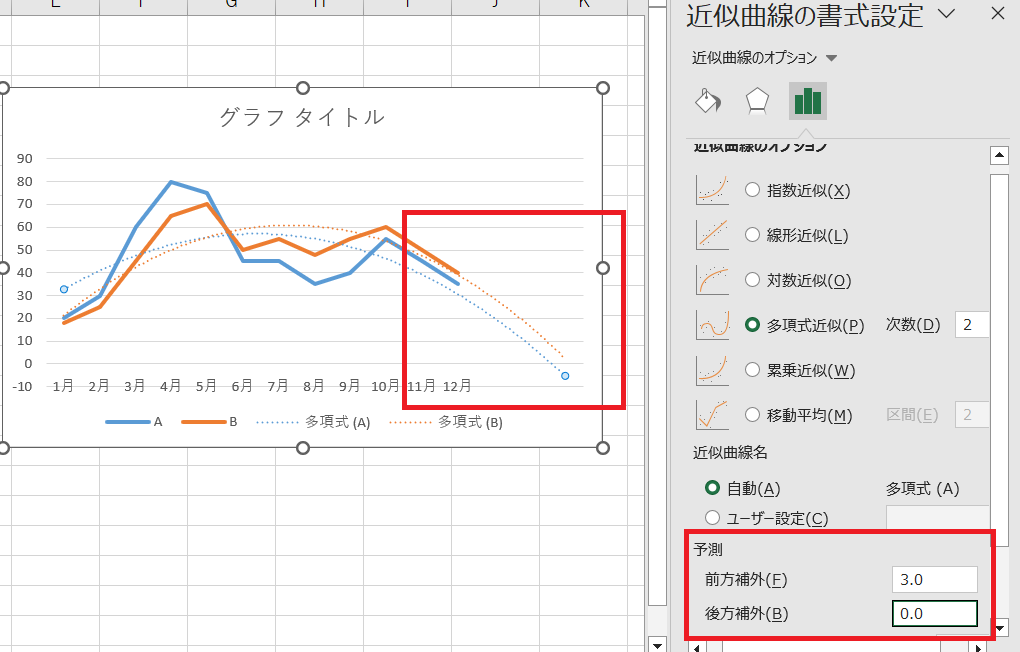
エクセルで近似曲線の範囲を設定する方法解説
この記事では、エクセルを用いてデータに基づく近似曲線を作成し、その範囲を設定する方法について解説します。ビジネスや学術研究においてデータ分析が重要視される中、グラフに適切な近似曲線を加えることで、データの傾向をより明確に理解することが可能になります。
まず、エクセルでグラフを作成し、データを視覚化します。そして、このグラフに近似曲線を追加し、その際に設定する範囲について詳しく考察します。ここでは、具体的な手順や設定方法の解説に加え、データの特性に応じた適切な近似曲線の選択肢についても触れます。
最終的には、設定した範囲によってどのようにグラフが変化し、表示される情報がどのように明確さを増すのかを理解することが重要です。この過程を通じて、近似曲線の効果的な活用方法をマスターし、データ分析のスキルを向上させることができるでしょう。
イントロダクション
エクセルを使ってデータ分析を行う際、エクセルのグラフ機能を活用した近似曲線の作成は非常に有効です。特に、データの傾向を視覚的に把握するのに役立ち、将来的な予測や洞察を提供します。ここでは、近似曲線の範囲を設定する方法について詳しく解説します。
まず、データを選択し、グラフを作成することから始めます。エクセルのリボンメニューから「挿入」を選び、適切なグラフタイプを選択します。通常、散布図が最も多く使用されます。グラフが作成されたら、グラフエリアをクリックして、データの範囲を設定する必要があります。このデータの範囲を適切に設定することで、正確な近似曲線を得ることができます。
次に、近似曲線を追加するために、グラフ上で右クリックし、「近似曲線の追加」を選択します。その際、使用する関数のタイプを選ぶことができるため、データの傾向に合った関数を選択することがポイントです。近似曲線が追加された後は、必要に応じて範囲を調整し、レポート作成やプレゼンテーションに役立てることができます。
これらのステップを踏むことで、エクセルでデータの傾向を正確に把握し、効果的に情報を伝えることが可能になります。すべての手順が完了したら、視覚的にわかりやすいグラフが完成し、ビジネスの意思決定に貢献することでしょう。エクセルを活用して、データの分析を一層深めていきましょう。
近似曲線とは
近似曲線は、与えられたデータ点に基づいてデータの傾向を示すために使用される数学的な関数です。エクセルでは、データを視覚的に分析するための強力なツールとして、これらの近似曲線を簡単に追加することができます。近似曲線を利用することで、データの動向や相関関係を一目で把握することができ、データ解析や予測に役立ちます。
エクセルでは、さまざまな種類の近似曲線を選択できます。線形回帰、二次関数、指数関数など、データの特性に応じた曲線を適用することが可能です。これにより、データに最も適したモデルを選び、分析を深めることができます。特に、近似曲線の作成後にその範囲を設定することで、解析の焦点を絞り、特定のデータ領域に注目することができます。
近似曲線を正確に利用するためには、まずデータの散布図を作成し、その後に近似曲線を追加する必要があります。近似曲線の設定においては、範囲の調整が重要な役割を果たします。範囲を適切に設定することで、必要なデータだけを強調し、視覚的に理解しやすくすることができるため、エクセルでの作業を効果的に進めることができます。
エクセルの準備
エクセルで近似曲線の範囲を設定するためには、まずエクセルを適切に準備することが重要です。データの入力が完了したら、グラフを作成するためのデータ範囲を選択します。この際、グラフに使用するデータが正確であることを確認し、必要に応じてデータを整理しておきます。
次に、データ範囲を選択した後、エクセルのメニューから「挿入」を選び、適切なグラフを挿入します。折れ線グラフや散布図など、データに適したグラフタイプを選ぶことで、後の解析がスムーズになります。グラフを作成したら、右クリックして「近似曲線の追加」を選びます。ここで、近似曲線を適用する範囲を指定することができ、データのトレンドを視覚的に捉えることが可能になります。
最後に、近似曲線の種類や設定を調整します。エクセルでは多数の近似方法(線形、指数、対数など)が提供されているため、データの特性に合ったものを選択しましょう。このステップを通じて、近似曲線の範囲がきちんと設定され、視覚的な分析を行う準備が整います。
データの選択
データを適切に扱うことは、エクセルで近似曲線の範囲を設定するための第一歩です。まず、グラフにプロットしたいデータポイントを選択します。この段階では、必要なデータが正確に入力されていることを確認してください。データの選択は、グラフ作成において非常に重要で、正しい数値を設定しなければなりません。
次に、データを選択した後、グラフを作成します。エクセルのグラフ機能を使用して、データをもとに散布図を作成することができます。散布図が完成したら、そこに近似曲線を追加する準備が整います。近似曲線は、データのトレンドを視覚化し、データ間の関係を理解するための非常に便利なツールです。
近似曲線を設定する際には、曲線の種類や設定する範囲に注目しましょう。特定の範囲に近似曲線をフィットさせることで、データの分析がより明確になります。エクセルでは、近似曲線オプションを選択し、必要に応じて範囲を調整することで、データの傾向を正確に表現することができます。このプロセスを通じて、データの意味をより深く理解する手助けとなります。
近似曲線の挿入
エクセルで近似曲線を挿入するには、まずデータをグラフにプロットする必要があります。データセットを選択し、散布図や折れ線グラフなどのグラフを作成します。グラフが表示されたら、適切なデータポイントを確認し、次に近似曲線を挿入する準備をします。この際、エクセルの機能を利用することで、視覚的にデータの傾向を理解することができます。
近似曲線を挿入するには、グラフ内のデータポイントのいずれかを右クリックして、「近似曲線の追加」を選択します。これにより、さまざまなタイプの近似曲線から選ぶことができます。選択肢には、線形、指数、対数、多項式などがありますので、データの性質に応じて適切なタイプを選ぶことが重要です。このプロセスでは、近似曲線の挿入を通じてデータの傾向をさらに明確に示すことができます。
次に、近似曲線の範囲を設定する方法について説明します。近似曲線が追加された後、その曲線を選択することで、設定オプションが表示されます。必要に応じて曲線の形式や透明度、色を変更することが可能です。また、分析のために回帰方程式やR²値などを表示するオプションもあります。これにより、近似曲線の精度やフィッティングの良さを確認することができます。
近似曲線を適切に設定し、エクセルの機能を最大限に活用することで、データ分析の効率が向上し、より明確な洞察が得られるでしょう。データの視覚化は理解を深めるための重要な手段であり、正確な近似曲線を使用することで、その効果を高めることができます。
範囲設定の手順
エクセルでデータを分析する際、エクセルのグラフ機能を活用して近似曲線を表示させることが一般的です。しかし、単に近似曲線を追加するだけではなく、その範囲を適切に設定することが重要です。これにより、データのトレンドをより正確に反映させることができます。
まず、グラフを作成し、データ系列を選択します。その後、グラフツールバーから「近似曲線の追加」を選択します。ここで、どの種類の近似曲線を使用するかを選ぶことができ、さらに設定画面で範囲を調整するオプションが表示されます。この範囲は、データポイントに基づいて曲線がどのように拡張されるかに直接影響します。
次に、近似曲線のオプションから、設定したい範囲を具体的に指定します。これにより、曲線がデータの特定の部分のみを対象とするようになります。また、近似曲線の表示形式や線のスタイルも調整できるため、視覚的にわかりやすいグラフに仕上げることが可能です。最終的に、設定を確認したら、グラフを更新して完成です。
このように、エクセルで近似曲線の範囲を設定する手順は非常にシンプルですが、正確なデータ分析を行う上で極めて重要です。適切な設定によって、データの傾向を明確に示すことができるため、ぜひ試してみてください。
設定の確認
設定の確認
エクセルを使用して近似曲線の範囲を設定する際には、まずデータの整合性を確認することが重要です。データが正確であることが、近似曲線の算出においては不可欠であり、正しく設定されたデータ範囲が予測精度に影響を与えます。データが欠損している場合や異常値が含まれていると、結果が歪んでしまう可能性がありますので、これらの点を入念にチェックしましょう。
次に、近似曲線の設定時に使用するオプションについて理解を深める必要があります。エクセルでは様々なタイプの近似曲線を選択できるため、どのモデルがデータに最も適しているかを考慮することが大切です。回帰直線や指数関数など、多様なモデルが提供されているため、自身のデータの特性に応じた適切な選択が求められます。
また、範囲の設定はグラフ作成後にも行えるため、初めて設定を行う際には、まずは任意のデータで試してみることで、操作に慣れることができるでしょう。最終的には、選んだ近似曲線がデータをどれだけ正確に表現できるかを確認し、必要に応じて範囲の調整やモデルの変更を行うことで、より正確な解析結果を得ることができます。このように、全体的なプロセスにおいてはデータ確認から開始し、各種設定を丁寧に行うことが、成功への第一歩となるでしょう。
注意点
エクセルで近似曲線の範囲を設定する際には、いくつかの注意点があります。まず、データの性質を理解することが重要です。データポイントの分布を観察し、どのタイプの近似曲線が最も適しているかを検討しましょう。例えば、線形関係がある場合は直線近似が適している一方、指数関係や多項式関係がある場合はそれに応じたモデルを選ぶべきです。
次に、エクセルの設定を行う際には、正しいデータ範囲を選択することが必要です。データをいくつかの系列に分けることで、より正確な近似が可能になる場合があります。そのため、データの選択や範囲設定を細かく行い、視覚的にどのように近似曲線がフィットするのか確認しながら進めることが大切です。
さらに、弾力的に設定を調整できるように、複数の近似曲線モデルを試してみるのも良い方法です。最適なモデルを選ぶためには、それぞれのモデルの適合度を比較して、データに対するフィット感を評価することが求められます。エクセルでは、R²値などの指標を使ってこの評価を行うことが可能です。これにより、最も信頼性の高い近似曲線を導き出すことができるでしょう。
まとめ
エクセルを使用してデータの分析を行う際、エクセルに搭載された近似曲線機能は非常に便利です。この機能を利用することで、散布図に適切なデータトレンドを示す曲線を追加し、自分のデータがどのように分布しているかを視覚的に把握することができます。ただし、近似曲線の範囲を正しく設定することが、分析結果の精度に大きく影響するため、適切な設定方法を理解しておくことが重要です。
最初に、散布図を作成する必要があります。データを選択し、エクセルの「挿入」タブから散布図を選びます。その後、得られたグラフ上で右クリックをし、「近似曲線の追加」を選択します。ここで、さまざまな近似曲線のオプションが表示されますが、自分のデータに合ったものを選択する必要があります。例えば、線形や多項式、指数関数などから選ぶことが可能です。
次に、近似曲線の範囲を設定する方法ですが、これはオプションのプロパティ内で調整できます。グラフの右側に現れる設定メニューから「近似曲線のプロパティ」を開き、自動的に作成される範囲だけでなく、特定の範囲を指定することも可能です。この段階で、自分が重要と考えるデータポイントに基づいた範囲に調整することで、近似曲線の精度を向上させることができます。
最終的に、設定した範囲が表示された近似曲線は、データ分析における強力なツールとなります。この機能を活用することで、資料やプレゼンテーションに説得力を持たせ、視覚的に訴えかけることができるようになります。
Preguntas frecuentes
近似曲線の範囲を設定する方法は何ですか?
近似曲線の範囲を設定するには、まずデータを選択し、グラフを作成します。この際、Excelのグラフツールで「データ系列の追加」を選び、追加されたデータ系列に基づいて曲線を生成します。その後、グラフの上で右クリックし、「近似曲線の追加」を選択します。ここで、希望する近似方法(例:線形、二次、指数など)を選び、オプションとして「数式をグラフに表示」や「R²値をグラフに表示」を設定することができます。最後に、近似曲線が適切な範囲に収まるように、X軸やY軸の設定を調整します。
近似曲線に設定できる種類はどれですか?
Excelではさまざまな種類の近似曲線を設定できます。主なものとしては、線形近似、多項式近似、指数近似、対数近似、移動平均などがあります。各近似方法は異なるデータの傾向を表現するために使用されるため、データの特性に応じて最適な方法を選ぶことが重要です。例えば、データが線形の傾向を示す場合は線形近似が適しており、曲線的なパターンが見られる場合は多項式近似が良い選択です。これにより、データ解析の精度を高めることができます。
近似曲線の設定に必要なデータは何ですか?
近似曲線を設定するためには、X軸とY軸のデータが必要になります。これらのデータは、傾向や相関関係を示すための基礎を形成します。例えば、X軸には独立変数(説明変数)、Y軸には従属変数(目的変数)のデータを入力します。データの質が近似曲線の精度に大きく影響するため、欠損値や異常値が含まれないように事前にデータを整理することが重要です。また、十分なデータ量があることも、信頼性の高い近似曲線を作成するために必要な条件となります。
近似曲線の数式やR²値を表示する方法は?
近似曲線の数式およびR²値を表示するには、近似曲線を設定する際に、表示オプションを選択する必要があります。具体的には、近似曲線作成後に、曲線を選択した状態で「近似曲線のオプション」を開きます。そこで「数式をグラフに表示」と「R²値をグラフに表示」のチェックボックスにチェックを入れることで、計算された数式とR²値がグラフに表示されます。R²値は、モデルの適合度を示す指標であり、1に近いほどデータに適していることを示します。これらの情報は、データ解析や報告書作成において、非常に役立つものとなります。
コメントを残す
コメントを投稿するにはログインしてください。
関連ブログ記事