
【エクセル】IF関数で「0」や「#DIV/0!」を非表示にする方法

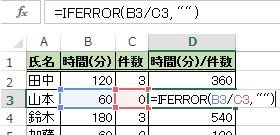
この記事では、エクセルにおいて数式が参照するセルが空欄の場合に発生する「0」や「#DIV/0!」の表示をどうにかする方法について説明します。条件によっては、参照元が空であるにもかかわらず、結果が数値で表示されてしまうことは多々あります。そのため、エクセル 空欄 0 表示 しない為には、適切な対策が必要です。
特に、エクセル div 0はよく見られるエラーであり、これは分母がゼロの時に発生します。ユーザーはこのようなエラーを回避し、必要なデータがない場合には情報が表示 しないようにしたいものです。数式が結果的に「div 0 非 表示」であることが望まれます。この実現には、if 関数 空欄やiferrorといった関数が役立つでしょう。
たとえば、数式を選択することで、エクセル データ が ない とき は 表示 しないという機能を簡単に実装できます。具体的には、数式の結果が「0 の 場合 は 空白」になるように設定すれば、見た目の整ったデータ処理が可能です。このような工夫をすることにより、利用者はエラーや無駄な数値に煩わされることなく、エクセルを快適に活用できるでしょう。
また、excel 0 の 場合 は 空白という設定を行うことで、excel 空欄 0に関する問題も解消されます。同様に、excel div 0 表示 しない方法を取り入れることで、シートの可読性や美観が向上します。これから、具体的な手法や関数の使い方に焦点を当てていきますので、ぜひご覧ください。
イントロダクション
エクセルにおいて、数式を使用して計算やデータ分析を行う際、空欄のセルが参照された場合に「0」や「#DIV/0!」といった結果が表示されることがあります。このような結果は、特にビジュアル的に整ったプレゼンテーションを求める場面では避けたいものです。そこで、エクセル 空欄 0 表示 しない方法を見つけることが重要となります。
たとえば、数式が空欄のセルを参照すると、通常「0」の値が返され、これがデータの空白を示すのではなく、誤解を生む可能性があります。また、「#DIV/0!」というエラーも同様に表示され、これを解消するためには適切な対策が必要です。「エクセル div 0」や「div 0 非 表示」といった形で、エラーを隠すための方法を模索することが求められます。
このような状況に対処する手段として、if 関数 空欄を用いると効果的です。条件を設定することで、例えば「エクセル データ が ない とき は 表示 しない」ように数式を調整できます。「0 の 場合 は 空白」とすることで、数式の結果が0であっても表示を抑制できます。このように、excel 空白 0を管理する手法はいくつか存在し、数式の美観を保ちながら実用性を確保することが可能です。
さらに、iferror 0を活用することで、エラー値を簡単に扱うことができます。数式がエラーとなる場合には、その返り値を空白にするように設定することで、視覚的にもわかりやすく、整った見た目に仕上げることができます。こうしたテクニックを駆使し、エクセル 0 表示 しない ifを実現することで、より見やすいデータシートが作成できるでしょう。
実際の数式における活用にあたっては、エクセル if 0やエクセル 0 表示 しない 関数の理解が大切です。多様なシナリオに合わせた工夫を行うことで、データをより効果的に活かすことができるでしょう。数式を通じて、excel 空白 0やexcel div 0の意味を深く理解し、エラー表示を最小限に抑えた整然としたデータシートを目指していきましょう。
問題の説明
Excelにおいて、数式が空のセルを参照した際に返される結果として「0」や「#DIV/0!」が表示されることがあります。このような状態は、特にデータを管理する場合に混乱を招くことがあるため、空欄を参照した際にこれらの値を表示しないようにすることが重要です。特に、「エクセル 空欄 0 表示 しない」方法を導入することで、見栄えの良いデータシートを維持できます。
たとえば、数式の中で「エクセル div 0」といったエラーが発生することはよくあります。この場合、「div 0 非表示」にする方法を知っていると便利です。通常、数式が合計や平均を返す場合、分母が空白であると「エクセル エラー 0 に する」結果が得られます。このようなエラーを回避するためには、「if 関数 空欄」や「iferror 0」などの条件設定を用いて、条件を満たさない場合には空白を返すようにすれば良いのです。
さらに、データが存在しないときには結果を表示しない必要があります。「エクセル データ が ない とき は 表示 しない」方法を知ることで、よりクリーンな表示が可能になります。「0 の 場合は空白」とするために使用されるテクニックとして、IF関数やIFS関数、IFERROR関数を駆使すると効果的です。「excel 0 の 場合 は 空白という設定をすることで、例えば計算結果が「excel 空欄 0」の状態になるのを防げます。
この問題を解決することで「excel div 0 表示 しない」ことが可能となり、計算結果が一目でわかりやすく整理された形に整います。また、「エクセル false 0 表示」を利用すれば、視覚的にもデータとしても整った結果を表示できるため、特にプレゼンテーションでの印象を良くすることができます。これらの技術を組み合わせることで、「iferror 0 が 表示される」という問題も解消できます。
要するに、データ分析や報告書作成におけるエクセルの活用において、これらのテクニックを駆使することが大切です。エラー表示をないものとして扱うことで、データをより正確に、また誤解を招かない形で表現できるようになります。
IF関数の使用方法
エクセルで数式を使用する際、空白のセルを参照すると誤った結果が表示されることがあります。その代表的な例が「エクセル 空欄 0 表示 しない」や「エクセル div 0」のようにエラーや不適切な数値が表示されることです。このような問題を解決するために、IF関数を活用する方法が有効です。IF関数を使用することで、空白セルが影響する部分を制御し、代わりに希望する表示に調整することができます。
たとえば、「if 関数 空欄」を利用することで、セルの内容が空であれば空白を表示させることができます。具体的には、IF関数の条件に空白を指定し、「0 の 場合 は 空白」というように設定します。これにより、「excel 0 の 場合 は 空白」という結果が得られます。また、IF関数を使用する際に「エクセル データ が ない とき は 表示 しない」という選択肢を加えれば、数式の出力をより美しく整理できます。
ただし、「iferror 0 を 表示 させない」のように、特定のエラーが表示されるのを防ぎたい場合は、IFERROR関数の併用が効果的です。IFERROR関数を使用することで、「iferror 0 表示 しない」ように設定し、エラーが出た場合には空白を返すようにすることができます。この方法は、特に「エクセル エラー 0 に する」場合に役立ちます。
数式を設定することで、「エクセル 空白 表示 しない」というニーズにも応じられます。例えば、「excel if 空白」という条件を追加することで、より詳細なカスタマイズが可能になります。全体として、IF関数やIFERROR関数を活用することで、数式の結果を「エクセル 0 表示 しない if」のように美しく整えることができます。
IFS関数の活用
エクセルにおいて、IFS関数を使うことで、条件に応じた複数の評価を行うことが可能です。この関数は、特にエクセル 空欄 0 表示 しないといった状況で便利です。例えば、データが存在しない場合に何も表示せずに済ますことができ、ユーザーにとっては見やすい結果が得られます。数式の中でエクセル データ が ない とき は 表示 しないを目的とすることで、不要な数字やエラーを排除することができます。
具体的には、条件を指定して、セルが空白であるかどうかを確認します。この時、IF関数と組み合わせることで、if 関数 空欄という条件を設けることが可能です。例えば、セルが空白であれば何も表示させず、逆に数値が入っている場合のみその値を表示するといった使い方ができます。この方法により、エクセル 0 表示 しない ifが実現され、セルの見た目が整います。
さらに、エラー処理にはIFERROR関数が非常に有効で、iferror 0 が 表示されるといったことを防ぐことができます。例えば、excel div 0 意味として知られている除算エラーをキャッチして、代わりに適切なメッセージや空白、もしくは他の値を表示させることができます。これによって、結果の品質が向上し、excel div 0 表示 しないようにすることが可能になります。
これらのテクニックを駆使することで、エクセル 数式 空白やエラーによる混乱を避け、データの整然さを保つことができます。資料作成やデータ分析を行う際には、これらの方法を活用して、視覚的にもわかりやすい結果を提供しましょう。エクセル 0 表示 しない 関数やiferror 空白の使い方をマスターすることが、効果的なデータ管理に繋がります。
Excelのオプション設定
Excelで数式を使用していると、参照するセルが空欄のときに、誤って0や#DIV/0!などが表示されることがあります。このような状況を避けるためには、エクセル 空欄 0 表示 しないように設定する必要があります。特に、エクセル div 0エラーは、数式の計算の際によく発生する問題の一つです。これを解決するために、div 0 非 表示にしたい場合は、IF関数やIFERROR関数を活用するのが理想的です。
具体的には、エクセル エラー 0 に することを目指して数式を調整します。たとえば、if 関数 空欄を使うことで、指定したセルが空かどうかを確認し、条件に応じて適切な値を返すことができます。さらに、エクセル データ が ない とき は 表示 しないにする工夫も求められます。0の場合には空白を返すような設定にすることで、見た目が整ったシートを維持できます。
また、0 の 場合 は 空白という条件を設定する際、excel 0 の 場合 は 空白やexcel 空欄 0の意味を正確に理解しておくことが重要です。加えて、excel div 0 表示 しない設定や、エクセル false 0 表示を考慮すると、より有効な数式が作成できます。IFERROR関数を使えば、エラー値に対しても対応が可能で、例えばiferror 0を使うことでエラーを隠すことができます。
数式を通して、excel if 関数 空白を有効活用し、エクセル div 表示 しないようにすることで、結果的にエクセル 空白 表示 しない状態を実現できます。数式や条件を適切に設定することは、最終的にデータを見やすく整理するために不可欠です。IFERROR関数でエラーを処理する際、iferror 空白も視野に入れておくべきです。また、特にエクセル 0 表示 しない ifなどの条件を実装することで、数式がより洗練されてきます。
結果として、Excelの数式が求めるに沿った形で整然と表示されることが求められます。たとえば、excel 空白 0やexcel div 0 意味を熟知し、エクセル 0 空白という条件をしっかりと設定することで、データの正確性と視覚的な美しさを同時に実現することができます。最終的には、excel エラー 0 表示の問題を解消し、if 関数 空白やif 0 表示 しない設定で一貫した情報提供が可能になるのです。
条件付き書式の利用
条件付き書式を利用することで、エクセル 空欄 0 表示 しないというニーズに応えることができます。特定の条件が満たされたときに、特定の書式を適用することで、数式の結果に基づいてセルの表示を調整できます。例えば、数式が「0」や「#DIV/0!」を返す場合に、そのセルを空白に見せかけることができます。これにより、データの可読性を向上させ、視覚的な混乱を避けることができます。
エクセル div 0エラーの場合も同様に、条件付き書式を用いて「#DIV/0!」の非表示が可能です。実際に空白セルを参照していると、予期せぬ結果が表示されることが多いため、div 0 非 表示のテクニックを駆使することで、エラー値を効果的に管理できます。これにより、ユーザーはエラーに煩わされることなく、清潔なデータを扱うことができるようになります。
具体的な方法としては、例えば数式に条件を追加して、エクセル エラー 0 に するような設定を行ったり、if 関数 空欄を使用したりします。また、セルの値が特定の条件に当てはまる場合には、自動的に空白を返すような設定も可能です。エクセル データ が ない とき は 表示 しないための工夫としては、数式に入っている条件を見直したり、新たに条件付き書式を設けることが有効です。
また、具体的な数式を用いて、0 の 場合 は 空白を返すように設計することや、excel 0 の 場合 は 空白にする関数を組み合わせることで、より柔軟な対応が実現できます。特に、excel 空欄 0の対策として、excel div 0 表示 しないの仕組みを理解することが重要です。このように、解析や計算を行う際にエラーを目立たなくする工夫は、エクセルを利用する上で大きな武器となるでしょう。
情報が正確に表示されることは重要ですが、エラーや不要な数値が表示されないことも同じくらい必要です。エクセル false 0 表示やiferror 0でのエラー管理により、あらゆるケースにおいて精度高く数式を用いることができ、最終的にはexcel if 関数 空白やエクセル div 表示 しないが求められます。これが、よりクリーンで精密なデータ分析の実現を助けるのです。
IFERROR関数の利用法
IFERROR関数は、エクセルで数式を使用する際に発生するエラーを効果的に処理するための強力なツールです。この関数を利用することで、「エクセル 空欄 0 表示 しない」というニーズに応えつつ、計算結果がエラーになる状況を回避できます。具体的には、算術演算や参照を行う際に「エクセル div 0」エラーが発生した場合、この関数を活用することで「div 0 非 表示」を実現できます。
たとえば、数式で特定のセルを参照した際にその値が空白の場合、通常は「0 の 場合 は 空白」として表示されることがあります。このような場合に「エクセル データ が ない とき は 表示 しない」ためには、IFERROR関数を用いてエラーが出た際に空白を返すように設定します。こうすることで、「エクセル エラー 0 に する」ことを防ぎ、視覚的にもすっきりとした結果を得ることができます。
IF関数も同様に利用でき、「if 関数 空欄」を条件として設定することで、特定の条件下で「エクセル 0 表示 しない if」のテクニックを駆使できます。また、IFERRORを使った場合、「iferror 0 が 表示 され る」事態を避けることができ、逆にエラーのない状態を保てます。実際に「エクセル 数式 空白」を使用し、数式の結果が空白やエラーを扱う方法を理解することは非常に重要です。
最後に、これらの関数を使用する際には、「エクセル if 0」という形で柔軟な対応が求められます。特に、「excel div 0 表示 しない」「エクセル 0 空白」、「iferror 0 表示 しない」などの条件が絡む複雑な数式も、段階的に整理することで見やすくすることが可能です。このように、エクセルにはさまざまな方法で数式の表示を自在にコントロールする力がありますので、意識して活用していきましょう。
まとめ
エクセルを使っていると、エクセル 空欄のセルを参照することによって、結果が「0」となる場合や「#DIV/0!」というエラーが表示されることがあります。これらの状況では、見た目が悪くなるだけでなく、数式の理解にも影響を及ぼしかねません。そこで、エクセル div 0やdiv 0 非 表示の問題を解決し、スムーズに作業を進めるための方法を見ていきましょう。
まず、IF関数を使用することで、if 関数 空欄に対して特定の条件を設定し、希望する結果を得ることができます。具体的には、エクセル エラー 0 に するためには、条件に応じた数式を設定し、空白の結果が出た場合には何も表示しないようにするのが効果的です。また、エクセル データ が ない とき は 表示 しないために、数式内で空白をチェックする方法も活用できます。
もし「0」の場合に空白を表示させたい場合は、0 の 場合 は 空白という条件を設定することで実現可能です。例えば、excel 0 の 場合 は 空白を実行するための簡単なIF関数を組むことができます。さらに、excel 空欄 0やexcel div 0 表示 しないの観点からも、エラーを適切に扱うための工夫が求められます。具体的には、エクセル false 0 表示のように、特定の条件に基づいて他の値を表示させる方法もあるでしょう。
さらに、IFERROR関数を使うことで、iferror 0のように発生するエラーを柔軟に処理することができます。この関数を利用評価すれば、excel if 関数 空白の状態でも、最良の結果を得られるでしょう。エクセル div 表示 しないやエクセル 空白 表示 しないといった課題に対して、数式の力を借りることで、出力内容を整理することができます。
このようにして、if 0 表示 しないという要望に応える数式や関数を活用することで、見やすく、エラーのないデータ管理が実現できます。最終的には、iferror 0 が 表示 され る状況を避け、excel if 空白の際にも美しい結果を出すことが可能です。エクセル nullやif 関数 0 を 表示 しないという技術を駆使して、あなたのデータを整理し、信頼性の高い結果を得ることができるでしょう。
Preguntas frecuentes
IF関数を使用して「0」を非表示にする方法は?
ExcelのIF関数を使用して「0」を非表示にするには、条件式を利用して特定のセルが「0」の場合に空白を表示するように設定します。例えば、セルA1の値が0であれば何も表示せず、それ以外の場合にはその値を表示する式は次のようになります。「=IF(A1=0,"",A1)」と入力すれば、A1が0のときは空文字列を返し、0以外の値の時はそのまま表示されます。この方法によって、シート内で「0」が見えなくなり、レポートやプレゼンテーションの見栄えを向上させることができます。
「#DIV/0!」エラーを非表示にするにはどうすれば良いですか?
「#DIV/0!」は、ゼロで割り算を行った際に発生するエラーコードですが、これを非表示にするには、IF関数を使ってエラーを捕捉する方法があります。具体的には、割り算を行う式をIF関数でラップし、分母がゼロでないかを確認することで可能です。例えば、セルA1をセルB1で割る場合、「=IF(B1=0,"",A1/B1)」と記述することで、B1が0の場合には空白を表示し、それ以外の場合には通常通り割り算の結果を表示します。この技法は、エラーを防ぎ、データの見やすさを維持するのに役立ちます。
IF関数以外にエラーを非表示にする方法はありますか?
はい、IF関数以外にもExcelにはIFERROR関数を利用してエラーを非表示にする方法があります。IFERROR関数は、指定された式がエラーを返す場合に、あらかじめ設定した別の値(または空白など)を表示させることができます。例えば、「=IFERROR(A1/B1,"")」と設定すれば、A1をB1で割った結果がエラーになる場合、空の値を返します。これにより、式がエラーを起こしても、シートが整理され、プロフェッショナルな印象をもたらします。このアプローチは、特にデータ分析において有効です。
非表示にした値を元に戻す方法は?
非表示にした値を元に戻す場合、使用した関数を編集することが求められます。例えば、IF関数で「0」や「#DIV/0!」を非表示にしていた場合、表示したい元の値を直接セルに引き戻すか、関数を変更して元の状態に戻す必要があります。具体的には、IF関数をそのままの形に戻したり、IFERRORを削除して通常の計算式に戻したりします。また、Excelの表示形式を調整することでも、表示を変更することが可能です。データを再確認した際には、元の計算式が適用されていることを確認することで、正しいデータ結果を再度確認できます。
コメントを残す
コメントを投稿するにはログインしてください。
関連ブログ記事