
エクセルで軸ラベルを追加する方法:グラフの使い方

エクセルでグラフを作成する際、エクセル 軸 ラベル 追加は重要な要素です。適切なラベルを設定することで、データの意味や傾向がより明確になり、視覚的に効果的なプレゼンテーションを実現できます。この文章では、excel 軸 ラベル 追加の手順とその重要性について詳しく解説します。
まず、軸 ラベル 追加には主にX軸とY軸のラベルがあります。これらのラベルは、グラフを観察する人にとって非常に役立つ情報を提供します。例えば、X軸には時間やカテゴリー、Y軸には数値や割合を示すことが一般的です。エクセル グラフ 軸 タイトルを設定することで、各軸の意味が一目でわかるようになります。
このように、エクセル 軸 ラベル 追加はデータの可視化をより効果的にし、観察者の理解を深めるために必要不可欠なステップです。次に、具体的な手順を解説し、実際にどのようにこれを行うかを示していきます。
イントロダクション
エクセルを使ってデータを視覚化する際、エクセル 軸 ラベル 追加は非常に重要なステップとなります。グラフを作成することで、数値データを簡潔に表現でき、視覚的な理解を深めることが可能です。ただし、適切な情報を伝えるためには、正確な軸ラベルが必要です。これによって、視聴者は何を表しているのか一目で理解できるようになります。
エクセル グラフ 軸 タイトルを設定することで、データのコンテキストを明確にし、情報の伝達をスムーズにします。軸ラベルがなければ、グラフが表す内容が不明瞭になり、視聴者を混乱させる原因となります。したがって、軸 ラベル 追加はグラフ作成の際に欠かせないプロセスです。
具体的には、グラフを挿入した後、軸を右クリックすることでラベルの編集画面が表示されます。ここで、excel 軸 ラベル 追加を行い、適切なタイトルを設定することができます。この手順は、データの意味をより理解しやすくし、効果的にコミュニケーションを図るために役立ちます。正確なラベル設定は、データ分析を支える強力なツールとなります。全てのユーザーがグラフの意味を簡単に把握できるようにするため、しっかりとした軸ラベルの設定を心掛けましょう。
グラフ作成の基本
エクセルでグラフを作成する際、データの視覚化を向上させるためにエクセル 軸 ラベル 追加は非常に重要なポイントです。適切な軸ラベルがあれば、観客はグラフの内容を簡単に理解できるようになります。グラフに足りない情報がないかを確認するためにも、軸のラベルをしっかりと追加していくことが求められます。
エクセル グラフ 軸 タイトルは、データの意味を明確にするだけでなく、グラフ全体のプロフェッショナルな印象を与える役割も果たします。これにより、受け手は何が示されているかをすぐに把握でき、分析やプレゼンテーションがスムーズに進むことになります。手間はかかりますが、効果的な情報伝達のためには外せない作業です。
また、軸 ラベル 追加の際は、ラベルの内容を具体的かつ簡潔に設定することが望まれます。たとえば、数値データが示される場合は「売上高」や「数量」といった明確な単位を示すことで、視覚的な理解を助けます。これらの詳細が、最終的にはデータの分析結果やビジネスの意思決定に大きな影響を与えるのです。エクセル 軸 ラベル 追加がうまくできると、あなたのグラフはさらに便利で効果的なツールになるでしょう。
軸ラベルの重要性
軸ラベルの重要性
グラフを作成する際、エクセル 軸 ラベル 追加を適切に行うことは、データの理解を深めるために非常に重要です。軸ラベルは、各軸が何を示しているのかを明確にする役割を果たします。これにより、見る人はデータの意味を直感的に理解しやすくなります。
たとえば、縦軸に数量、横軸に時間を示したグラフを想像してみてください。各軸にエクセル 軸 ラベル 追加することで、数量が何を表しているのか、時間がどの範囲を示しているのかを簡単に把握できます。これにより、データを分析する際の混乱が軽減され、正確な解釈が可能となります。
さらに、エクセル グラフ 軸 タイトルを設定することは、プロフェッショナルな印象を与える上でも欠かせません。適切なラベルが付いているグラフは、視覚的に優れただけでなく、プレゼンテーションやレポートにおいても信頼性を高める要素となります。データの伝え方にこだわることで、より多くの人にメッセージを効果的に伝えることができるのです。
このように、軸 ラベル 追加は単なる装飾ではなく、情報伝達の本質的な部分として捉えるべきです。データをしっかりと解釈し、視覚化するためには、これらのラベルを慎重に考え、適切に設定することが求められます。エクセル 軸 ラベル 追加を通じて、より質の高いデータ表現を目指しましょう。
軸ラベルの追加手順
エクセルでの軸ラベル追加は、グラフをより分かりやすくするために非常に重要な作業です。具体的には、グラフの縦軸や横軸にタイトルを付けることで、データが何を示しているのかを明確にすることができます。エクセル軸ラベル追加の手順は比較的簡単で、初心者でも短時間で習得できるでしょう。
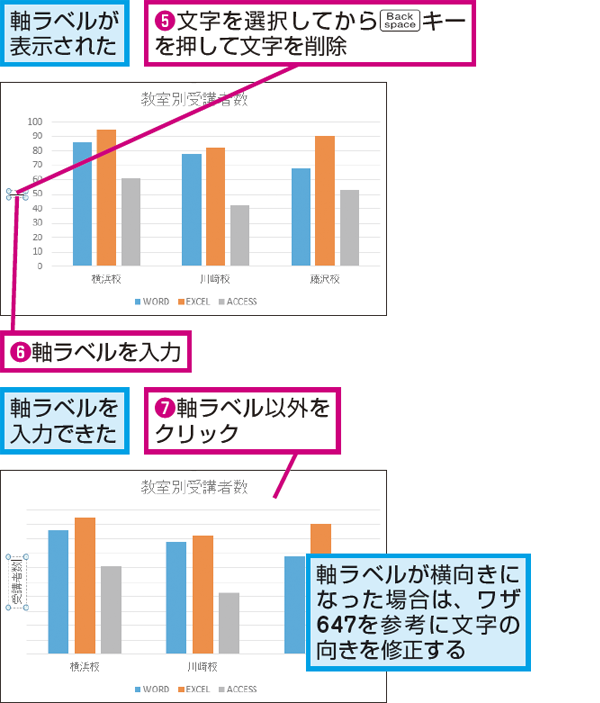
まず、グラフを選択してから、グラフツールの「デザイン」タブをクリックします。その中の「軸タイトル」オプションを見つけることができます。ここで、必要な軸に対して軸ラベル追加の選択が行えます。追加したい軸を選択すると、テキストボックスが表示され、そこにタイトルを入力することができます。また、選択した軸に関連する情報や単位を記入することで、より具体的な説明を加えることも可能です。
さらに、エクセルグラフ軸タイトルのスタイルやフォントもカスタマイズできます。これにより、見た目を整えたり、他のグラフと連携させたりすることができ、プレゼンテーションやレポートをより印象的に仕上げることができます。エクセルでの軸ラベル追加を利用して、情報を効果的に伝えるためのツールとしてグラフを活用しましょう。
具体例と解説
エクセルで軸ラベルを追加する方法について具体的な例を交えて解説します。まず、グラフを作成する際、視覚的な情報をより明確にするためには、エクセル 軸 ラベル 追加が重要です。軸ラベルは、データが何を表しているのかを明示する役割を果たし、グラフを見ている人にとって理解を助けます。
実際にエクセル グラフ 軸 タイトルを追加する方法として、まず、グラフを選択し、次に「レイアウト」タブに移動します。このタブにはさまざまなオプションがあり、そこで「軸ラベル」を選択できます。これを利用して、X軸やY軸に適切なラベルを設定し、各データの内容を明確に示すことができます。例えば、売上データを持っている場合、横軸には「月」、縦軸には「売上高(円)」といったラベルを追加することができ、視覚的に分かりやすくなります。
また、軸 ラベル 追加することで、グラフの情報量が増し、プレゼンテーションや報告書においても説得力が向上します。視覚的なデータ表現がしっかりしたものであれば、受け手の理解を深めるだけでなく、印象にも残ります。これにより、情報の伝達がスムーズに行えるようになるのです。エクセルを活用することは、ビジネスや学術の場でも非常に役立つスキルとなるでしょう。
よくあるエラーと対処法
エクセルでグラフを作成する際、エクセル 軸 ラベル 追加の作業は非常に重要です。しかし、ここでよく見られるのが、軸ラベルを適切に設定できないというエラーです。例えば、軸 ラベル 追加が行われていないために、データの理解が難しくなってしまうことがあります。このようなエラーは、特に視覚的に情報を伝えなければならないグラフにおいては致命的です。
まず、エクセルを使ってグラフを作成する際には、エクセル グラフ 軸 タイトルを設定することが重要です。軸タイトルがなければ、データの内容や意味が読者に伝わりづらくなり、情報の誤解を招くことがあります。適切なタイトルを設定することで、グラフの意図を明確にし、理解を助けることができます。
また、excel 軸 ラベル 追加に関しては、適切な軸の選択も重要な要素です。縦軸や横軸に対するラベルを正しく設定することで、データのトレンドや相関関係をより明確に示すことができます。これにより、グラフの見栄えを向上させるだけでなく、情報の伝達力も劇的に向上します。
このようなエラーを避け、効果的なグラフを作成するためには、軸ラベルやタイトルの追加作業を怠らないことが重要です。正しい設定を行うことで、データ分析の精度が高まり、プレゼンテーション資料や報告書においても説得力を増すことができるでしょう。
まとめ
エクセルでグラフを作成する際には、データを視覚的に表現するためにさまざまな要素を追加することが重要です。その中でも、excel 軸 ラベル 追加は特に大切なステップです。グラフの軸ラベルを設定することで、視聴者がデータの意味を理解しやすくなります。特に、エクセル 軸 ラベル 追加が正確に行われていないと、メッセージが伝わりにくくなることがあります。
まず、グラフを選択し、上部のメニューから「レイアウト」タブを選びます。ここで、軸 ラベル 追加のオプションを見つけることができます。次に、X軸とY軸それぞれに対してラベルを追加し、適切な内容を入力します。これにより、視聴者にどのデータが何を示しているのかを明確に伝えることができます。
また、エクセル グラフ 軸 タイトルの設定は、視覚的なプレゼンテーションを向上させるだけでなく、データ分析の精度を高めることにもつながります。適切なラベルを使用することで、データの解釈が容易になり、視聴者が情報をすばやく把握できるようになります。したがって、これらの要素に注目し、効果的なグラフを作成することが求められます。
Preguntas frecuentes
グラフに軸ラベルを追加するにはどうすればよいですか?
エクセルでグラフに軸ラベルを追加するためには、まずグラフを選択します。次に、グラフツールの「デザイン」タブに移動し、「追加の要素」または「グラフ要素の追加」オプションをクリックします。表示されるメニューから「軸ラベル」を選び、必要なラベルのタイプ(主横軸、主縦軸など)を選択します。選択した後、ラベルがグラフに追加されますので、名前をクリックして編集することで、自分のデータに合った意味のあるラベルを設定することができます。
軸ラベルのフォントや色を変更できますか?
はい、エクセルでは軸ラベルのフォントや色を簡単に変更することができます。ラベルをダブルクリックすると、フォントの設定メニューが表示されます。このメニューからフォントの種類やサイズ、色を変更することが可能です。また、フォントスタイル(太字、斜体など)や文字の配置も調整できるため、視覚的にわかりやすいグラフに仕上げることができます。変更した後は、グラフ全体の見栄えが大きく向上します。
軸ラベルを削除するにはどうしたらいいですか?
エクセルで軸ラベルを削除するのも簡単です。まず、削除したいラベルをクリックして選択します。その後、キーボードの「Delete」キーを押すことで、直ちにそのラベルを削除することができます。また、グラフツールの「デザイン」タブ内の「追加の要素」オプションから「軸ラベル」を選択し、「なし」を選ぶことでも、該当のラベルを表示しない設定にすることが可能です。この方法を利用することで、必要な情報だけを表示したシンプルなグラフを作成できます。
軸ラベルが自動的に生成されるのはなぜですか?
エクセルは、データを視覚化する際に軸ラベルを自動生成する機能を持っています。データを元に、主横軸や主縦軸に最も適したタイトルや名称を提案します。これにより、ユーザーはデータの内容をすぐに理解することができるようになります。自動生成されるラベルは必ずしも最適とは限らないため、必要であれば手動でラベルを編集したり、変更することが重要です。この機能を活かすことで、迅速にグラフを作成できるため、忙しい業務において大変便利です。
コメントを残す
コメントを投稿するにはログインしてください。
関連ブログ記事