
【Excel】ブック・ワークシートを左右に並べて表示方法!

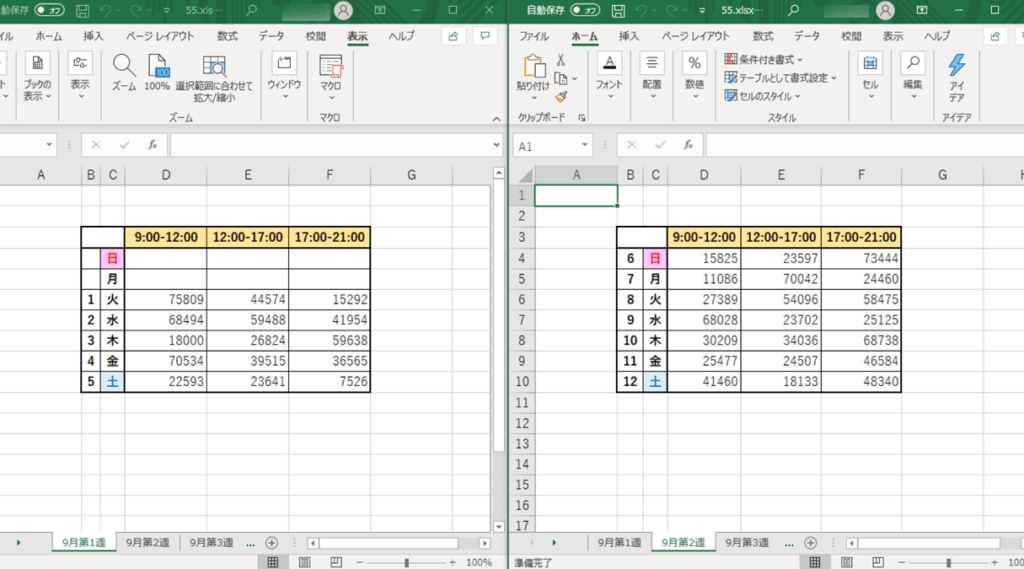
この記事では、Excelを活用して複数のブックやワークシートを左右に並べて表示する方法について詳しく解説します。特に、作業効率をアップさせるために、異なるシートやブックを効率的に並べて比較する手法についても触れます。また、PDFファイルも同様にpdf 並べて 表示する方法を紹介しますので、Excelだけでなく、他のアプリケーションとも連携して作業を進めることが可能です。
まずは、エクセル 並べて 比較 左右の操作方法について見ていきましょう。複数のシートを同一のExcelウィンドウで左右に配置することで、データを視覚的に比較しやすくなります。これにより、複雑な情報をよりスムーズに分析できるようになります。また、異なるブックをエクセル 左右 に 並べて 表示することにより、一目で情報の違いを把握できる利点があります。
続いて、具体的な手順に入る前に、操作の基本について理解しておくことが大切です。ウィンドウを整列するための操作やショートカットキーを駆使することで、作業環境を最適化し、より効率的な作業が実現できます。エクセル 並べて 表示 左右の技術をマスターすることで、データを効果的に管理し、より生産的な作業が可能になることを目指しましょう。
イントロダクション
イントロダクション
Excelを使用する際、複数のブックやワークシートを同時に見比べる必要があることがよくあります。その際に役立つのが、エクセル 左右 に 並べて 表示する機能です。この機能を利用することで、作業効率が大幅に向上し、データをよりスムーズに比較することができます。特に、異なるシートやブックのデータを参照しながら作業する場合、左右に並べて表示することで、視覚的に確認しやすくなります。
さらに、Excelだけでなく、作業の途中でpdf 並べて 表示する必要が出てくることも少なくありません。PDFファイルの内容を確認しながら、関連するExcelのデータを参照することで、より効果的な分析が可能になります。このように複数の資料をエクセル 並べて 比較 左右に表示する文脈では、適切な手順を踏むことが重要です。
これから、Excelでのエクセル 並べて 表示 左右の方法や、PDFファイルを同時に表示する効率的な手法について詳しく解説していきます。これにより、作業を行う際のストレスを軽減し、より効果的にデータを扱うことができるでしょう。
複数のブックを並べる方法
複数のブックを同時に開いて作業を行う際、エクセル 左右 に 並べて 表示することで、情報を簡単に比較したり、効率的に作業を進めたりすることができます。この方法は特に、異なるデータセットを扱ったり、複数の報告書を確認する場合に非常に便利です。
まず、複数のブックを開きます。そして、表示タブから「整列」を選択し、「左に並べて表示」をクリックすることで、ブックが画面の左右に整列します。この操作を通じて、ユーザーは一目で異なる情報を同時に確認できます。エクセル 並べて 比較 左右する際には、各ブックの情報を横並びでチェックできるため、データの相違点や共通点を簡単に見つけることができるのです。
さらに、エクセル 並べて 表示 左右の機能を利用することで、作業の効率が格段に向上します。データ入力や情報の確認を行う際に、短時間で多くの情報を取り扱えることは、ビジネスシーンにおいて大きなメリットとなります。特に、複数のデータを比較する場合、視覚的に並べておくことで作業の流れがスムーズになります。
また、Excelでの作業が一段落した後、必要に応じてpdf 並べて 表示の方法を用いて、他の形式のドキュメントも同時に確認することが可能です。このように、異なるアプリケーションを活用しながら、横に並べて表示することで、作業全体の効率をさらに向上させることができるのです。
同一ブック内のシートを並べる方法
同一のエクセルブック内で複数のシートをエクセル 左右 に 並べて 表示することは、データの比較や分析を行う際に非常に便利です。この手法を使うことで、異なるシートの情報を視覚的に対比しながら作業ができます。まず、対象のブックを開き、表示したいシートをそれぞれアクティブにした後、表示タブから「整列」を選択します。これにより、選んだシートが同時に左右に表示されるようになります。この操作を通じて、シート間のデータを直感的に比較することが可能になります。
さらに、各シートで行っている作業に応じて、ウィンドウのサイズを調整することも重要です。ウィンドウの整列機能を活用することで、特定の情報に集中することができ、作業効率を大幅に向上させることができます。このように、エクセル 並べて 表示 左右の機能を使うことで、シート間でのスムーズな情報の流れを持つことができるのです。
また、もし別のアプリケーション、例えばpdf 並べて 表示する必要がある場合でも、これらの操作は非常に役立ちます。PDFファイルをタブからドラッグして新しいウィンドウを作成することで、エクセルとPDFを同時に表示しながら作業を続けることができます。これにより、データの確認や報告書作成がさらに効率的に行えるようになります。エクセルを活用した作業は、適切な表示方法を選ぶことで、作業全体の流れをスムーズに保つことができます。
PDFファイルを左右に表示する方法
PDFファイルを左右に表示する方法は、作業効率を大幅に向上させる非常に便利な手段です。特に、異なるドキュメントを同時に確認したい場合、pdf 並べて 表示の機能を活用することで、情報の整理や比較が容易になります。この操作は、PDFビューワーのウィンドウを同時に開き、手動で画面に配置する方法や、特定の機能を利用して自動的に配置する方法があります。
PDFを左右に並べて表示する際には、まず必要なファイルを全て開きます。その後、ウィンドウのサイズを調整し、画面を分割することで、異なるページや異なるドキュメントをバランス良く配置することが可能です。このようにして、文書をエクセル 左右 に 並べて 表示することと同じ感覚で作業が進められます。
さらに、PDFを表示する際には、タブをドラッグして新しいウィンドウを作成する技術も非常に有効です。この方法を利用することで、情報を比較しながら、必要なデータをすぐに引き出すことができるため、データ分析や報告書作成などの業務がよりスムーズに進行します。結果として、エクセル 並べて 表示 左右のマルチタスクをPDFでも同じように効率的に行うことができるのです。
これらのテクニックを駆使して、エクセル 並べて 比較 左右の作業スタイルを整えることで、情報の取り扱いやデータ分析の精度を高めることができるでしょう。複数のドキュメントを一度に確認できる環境を整えることで、業務の生産性を向上させることにもつながります。
ウィンドウ操作の基本
ウィンドウ操作の基本を理解することは、作業を効率的に進めるためには欠かせません。特に、エクセル 左右 に 並べて 表示する方法は、複数のブックやワークシートを扱う際に非常に便利です。この機能を使うことで、比較したいデータを同時に視覚的に確認でき、作業がスムーズに進むようになります。
エクセル 並べて 比較 左右の操作では、特にウィンドウを適切に整列させることが重要です。表示タブからの整列機能を利用したり、ショートカットキーを使用してウィンドウを移動させることで、簡単に左右に並べることができます。この操作は、データの関連性を把握する際に役立つだけではなく、全体の流れを一目で確認する手助けとなります。
また、エクセル 並べて 表示 左右の機能を使うと、異なるワークシートやブックを比較するだけでなく、PDFファイルを扱う際にも役立ちます。pdf 並べて 表示の方法を用いることで、必要な情報を同時に閲覧できるため、関連する資料を一つの画面で管理することが可能になります。これにより、作業の効率が向上し、ストレスを軽減することが期待できます。
ショートカットキーの活用
Excelを利用する際に、複数のブックやワークシートを同時に表示することで、作業効率を大いに向上させることができます。特に、エクセル 左右 に 並べて 表示することで、異なるデータを簡単に比較したり、確認したりすることが可能です。たとえば、同じブック内の複数シートを横に並べて見ることで、情報の整合性を保ちながら作業を進めることができます。
また、Excelだけでなく、PDFファイルを活用することも多いでしょう。その際に、pdf 並べて 表示する技術を駆使すれば、ドキュメント同士を効果的に比較したり、参照したりすることが引き続き容易になります。このように、異なる形式のドキュメントを同時に整理することは、情報を素早く把握するために非常に重要です。
ショートカットキーを活用することで、ウィンドウの操作はさらにスムーズになります。Windows環境の場合、エクセル 並べて 比較 左右の作業もショートカットを使えば短時間で行うことができ、煩わしさを軽減できます。これにより、データの分析や報告書作成など、作業の流れが一層効率的に進むでしょう。エクセル 並べて 表示 左右する方法をマスターすれば、あなたのExcel活用法が格段にアップします。
まとめ
まとめ
エクセル 並べて 比較 左右 に作業を行うことで、複数のデータを同時に視覚的に確認することができ、効率的なデータ分析が可能になります。特に、異なるブックやワークシートを同時に見ることができる環境を整えることで、作業のスピードが向上し、ミスを減少させることが期待できます。
また、エクセル 左右 に 並べて 表示 する際は、表示タブからウィンドウの整列機能を利用するのが効果的です。この機能を使うことで、必要なデータをスムーズに比較しながら作業できるため、今まで以上に効率よく進めることができます。
さらに、PDFファイルも同様に、pdf 並べて 表示 する方法を取り入れることで、異なるフォーマットでのデータを同時に確認できるメリットがあります。これにより、さまざまな資料を行き来する必要がなくなり、視認性を保ちながら作業を行うことができます。全体的に、これらの表示方法を駆使することで、作業の質が向上するでしょう。
Preguntas frecuentes
Excelでブックやワークシートを左右に並べて表示する方法は何ですか?
Excelでブックやワークシートを左右に並べて表示するには、最初に表示したいブックを開き、その後、別のブックまたはワークシートも開く必要があります。次に、「表示」タブに移動し、「ウィンドウ」グループの中にある「並べて表示」ボタンをクリックします。これにより、選択したブックが左右に分割されて同時に表示されるようになります。もし並べた表示が上下になった場合は、再度「並べて表示」を選択し、「左右に並べて表示」を選ぶことが可能です。この機能により、異なるデータを比較する作業がずっと効率的になります。
並べて表示した後に、スクロールを同期させることはできますか?
はい、Excelでは、並べて表示をした後に、スクロールを同期させることができます。これは特にデータの比較を行う際に非常に便利です。並べられたウィンドウの一方を表示した状態で、「表示」タブから「ウィンドウ」グループの中にある「同期スクロール」をクリックします。この機能を有効にすることで、一方のウィンドウをスクロールすると、もう一方も同じように自動的にスクロールします。ただし、スクロールを同期させるには必ず両方のウィンドウが並べて表示されている必要がありますので、その点を確認してください。
複数のワークシートを左右に並べて表示する際の注意点はありますか?
複数のワークシートを左右に並べて表示する際には、いくつかの注意点があります。まず、同じブック内のワークシートであれば、全てのワークシートを同じウィンドウで左右に並べることができますが、異なるブックの場合は、それぞれのブックを開いている必要があります。また、特に計算や関数を使用している場合には、異なるワークシート間でデータを入力・変更した際に、計算結果に影響を及ぼす可能性があるため、入力の整合性に注意する必要があります。表示形式やフォントサイズの違いも視認性に影響することがあるため、できるだけ同じフォーマットで作業することをおすすめします。
並べて表示の解除方法はどうなっていますか?
並べて表示の解除方法は非常に簡単です。表示されている二つのウィンドウのいずれかを選択して、再度「表示」タブにアクセスします。「ウィンドウ」グループの中から「並べて表示の解除」をクリックすることで、元の状態に戻ります。また、ウィンドウの隅にあるバーナーをドラッグして、ウィンドウのサイズを調整することでも解除することができます。これにより、作業の効率を考慮しつつ、必要な時に簡単にレイアウトを変更することができます。
コメントを残す
コメントを投稿するにはログインしてください。
関連ブログ記事