
エクセルでグラフに目盛り線を追加する方法とコツ

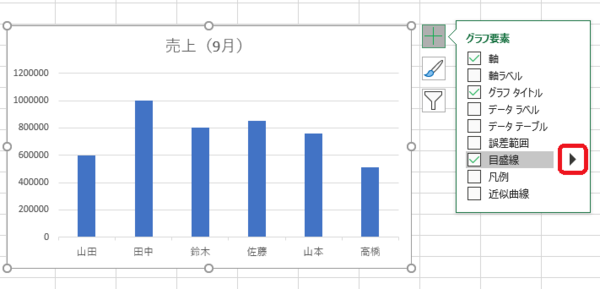
エクセルでグラフに目盛り線を追加することは、データの可視化をより効果的にするために重要な手法の一つです。本記事では、エクセル 目盛り 線を使ってグラフに視覚的な助けを加える方法について詳しく解説します。目盛 線はデータの読み取りを楽にし、視覚的な効果を高めてくれます。
まず、目盛り 線 エクセルの基本的な設定を理解することが必要です。エクセルのグラフにおいて、グラフ 目盛 線は横軸や縦軸に配置されており、データ点の相対的な位置を明確に示します。これにより、視覚的な整合性が生まれ、情報の伝達がスムーズになります。初心者の方でも簡単に設定できるため、ここで基本的な操作方法を紹介します。
次に、excel グラフ 目盛 線のカスタマイズについて触れます。デフォルトの設定では満足できないことも多いため、エクセル 目盛りのスタイルや色を変更することで、より個性的なグラフを作成できます。例えば、特定のデータが際立つようにするためにエクセル グラフ 目盛 線の太さを調整することも一つの方法です。ここでは、ユーザーの好みに応じた設定方法を紹介します。
最終的には、エクセル グラフ 目盛 追加の手法について詳しく見ていきます。追加のexcel 目盛り 線を用いることで、グラフが持つ情報量をより豊かにし、見る人にとって理解しやすいものにすることが可能です。正しい設定方法を学ぶことで、データの視覚的な表現力を大幅に向上させることができるでしょう。これから紹介する手順を参考にして、あなた自身のグラフ作成に役立ててみてください。
イントロダクション
エクセルでグラフを作成する際、データを視覚的にわかりやすく表現するために目盛り線が重要な役割を果たします。これにより、データの変動や傾向を一目で把握することができます。しかし、エクセル 目盛り 線を追加する手順は意外と知られていない場合があります。ここでは、目盛り 線を効果的に活用するための方法やコツをご紹介します。
まず、目盛り 線 エクセルでの基本的な操作として、グラフを選択し、グラフツールの「デザイン」タブから「追加」を選択することで、エクセル 目盛りをカスタマイズすることができます。このプロセスでは、縦軸や横軸に適切な目盛り線を追加し、データの精度を高めることが可能です。特に、エクセル グラフ 目盛 線を調整することで、グラフの視覚効果が向上し、成果をより明確に示すことができます。
また、エクセル グラフ 目盛 追加の際には、目盛り線の種類やスタイルも考慮することが必要です。ダッシュ状の目盛り線や点線を使うことで、グラフに動きや変化を持たせることができ、視聴者の注意を引くことができます。さらに、excel 目盛り 線の設定を調整することで、特定のデータポイントや区間を際立たせることができ、全体のデータ分析がより深まります。
このように、エクセル グラフ 目盛 線の操作とカスタマイズが、データのプレゼンテーションにとって重要な要素であることを理解いただけたと思います。正しい目盛り線を活用し、魅力的で分かりやすいグラフを作成していきましょう。
グラフに目盛り線を追加する理由
グラフに目盛り線を追加することは、データの可視化をより明確にするために非常に重要です。エクセルを使用して目盛り線を追加することで、視聴者が情報を簡単に理解できるようになります。例えば、数値の変動が一目で分かることで、データのトレンドやパターンを把握しやすくなります。特にビジネスや学術的なプレゼンテーションでは、クライアントや聴衆にインパクトを与えるために、視覚的な要素が大きな役割を果たします。
また、エクセル 目盛りの設定を適切に行うと、分析作業もスムーズになります。グラフに目盛り線 エクセルの機能を活用することによって、データのポイントを強調することができ、重要な位置関係を分かりやすく示すことができます。この設定を行うことで、情報の解釈がより容易になり、分析結果の信頼性を高めることができます。
エクセル グラフ 目盛 線の調整は、デザインの美しさにも寄与します。視覚的に魅力的なグラフは、受け手の興味を引くだけでなく、情報の伝達効果を見込むことができます。色やスタイルを工夫することで、データの特性や重要性を強調する手段ともなります。たとえば、異なるデータセットまたはカテゴリーに異なる目盛り線のスタイルを適用することで、比較を行う際の便利な視覚的手助けとなります。このように、excel グラフ 目盛 線の追加は、情報の整理と伝達能力を向上させる重要な要素です。
このように、エクセル グラフ 目盛 追加に関する知識を身につけることは、データ分析やプレゼンテーションにおいて非常に有益です。視覚化の技術を駆使して、聴衆に伝わりやすい形で情報を提供することが、現代のビジネスや研究の成功に繋がると言えるでしょう。excel 目盛り 線を効果的に活用し、魅力的で理解しやすいグラフを作成してみてください。
エクセルの基本設定
エクセルを使用してデータの視覚化を行う際、エクセル グラフ 目盛 線の設定は非常に重要です。目盛り線はグラフ上でデータポイントを視覚的に把握しやすくするための手助けをします。特に、データが多い場合や複雑な場合は、適切な目盛り線の設定が分析の精度を向上させるために欠かせません。
エクセル 目盛り 線を追加する手順は、まず対象のグラフを選択し、右クリックメニューから「目盛り線の追加」オプションを選ぶことから始まります。この操作を通じて、目盛 線をカスタマイズすることができます。また、必要に応じて目盛り線のスタイルや色を変更することで、グラフ全体のデザインを一層引き立てることも可能です。
グラフ作成時には、目盛り 線 エクセルの基本設定に注意を払い、目盛り線の位置や間隔を適切に設定することが重要です。標準の設定でも多くのデータを効果的に表示できますが、特定の用途やデータに応じてカスタマイズすることで、より精緻な表現が可能になります。さらに、excel グラフ 目盛 線の使い方に慣れてくると、データの見せ方や分かりやすさに大きく影響を与えることが分かるでしょう。
要するに、エクセル 目盛りの設定は、グラフの質を高める重要なポイントです。これを通じてデータの分析やプレゼンテーションが向上し、受け手に対してより効果的に情報を伝えることができるようになります。エクセル グラフ 目盛 線の追加は簡単に行えるため、ぜひ活用してみてください。
目盛り線の追加手順
グラフにおけるエクセル 目盛り 線の追加は、データの可視化を向上させ、視覚的に情報を伝えるために非常に重要です。目盛 線は、データポイントの位置や異なる値の関係を容易に理解する手助けをします。目盛り 線 エクセルでは、これらの線を簡単に追加・カスタマイズすることができ、ユーザーが必要とする可読性を確保することができます。
グラフ 目盛 線を追加するには、まずグラフを選択し、次にグラフツールのデザインまたは書式タブを開きます。ここから、目盛り線のオプションを選択することで、excel グラフ 目盛 線を瞬時に追加できます。この際、必要に応じて主目盛りや副目盛りを選択することも可能です。これにより、データのスケールやトレンドを視覚的に捉えやすくなります。
また、エクセル 目盛りに細かいカスタマイズを加えることで、より効果的な情報伝達が実現します。例えば、目盛り線の色やスタイル、間隔などを設定することで、視認性を向上させ、データの特徴を強調することが可能です。グラフにエクセル グラフ 目盛 線がしっかりと施されることで、プレゼンテーションや報告書の質も一段と高まります。最終的に、視覚的に整理された情報は、受け手により大きなインパクトを与えることができるのです。
カスタマイズのコツ
エクセルでグラフに目盛り線を追加することは、データの見やすさを向上させるために非常に重要です。エクセル 目盛り 線を活用することで、データポイントがどのように分布しているかを分かりやすく視覚化することができます。特に、目盛 線を適切に設定することで、グラフが持つ情報量が増し、観覧者がデータをより簡単に理解できるようになります。
目盛り 線 エクセルの設定は比較的簡単ですが、いくつかのカスタマイズのポイントがあります。まず、エクセル グラフ 目盛 線を追加するには、グラフの作成後に対象の軸を選択し、右クリックメニューから「目盛り線の追加」を選ぶことで操作が始まります。この際に、主目盛り線や副目盛り線を選ぶこともでき、それぞれの役割を考えながら適切に設定することが大切です。
さらに、視覚的な美しさやデータの正確さを保つために、excel グラフ 目盛 線のスタイルにも注意が必要です。目盛り線の色や太さ、一貫性を持たせることで、グラフ全体の印象が大きく変わります。特にプレゼンテーションやレポート用に作成される場合、エクセル 目盛りのカスタマイズは、見る人に与える印象を良くするための重要な要素となります。
最終的には、エクセル グラフ 目盛 追加の際には、目的をしっかりと意識して設定を行うことが肝心です。たとえば、データのトレンドを強調したい場合は、目盛り線の密度を高めると良いでしょう。実際のデータに基づき、excel 目盛り 線を効果的に使って、より精度の高いグラフ作成を目指していきましょう。
よくある問題と解決策
エクセルでグラフに目盛り線を追加する際、初心者が直面しがちな問題として、目盛が見にくい、あるいは適切に表示されないという点が挙げられます。エクセル 目盛り 線の設定は簡単である一方、数値軸やカテゴリ軸の設定によって、その可視性が大きく左右されます。適切な設定を行うことで、より理解しやすいグラフ 目盛 線を作成することができます。
まず、目盛り線 エクセルでの設定は、グラフを選択し、リボンの「レイアウト」または「デザイン」タブから行います。ここでは、エクセル グラフ 目盛 線のオプションが表示され、必要に応じて追加したり、変更したりすることが可能です。例えば、主要な目盛り線のみならず、補助的な目盛り線を加えることで、データの分布をより明確に示すことができます。これにより、視覚的にデータのトレンドを捉えやすくなります。
加えて、グラフのスタイルや色合いもエクセル グラフ 目盛 追加の際には重要です。目盛り線の色が背景やデータ系列と重なると、見づらくなることがあります。そのため、目盛り線のスタイルを変更したり、色を調整したりすることで、全体のバランスを整えることが求められます。
最後に、excel 目盛り 線の設定には、個々のデータポイントや合計の変化に注目し、適当な目盛り間隔を選ぶことが大切です。これにより、データの理解が深まり、分析結果をより的確に共有することができるでしょう。エクセルの機能を活用し、効果的なグラフ作成を行うことで、視覚的なインパクトを持ったプレゼンテーションが可能になります。
まとめ
エクセルでグラフに目盛り線を追加することは、データの可視化をより効果的にするための重要な手法です。エクセル 目盛り 線を使用すると、グラフを読みやすくし、データポイントを迅速に理解する手助けになります。これにより、情報を瞬時に把握できるようになり、プレゼンテーションや報告書にも高い説得力を持たせることができます。
目盛 線の追加は簡単で、グラフを選択した後、「グラフツール」のタブを開くとさまざまなカスタマイズオプションが表示されます。ここで、目盛り 線 エクセルの設定を行うことで、主要なデータや変化を強調することが可能です。特に、縦軸や横軸に目盛り線を追加することで、データの傾向や比較が一目で分かるようになります。
さらに、グラフ 目盛 線のカスタマイズによって、視覚的に魅力的なグラフを作成することができます。線の色やスタイルを変更することで、視覚的なインパクトを高めたり、特定の要素を際立たせたりすることができるのです。excel グラフ 目盛 線の操作は非常にシンプルで、初心者でも簡単に扱うことができるため、多くのユーザーがこの機能を活用しています。
また、エクセル 目盛りを適切に利用することで、データの解釈が容易になり、分析や報告の品質を向上させることができます。エクセル グラフ 目盛 線の設定を忘れずに行うことで、自分のデータをより引き立てることができます。このように、エクセル グラフ 目盛 追加のテクニックをマスターすることで、より魅力的なプレゼンテーションを実現することができるのです。最後に、excel 目盛り 線を利用して、データの表現力を高めることをぜひ実践してみてください。
Preguntas frecuentes
エクセルでグラフに目盛り線を追加するにはどうすればよいですか?
エクセルでグラフに目盛り線を追加するためには、まず対象のグラフを選択し、グラフツールの「デザイン」タブにアクセスします。その後、「グラフ要素の追加」ボタンをクリックし、リストから「目盛り線」を選択します。目盛り線には「主目盛り線」と「副目盛り線」があり、必要に応じて選択できます。目盛り線を追加すると、X軸やY軸に対してデータの視覚的な参照が容易になります。目盛り線のスタイルを調整したい場合は、「書式設定」オプションから色や線のスタイルを変更することも可能です。この機能を活用することで、グラフの見やすさが向上し、データ分析が行いやすくなります。
目盛り線のスタイルを変更する方法は?
目盛り線のスタイルを変更するには、グラフ内で目盛り線を選択し、右クリックして「目盛り線の書式設定」を選びます。表示されるサイドパネルでは、目盛り線の色・太さ・種類(実線や破線など)を変更できます。これにより、グラフ全体のデザインがより洗練され、視覚的な印象を改良することが可能です。また、目盛り線の透明度を調整する機能もあるため、背景と調和させたり、他の要素と区別しやすくすることができます。スタイルを変更する際には、全体のバランスを考慮に入れると良いでしょう。
目盛り線を削除するにはどうすればいいですか?
目盛り線を削除したい場合は、まずグラフ内の目盛り線をクリックして選択します。その後、選択された状態で「Delete」キーを押すことで簡単に削除できます。また、右クリックメニューから「目盛り線の削除」オプションを選ぶことでも削除できます。目盛り線を削除することで、グラフがすっきりとして、情報量を適切に絞ることができる場合があります。特にデータが多く、一目で理解しづらいグラフの場合、目盛り線の数を減らすことで視覚的な煩雑さを解消できます。
目盛り線を追加する際のコツや注意点はありますか?
目盛り線を追加する際のコツとしては、必要最小限だけの目盛り線を追加することが重要です。多くの目盛り線を追加しすぎると、閲覧者にとって混乱を招く可能性があります。また、主要なデータポイントに合わせて目盛り線を配置することで、読者がわかりやすくなるように工夫することが大切です。さらに、目盛り線のスタイルも考慮し、他の要素とのコントラストを持たせることで、より効果的なデータ表現が可能になります。そして、目盛り線の表示・非表示をデータの主題によって適宜調整することで、グラフのメッセージをより明確に伝えることができます。
コメントを残す
コメントを投稿するにはログインしてください。
関連ブログ記事