
エクセルで数式を挿入する方法:基本講座2010

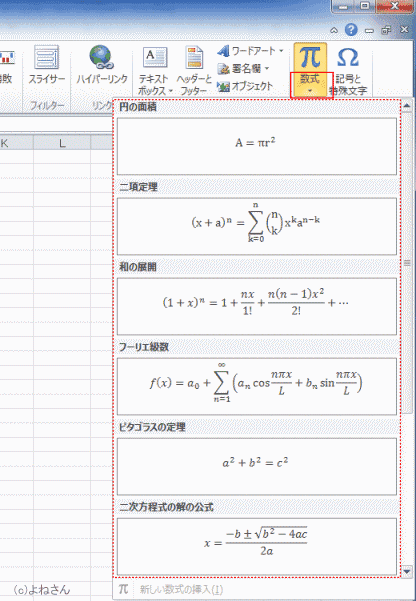
エクセルでの数式の挿入は、データの分析や計算を行う上で非常に重要なスキルです。本記事では、エクセル 数式 の 挿入方法について、特に2010年版のエクセルを使用した際の基本的な手順を解説します。数式を使うことで、複雑な計算も簡単に行うことができ、業務の効率化に大いに役立ちます。
まず、エクセル 数式 挿入の基本的な流れを理解することが重要です。セルに数式を入力することで、指定したセルにあるデータを元に計算結果を得ることができます。例えば、合計や平均を求める場合には、SUM関数やAVERAGE関数を利用することが一般的です。数式は「=」から始まり、その後に関数名と引数を続ける形で記述します。
次に、数式を挿入する際の注意点として、参照範囲の設定や絶対参照と相対参照の使い方があります。これらを理解して適切に使い分けることで、より複雑な数式を作成することが可能になります。これからもエクセルを活用して、データ管理や分析に取り組んでいきましょう。
イントロダクション
エクセルは、多くのビジネスシーンで利用されている強力な表計算ソフトウェアです。その中でも、エクセル 数式 の 挿入は、データの分析や計算を行う上で欠かせない機能となっています。数式を使用することで、手作業で計算する手間を省き、ミスを減らすことができます。特に、複雑な計算を短時間で正確に行うためには、数式の挿入方法を理解しておくことが重要です。
数式の挿入は、エクセルの基本的な操作の一つですが、初めて利用する方にとっては少々難しいと感じるかもしれません。そこで、この記事では、エクセル 数式 挿入の方法を詳しく解説していきます。数式を入力する際の基本的な手順や注意点を知っておくことで、より効率的にエクセルを活用できるようになります。また、数式を使った計算の結果は自動的に更新されるため、特に大量のデータを扱う場合には非常に便利です。これからの内容を通じて、数式の入れ方をマスターしていきましょう。
数式の基本
エクセルでの数式は、データの計算や分析において非常に重要な役割を果たします。まず、エクセル 数式 の 挿入方法を理解することから始めましょう。数式を挿入する際には、まず新しいセルを選択し、イコール(=)を入力します。この入力は数式の開始を示し、その後に計算したい内容や関数を続けます。例えば、合計を求めたい場合は「=SUM(A1:A10)」のように入力します。
次に、エクセル 数式 挿入における関数の種類についても触れておきましょう。エクセルには、合計や平均、最大値、最小値など、さまざまな関数が用意されています。これらの関数を活用することで、簡単に複雑な計算を行うことが可能です。特に、時系列データの分析や財務計算を行う場合には、正確な数値を導き出すために関数を効果的に使用することが求められます。
最後に、数式の挿入後は必ず結果を確認することが重要です。数式が正しく入力されていない場合や、参照したセルのデータに誤りがあると、期待する結果が得られません。これらの基本的なポイントを押さえることで、エクセルでの数式操作をしっかり身につけていくことができるでしょう。
数式を挿入する方法
エクセルでの数式の挿入は、データの分析や計算を効率的に行うための重要なスキルです。特に、エクセル 数式の挿入方法を理解しておくことで、さまざまな計算を自動化し、時間を節約できます。基本的に、エクセルでは簡単に数式を入力でき、さまざまな関数を利用することが可能です。
数式の入力は、まずセルを選択し、「=(イコール)」から始めます。この後に続けて計算したい内容や関数を入力することで、簡単にエクセル 数式挿入を行うことができます。例えば、セルに「=SUM(A1:A10)」と入力すると、A1からA10までの合計を自動的に計算してくれます。このように、数式は単なる計算だけでなく、関数を組み合わせることで、より複雑な分析を行うことも可能です。
また、エクセルには多くのビルトイン関数が用意されており、これを使うことでさらに効率的に作業を進めることができます。例えば、平均を求める「AVERAGE」や、最大値を求める「MAX」など、目的に応じて適切な関数を選ぶことが重要です。エクセル 数式の挿入をマスターすれば、日常業務やプロジェクトの成果物が大幅に改善されることでしょう。
関数の使用
エクセルでの数式の挿入は、データを分析したり計算を行ったりするための基本的な操作です。エクセル 数式 の 挿入は簡単で、初心者でもすぐに使いこなせるようになります。まず、セルを選択し、そのセルに数式を入力することで計算を行います。数式は「=」から始まり、その後に関数や演算子を続けます。
関数を利用することで、複雑な計算を瞬時に処理することが可能になります。たとえば、合計を求めたいときには「SUM」関数を使います。この関数をエクセル 数式 挿入の際に利用することで、範囲を指定するだけで合計の結果を得ることができます。このように、関数を駆使することで、日常業務の効率を大幅に向上させることができるのです。
さらに、他の関数もあり、平均を求める「AVERAGE」や、最大値を返す「MAX」などがあります。それぞれの関数には特定の使い方がありますが、基本的な流れを押さえれば応用がききます。エクセル 数式 の 挿入を理解し、使いこなすことで、データの分析や報告をより効果的に行うことができるでしょう。
セルの参照
エクセルで数式を挿入する際には、セルの参照が非常に重要な役割を果たします。エクセル 数式 の 挿入は、セル間の関係を築くための基本的な技術であり、他のセルに入力された値を利用して計算を行うことができます。セルを参照することで、数式内での計算結果を自動的に更新し、効率的なデータ管理が可能となります。たとえば、A1セルに数値が入力されている場合、その値を他のセルで利用することで、リアルタイムでの結果を反映させることができます。
エクセル 数式 挿入の際には、まずセルを選択し、数式バーに「=」を打つことで数式の入力を開始します。次に、参照したいセルの位置を指定します。セルの参照方法には、相対参照と絶対参照があります。相対参照は、数式をコピーした際にセルの位置が自動的に調整される方法で、多くの場合に便利です。一方で、絶対参照は特定のセルを固定し、計算に影響を与えないようにします。この2つの参照方法を理解し、使い分けることが、エクセルでの作業をより効果的にするポイントです。
数式を作成するプロセスでは、関数を使用することでさらに複雑な計算を行うことも可能です。たとえば、SUM関数を用いると、指定した範囲内の数値を合計することができます。数式の中でセルを参照し、関数を適用することにより、データの分析や集計が容易になります。エクセルを使いこなすためには、これらの基本知識をしっかりと身に付けることが欠かせません。
数式の編集と修正
数式は、エクセルでデータを分析する際に非常に重要な要素です。エクセル 数式 の 挿入は、初めて使う方にとっては少し難しく感じるかもしれませんが、一度基本を理解すれば多くの場面で非常に役立ちます。数式を挿入する際には、まず必要なデータやセル範囲を理解しておくことが重要です。正確に数式を構成することで、エクセルの機能を最大限に活用することができます。
数式の編集や修正も簡単に行えます。例えば、すでに挿入した数式を変更したい場合、該当するセルを選択し、数式バーで直接編集できます。また、数式が正確に計算されない場合は、エラーを見つけて修正することも重要です。エクセル 数式 挿入においては、細かい部分までチェックし、不具合を迅速に修正する習慣を持つことが大切です。その結果、より正確なデータ分析が可能になります。
このように、数式の編集と修正はエクセルを利用する上で必要不可欠なスキルです。習熟していくことで、業務の効率化やデータ分析の精度向上に繋がります。数式の使い方をしっかりと学び、実際の業務に活かしていくことをお勧めします。
よく使う関数一覧
エクセルでのエクセル 数式 の 挿入は、データを分析し、計算を効率的に行うための重要な手段です。本記事では、基本的な数式の挿入方法やよく使われる関数について説明します。2010年版のエクセルにおいても、数式の使い方は非常に直感的で、ユーザーがすぐにでも実践できる内容となっています。
まず、数式を挿入する際は、計算したいセルを選択し、数式バーに直接数式を入力する方法があります。また、関数を使いたい場合には、メニューから「関数の挿入」を選ぶことで、目的に応じた関数を検索・選択することができます。このように、エクセル 数式 挿入の手順は非常に簡単で、特に際立った技術や経験がなくとも、数式の利用が可能です。
よく使われる関数には、SUM(合計)、AVERAGE(平均)、IF(条件に基づく処理)などがあります。これらの関数を活用することで、データ分析がより効果的に行えるでしょう。また、これらの関数を組み合わせて使うことも可能で、複雑な条件による計算を実現することができます。エクセルを駆使することで、効率的に情報を整理し、分析を進めることができるため、上手に数式を活用していきましょう。
エラーの対処法
エクセルで数式を挿入する際、時にはエラーが発生することがあります。このような場合、まずは数式の入力が正しいかどうかを確認することが重要です。例えば、エクセル 数式 の 挿入において、式の書き方や構文エラーが原因で正しく計算されないことがよくあります。特に、括弧の開閉や演算子の使用に気をつける必要があります。
次に、エラーメッセージが表示された場合には、その内容をしっかりと読み解くことが大切です。例えば、「#DIV/0!」が表示された場合、ゼロで割っていることを示しています。このようなシナリオでは、数式の見直しを行うことが求められます。エクセル 数式 挿入の際には、正しいデータを使っているかどうかも確認してみましょう。データが適切でないと、予期しない結果を招くことがあります。
また、エクセルには数式オートコンプリート機能があり、これを活用することでエラーを減少させることも可能です。この機能によって、入力中の数式を自動的に補完してくれるので、効率的に作業を進めることができます。このように、エラーの対処法を理解し、正しい手順を踏むことで、エクセル 数式 の 挿入をスムーズに行うことができるでしょう。
まとめ
エクセルを使用する際、数式の挿入は非常に重要なスキルです。エクセル 数式 の 挿入を学ぶことで、データの計算や分析が格段に効率よく行えるようになります。この基本講座では、基本的な数式の挿入方法について解説しますので、初心者の方でも安心して学ぶことができます。
まず、エクセルの表計算機能を活用するためには、数式を正しく挿入することが不可欠です。数式を挿入するには、セルを選択し、計算したい内容を入力するだけです。しかし、エクセル 数式 挿入の際には、他の機能やショートカットも覚えておくと、作業がさらにスムーズに進みます。例えば、基本的な算術演算を用いた数式を使うことで、合計や平均を簡単に計算することができます。
また、数式には関数を用いることも重要です。関数を使うことで、複雑な計算も簡単に行えるようになります。このように、エクセル 数式 の 挿入をマスターすることは、仕事や学業において非常に役立つスキルとなります。数式の挿入方法をしっかり学び、エクセルを活用したデータ管理や分析に取り組んでみてください。
Preguntas frecuentes
エクセルで数式を挿入するにはどうすればよいですか?
数式を挿入するためには、まずエクセルのセルを選択し、そこで「=」を入力します。この「=」は数式の始まりを示すもので、その後に計算に使いたい数値や関数を入力します。例えば、セルA1とB1を足し算したい場合は、セルに「=A1+B1」と入力します。数式を入力した後は、Enterキーを押すことで計算結果が表示されます。このように、エクセルでは非常に簡単に数式を挿入することができます。また、関数を使って複雑な計算を行いたい場合は、「関数ウィザード」を利用するのも便利です。このウィザードでは多くの関数から選ぶことができ、それに沿った引数を入力することで、より高度な計算を行うことができます。
どのような関数がエクセルで使用できますか?
エクセルには多種類の関数が用意されており、基本的な四則演算から、統計関数、論理関数、日付/時刻関数など、多岐にわたります。例えば、SUM関数を使用することで、指定した範囲内の数値を合計することができます。さらに、AVERAGE関数を使えば、特定のセル範囲の平均値を簡単に計算することも可能です。また、IF関数を使うことで条件に応じた計算を行うことができ、非常に使い勝手が良いです。エクセルの関数は非常に強力で、多くのビジネスシーンで重宝されていますので、ぜひ自分の業務に合わせた関数を学んで活用してください。
エクセルで数式を編集する方法は?
数式を編集したい場合、まず該当するセルをダブルクリックするか、セルを選択した状態で数式バーを確認します。数式バーには、そのセルに入力されている数式が表示されており、ここで内容を修正することができます。また、数式内の特定の部分をクリックして、必要な変更を加えることも可能です。数式を修正した後は、Enterキーを押すことで、新しい計算結果を表示させることができます。もし数式を誤って変更してしまった場合でも、元に戻すために「Ctrl + Z」を押すことで簡単に修正できます。この機能を利用して、数式の編集を行う際のミスを最小限に抑えることができ、効率的に作業を進めることができます。
数式のコピーはどのように行うのですか?
数式をコピーする際は、まずコピーしたいセルを選択します。その後、「Ctrl + C」を押してそのセルの内容をコピーし、次に貼り付けたいセルを選んで「Ctrl + V」を押します。これで数式がコピーされますが、エクセルは自動的に相対参照を考慮して計算を行います。つまり、コピー元のセルの位置に基づいて、参照するセルの位置が変更されるという仕組みです。ただし、特定のセルを参照したい場合は、絶対参照を使うことができます。絶対参照にするためには、参照するセルの前に「$」を付けます。これにより、コピーしても参照先が変わらず、常に同じセルを参照することができるため、必要に応じて使い分けると良いでしょう。
コメントを残す
コメントを投稿するにはログインしてください。
関連ブログ記事