
【エクセル】印刷範囲調整法と改ページプレビューの活用法

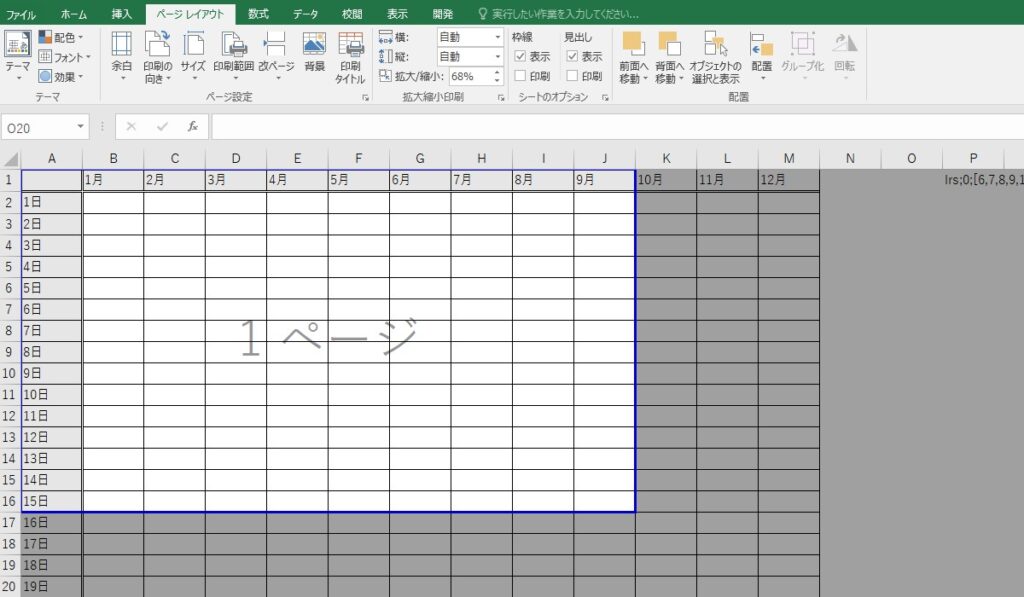
この記事では、エクセルにおける印刷範囲の調整法と、改ページプレビューの活用方法について詳しく解説します。特に、印刷時に便利な青い線の扱いや、設定による影響について触れながら、問題解決のヒントを提供します。
まず、エクセル 印刷 青い 線を使用すれば、印刷したい範囲を簡単に指定することができます。しかし、時にはこの青い線が動かせないといった問題が発生することがあります。たとえば、エクセル 改 ページ 点線 動か ない現象は、複数ページの設定や特定のデータの配置によって引き起こされることがあります。このような状況に遭遇した際には、excel 印刷 範囲 青い 線を適切に動かすための方法を検討することが重要です。
さらに、エクセルでの印刷時には、印刷 範囲 点線や改 ページ プレビュー 点線を見逃しがちですが、これらは印刷内容の管理において非常に役立ちます。たとえば、改 ページ プレビュー 2 ページ 目の確認や、必要に応じてエクセル 改 ページ 挿入を行う際には、視覚的な印刷範囲の確認が欠かせません。最後に、設定ミスによるエクセル 非 表示 印刷といった問題についても触れ、必要な設定を見直すことで、スムーズな印刷が実現できることをお伝えします。このように、エクセルの機能をフルに活用することで、効果的な印刷作業をサポートいたします。
イントロダクション
エクセルでは、印刷範囲を整えることが非常に重要です。特に、青い 線を使って印刷範囲を簡単に調整する方法は多くのユーザーにとって役立つテクニックです。エクセル 印刷の際に、正確な範囲を設定することで、不要な情報が印刷されることを防ぎ、必要なデータだけを効率的に印刷できます。特に、エクセル 改 ページ 点線 動か ない場合、ユーザーがイライラすることもあるため、原因を把握し、適切に対処することが求められます。
「改ページプレビュー」機能を活用すると、印刷 範囲 青い 線の設定が視覚的にわかりやすくなります。この機能では、青い点線や実線でページの区切りが示され、自分がどの部分を印刷するかを直感的に理解できます。しかし、一部のユーザーはエクセル 改 ページ 挿入 出来 ないと感じることがありますが、これには複数の原因が考えられます。たとえば、複数ページの境界が重なっている場合や他の設定に起因していることがあります。
また、エクセル 印刷 範囲 点線の状態が気になる場合、印刷 見出しや青い 線が正しく設定されているか確認する必要があります。時には改 ページ プレビュー 解除を行うことで、問題が解決することもあります。さらに、エクセル 印刷 非 表示の状態での印刷についても注意が必要です。このように、改 ページ プレビュー 点線を適切に操作することは、印刷の質を高めるために不可欠な要素です。
最終的に、印刷の準備が整っていない場合、特にエクセル 非 表示 印刷で間違ったデータが含まれるリスクがあります。したがって、事前にチェックを行い、印刷するページを整理することが重要です。エクセル 青い 点線 消す方法や各ページに見出しを追加する技術を身につけることで、印刷作業の効率を大幅に向上させることができるでしょう。
印刷範囲の調整方法
印刷範囲を調整する際には、エクセルの「改ページプレビュー」機能が非常に役立ちます。この機能を使うことで、印刷時にどの部分がどのように表示されるのかを視覚的に確認することができます。特に、エクセル 印刷 範囲 青い 線が表示されることで、希望する印刷領域を簡単に設定できるため、ユーザーにとって便利です。青い線をドラッグすることで、印刷範囲を迅速に調整することが可能です。しかし、時にはエクセル 改 ページ 点線 動か ない状況が現れることもあります。その場合、複数ページの境界線が重なっているか、設定に問題がある可能性があります。
例えば、excel 印刷 点線 消すためには、印刷設定を見直すことが必要です。また、改 ページ プレビュー 解除の操作も重要で、これにより青い点線や実線が視覚的に見やすくなります。印刷範囲設定の過程で、エクセル 範囲 外 グレーが表示されることがあり、これは現在の印刷範囲外であることを示しています。このような表示を理解することで、ユーザーは適切な範囲を設定しやすくなります。
さらに、エクセル 見出し 印刷を行いたい場合、各ページに表示させるための設定について考慮しなければなりません。たとえば、エクセル 改 ページ 挿入機能を活用することで、レイアウトを整えることができ、印刷結果に大きな影響を与えます。ただし、excel 改 ページ 挿入 出来 ない場合は、設定やシートの構造に目を向ける必要があります。印刷範囲の確定に際し、エクセル 青い 線 動か ないケースに直面することもありますが、これも適切に解決する方法が存在します。
このように、改 ページ プレビュー 点線を操ることで、エクセルでの印刷が非常にスムーズになることがわかるでしょう。問題が解決できない場合には、ドキュメントがエクセル 非 表示 印刷 され るのか、または別の設定ミスが無いか確認してみてください。印刷が準備できたら、改 ページ 2 ページ 目への設定も忘れずに行い、意図した通りに印刷範囲が設定できるようにしましょう。
改ページプレビューの機能
「改ページプレビュー」の機能は、エクセルにおいて印刷範囲を視覚的に確認・調整するための非常に便利なツールです。この機能を使用すると、印刷 範囲 青い 線によってページの区切りが一目で把握できるため、印刷結果を事前に確認することができます。特に、エクセル 改 ページ 点線 動か ない場合には、ページ設定や内容の配置を見直す必要があります。
エクセルのデータが複数ページにわたる場合、改 ページ プレビュー 2 ページ 目の表示も重要です。これにより、ページが重なって印刷される問題を未然に防ぐことができます。ただし、設定ミスやデータの配置次第で、時にはエクセル 印刷 範囲 青い 線 動か ないという事態にも陥ります。この場合は、ページの境界線が重なっていることやエクセル 改 ページ 挿入 出来 ないというシチュエーションが考えられます。
また、印刷範囲がエクセル 範囲 外 グレーで表示されることもありますが、これはプレビュー上で無視される内容を示しています。このような状況下では、不要なデータを削除することで、よりスムーズにデザインを完成させることができます。さらに、エクセル 非 表示 印刷の設定が適用されていると、意図しない部分が印刷されない場合もありますので、注意が必要です。
改ページ自体の操作に関しても、エクセル 改 ページ 挿入機能や、必要に応じて改 ページ プレビュー 解除を行うことで、スムーズに印刷範囲を最適化することができます。特に、エクセル 青い 線を活用して必要な範囲を明確にし、excel 印刷 点線 消す作業を併せて行うと、最終的な画面表示もクリアになります。以上のポイントを意識しながら、効果的に改 ページ プレビューを活用して、綺麗な印刷結果を目指しましょう。
青い線の操作テクニック
「エクセル 印刷 青い 線」を用いた印刷範囲の調整は、非常に便利な機能です。特に「excel 印刷 範囲 青い 線」を使うことで、視覚的にページの境界線を確認しながら、必要な部分だけを印刷できるように設定することが可能です。この青い線をドラッグして調整する際には、思い通りに動かせない場合もあります。たとえば、「エクセル 改 ページ 点線 動か ない」ということがあるので、その原因を知っておくことが重要です。
表示される青い点線や実線は、印刷ページの区切りを示していますが、特定の条件下では「excel 印刷 点線 消す」ことができないかもしれません。この際、青い線が動かせない原因として、複数ページの境界線が重なっている場合や、「エクセル 範囲 外 グレー」で表示される部分が影響していることが考えられます。また、一部のユーザーは「excel 改 ページ 挿入 出来 ない」という問題にも直面します。
ページ数が増えると、特に「エクセル 印刷 範囲 青い 線 動か ない」という状況が発生しやすくなります。この場合も、必要に応じて「エクセル 青い 線」を調整し、印刷設定を見直すと解決の糸口が見えてきます。さらに、改善策として「改 ページ プレビュー 2 ページ 目」を確認し、正しい配置を保つことが求められます。
また、印刷する際には、見出し部分が印刷されるかどうかも重要です。「エクセル 見出し 印刷」という条件が満たされない場合には、設定の見直しが必要です。特に、「改 ページ プレビュー 点線」はページの分け目を示しつつ、印刷範囲を明確にするための大切な要素です。計画的な印刷を実現するために、「エクセル 非 表示 印刷」や「エクセル 改 ページ プレビュー 動か ない」という現象が発生した際の対処法を知っておくと役立ちます。
印刷に関するさまざまなトラブルを回避するためには、「エクセル 2 ページ 目 作り方」を理解し、各ページに見出しを印刷できる環境を整えることが重要です。特定の操作に関しては、誤った設定によって「エクセル 印刷 範囲 点線」に影響が出たり、「エクセル 改 ページ 挿入 出来 ない」状況が生じたりするため、注意を払いましょう。正確な調整を行うことで、最良の印刷結果を得られることでしょう。
改ページの挿入方法
印刷範囲を適切に設定するためには、エクセルの「改ページプレビュー」機能を活用することが非常に重要です。この機能を利用することで、エクセルの印刷設定がより直感的に行えるようになり、印刷時に不要なページを削除したり、ページの境界を設定できたりします。特に、「改ページプレビュー」を使用すると、エクセル 印刷 範囲 青い 線が表示され、どの部分が印刷されるのか一目でわかります。これにより、ユーザーはページ区切りを視覚的に把握し、精度の高い印刷が可能になります。
「改ページプレビュー」モードでは、青い線をドラッグすることで簡単に印刷範囲を調整できますが、時にはエクセル 改 ページ 点線 動か ないという問題に直面することがあります。このような場合、複数ページの境界が重なっていたり、誤った設定がされていることが原因であることが多いです。また、excel 改 ページ 挿入 出来 ない状況に遭遇することもあるため、適切に設定を確認することが求められます。
さらに、印刷範囲を確認する際には、エクセル 範囲 外 グレーとなっている部分も注意が必要です。この領域に含まれるデータは印刷されませんが、時には重要な情報が含まれすぎないように調整することが必要です。したがって、印刷範囲が設定できたら、印刷プレビューを確認し、エクセル 印刷 非 表示の部分を確認することが大切です。
また、印刷の際に見出しが複数ページにまたがることがないかも確認する必要があります。そのためには、エクセル 各 ページ に 見出しを設定し、一貫性のあるデザインを保つことが重要です。これにより、印刷物のクオリティを向上させることができます。最終的には、印刷のたびに必要な設定を確認することが、ストレスのない印刷を実現するための鍵となるでしょう。
青い線が動かせない原因
エクセルを使用していると、印刷範囲の調整を行う際に、青い 線が動かせないという状況が発生することがあります。これは、複数の要因によって引き起こされることがあります。例えば、excel 印刷 範囲 青い 線が正しく表示されていない場合や、他のセットアップの影響で、目的の範囲を簡単に調整できないことがあります。特に、エクセル 改 ページ 点線 動か ないと感じる時には、ページブレークの設定に注意が必要です。
一つの原因として考えられるのは、シートが保護されている場合です。この場合、エクセル 印刷 範囲 青い 線 動か ないことが多く、該当するシートの保護を解除する必要があります。さらに、右クリックメニューからのエクセル 改 ページ 挿入も試みることができますが、改 ページ プレビューが正しく表示されない場合は、設定を見直すことが重要です。また、作業中のデータに対してエクセル 青い 線が適用されていないと、意図した範囲を理解しづらくなるものです。
これらの内容を踏まえた上で、エクセル 印刷 点線 消すことにより、視覚的な混乱を避けることができるでしょう。例えば、改 ページ 2 ページ 目を確認する際には、ページが適切に分かれていることを確認し、必要に応じて改 ページ プレビュー 解除を行うと良いでしょう。また、印刷の設定で特定の行をexcel 印刷 タイトル 離れ た 行として指定することができれば、より効率的に資料を整えることが可能です。
このように、設定や操作を理解し、適切に対応することで、簡単にエクセル 印刷 範囲 點線を調整することができるのです。データをよりきれいに、分かりやすく印刷するために、こういった機能を上手に活用していきましょう。改 ページ プレビュー 点線は、常に意識して操作することが、良い印刷結果を得るための鍵となります。
設定の確認と対処
Excelでの印刷範囲調整や改ページプレビューの活用には、いくつか注意すべきポイントがあります。まず、エクセル 印刷 青い 線を使って簡単に印刷範囲を調整することができますが、時折この青い線が動かせない状況に直面することがあります。このような場合、エクセル 改 ページ 点線 動か ない状態が考えられます。例えば、ページの境界線が重なっている場合や、何らかの設定が原因となっていることが多いです。この問題を解決するには、改ページプレビューを開いて、改 ページ プレビュー 解除することで状況が改善される場合があります。
次に、印刷範囲の設定を行う際は、エクセル 範囲 外 グレー表示が気になることもあります。このグレーの部分は、印刷対象外であることを示していますが、時にはこれを意識することで、選択範囲がうまく設定できないことに気付くきっかけとなります。また、場合によってはexcel 改 ページ 挿入 出来 ないという事態に陥ることもありますので、事前に設定が正しいかどうか確認することが肝心です。
さらに、エクセル 印刷 範囲 青い 線 動か ない状態を見てみると、他にも原因が存在することがあります。特に、エクセル 改 ページ プレビュー 動か ない状況においては、様々な設定チェックが要求されます。また、印刷のユニークな要素として、エクセル 非 表示 印刷 され ることがあり、必要のない情報が印刷される可能性もあるので注意が必要です。エクセルを使いこなすためには、こうした設定を正しく認識し、適切に扱うことが求められます。
このように、エクセル 印刷 範囲 点線を効果的に活用し、問題が発生した際には確認作業を行うことで、スムーズな印刷作業が可能となります。
印刷範囲の指定方法
印刷範囲の指定は、エクセルを使用する上で非常に重要な作業です。特に、エクセル 印刷 青い 線を使った操作は、ユーザーにとって便利であり、簡単に印刷したい範囲を決めることができます。印刷したいセルを選択した後に、青い線をドラッグすることで、直感的に範囲を調整することが可能です。これにより、必要なデータのみを対象とした印刷が実現できます。
ただし、時には範囲調整がうまくいかないこともあります。例えば、エクセル 印刷 範囲 青い 線が動かせない場合、その原因として複数のページの区切りが重なっていることや設定に問題があることが考えられます。また、エクセル 改 ページ 点線 動か ないという状況が発生すると、印刷範囲の調整がさらに難しくなります。このような場合には、まずは改 ページ プレビューを確認することが重要です。プレビューを使用することで、印刷時のレイアウトが視覚的にわかるため、調整がしやすくなります。
印刷範囲を指定する際には、あらかじめエクセル 改 ページ 挿入を行い、必要に応じてページを分けることも考慮に入れるべきです。特に、エクセル 印刷 範囲 青い 線 動か ない時には、改ページを挿入して調整することが有効です。もし、エクセル 青い 線が表示されない場合や、改 ページ プレビュー 解除の操作が必要になることもあります。このように、様々な機能を駆使することで、より効率的に印刷範囲を設定できるようになります。
さらに、エクセル 非 表示 印刷も考慮することが大切です。印刷する際に、不要な部分を隠すことで、見栄えの良い資料を作成できます。必要な情報を慎重に選びながら、適切な印刷範囲を確保し、直感的な操作を意識して作業を進めましょう。
標準モードへの戻し方
標準モードに戻す際は、まず改ページプレビューで確認した印刷範囲を見直すことが重要です。エクセルで設定した印刷範囲を簡単に変更するためには、エクセル 印刷 範囲 青い 線を利用するのが効果的です。青い線をドラッグして調整することで、必要な部分を選定できますが、場合によってはエクセル 印刷 範囲 点線 動か ない場合もあります。このようなとき、原因を特定するために他のシートや範囲の設定も確認することが必要です。
エクセル 改 ページ プレビュー機能を利用することで、印刷結果を事前に視覚的に確認でき、改ページの調整も簡単に行えます。もしもエクセル 改 ページ 点線が動かない場合は、シートの設定が阻害要因になっていることがあります。特に、エクセル 青い 線が無効なときや、改 ページ プレビュー 解除の操作を行うことで、印刷範囲の指定が行いやすくなります。
また、明確に印刷内容を整理するためには、excel 印刷 タイトル 離れ た 行の設定も重要です。これにより、印刷時に各ページで必要な情報がしっかりと表示されるように管理でき、エクセル 各 ページ に 見出しを導入することも検討すると良いでしょう。特に、複数ページにわたる内容を印刷する場合は、見出しを活用しながら情報の整理を行うことが効果的です。
実際の印刷確認時には、エクセル 非 表示 印刷の問題にも注意が必要です。必要なデータが印刷されていない場合、設定の見直しやexcel 非 表示 印刷 しないオプションの確認を行い、必要な情報を確実に印刷することが求められます。これらの調整をしっかり行うことで、スムーズに標準モードに戻すことができ、効果的な印刷が実現します。
まとめ
エクセルでの印刷範囲調整は、特にエクセル 印刷において非常に重要なポイントです。青い 線は、印刷に含めたい範囲を視覚的に示すためのものです。この青い 線をドラッグして調整することで、必要なデータだけを効率的に印刷することが可能となります。しかし、時にはエクセル 改 ページ 点線 動か ないと感じる場面もあります。このような場合、設定やページの重なりなどが原因となっていることが多く、適切に対処する必要があります。
改ページプレビューは、excel 印刷 範囲 青い 線を確認・調整する便利な機能ですが、改 ページ プレビュー 解除を使用しない限り、何らかの理由で操作が難しいことがあります。特にエクセル 改 ページ 挿入 出来 ない場合、ページ設定や印刷設定を見直すことが推奨されます。また、エクセル 非 表示 印刷の設定についても注意が必要です。この設定が無効になっていると、意図しないデータが印刷されてしまうことがあります。
さらに、改 ページ 2 ページ 目では、改ページの位置を調整することで印刷の効果を高めることができますが、これにはエクセル 青い 点線 消すやエクセル 改 ページ 点線の管理も関わってきます。もし印刷範囲が想定通りに点線 動か ない場合は、設定を見直し、エクセル 2 ページ 目 作り方を再確認することが求められます。これらの要素を理解し、適切に操作することで、より効果的な印刷が実現できるでしょう。
Preguntas frecuentes
印刷範囲を設定する方法は?
印刷範囲を設定するには、まず印刷したいセルを選択する必要があります。次に、ページレイアウトタブに移動し、印刷範囲のオプションから「印刷範囲の設定」を選択します。これにより、選択したセルの範囲が印刷範囲として指定されます。また、印刷範囲を調整したい場合は、設定した印刷範囲を再度クリックして、範囲を再選択することも可能です。さらに、設定した印刷範囲を解除するには、「印刷範囲のクリア」を選ぶことで、元の設定に戻すことができます。
改ページプレビューとは何ですか?
改ページプレビューは、印刷可能なシートのレイアウトを確認するための機能です。これを利用すると、どの部分が改ページされて印刷の際に切り取られるのかを視覚的に把握できます。表示タブから「改ページプレビュー」を選択することで、このビューに切り替えることができます。そして、青い線が表示され、通常のセルグリッドとの違いが明らかになります。この機能を使うことで、印刷したい内容がどのように配置されるかを事前に確認でき、必要に応じて調整を行うことも可能です。
改ページプレビューでの行や列の移動はどうやるの?
改ページプレビューでは、ページの切れ目をドラッグすることで行や列の移動が簡単にできます。プレビュー画面上で青い線にカーソルを合わせると、カーソルが矢印の形に変わります。このとき、ドラッグしながら位置を調整することで、新しい位置に改ページを設定できます。この機能を活用することで、印刷結果をより理想に近い形に整えることが可能です。必要に応じて、縦と横の改ページをそれぞれ調整し、内容がきちんと配置されるようにすることが重要です。
印刷範囲や改ページの設定を保存することはできますか?
はい、印刷範囲や改ページの設定は、ファイルを保存することで保持されます。作業が終わったら、ファイルメニューから「保存」を選ぶことで、現在の設定がそのまま記録されます。ただし、異なるコンピュータで開いたり、異なるバージョンのExcelでファイルを開く際には、表示が異なる場合があるため注意が必要です。特に、他のユーザーと共有する際には、自身の環境に依存した設定が正常に表示されるか確認することが求められます。
コメントを残す
コメントを投稿するにはログインしてください。
関連ブログ記事