
Excelでヘッダーをページごとに設定する方法

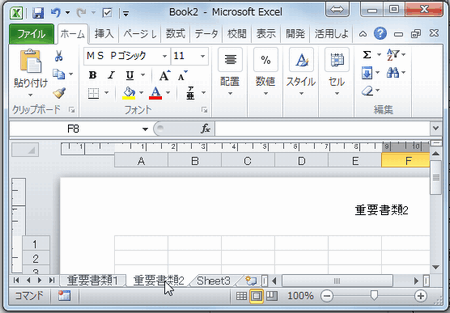
Excelでのヘッダーの設定は、文書を印刷する際に重要な要素です。特に、ページ ごとに異なる情報を表示したい場合、これを効果的に活用することで、より印象的な印刷物を作成することができます。本記事では、Excelを使用して、ページ ごとのヘッダーを簡単に設定する方法を詳しく解説します。
まず、Excelのヘッダーオプションについて理解することが重要です。通常、ヘッダーは全ページに共通して表示されますが、特定のページで異なる内容を表示させるためには、特別な手順が必要です。これにより、各ページに関連する情報や注釈を追加することが可能になり、より効果的な印刷物を作成できます。
次に、具体的な手順を紹介します。Excelでは、ページ ごとに異なるヘッダーを作成するために、最初に「ページ設定」メニューにアクセスし、必要な変更を行います。この機能を利用することで、ユーザーはページ番号やタイトルの異なる情報をセットアップし、各ページに個別の印象を与えることができます。これにより、ドキュメント全体のプロフェッショナリズムが向上し、見栄えの良い印刷物が完成します。
このように、Excelを活用してヘッダーをページ ごとに設定することは、ドキュメントの価値を高めるための有効な手段です。次のセクションでは、具体的な操作方法について詳しく説明していきますので、是非お楽しみにしてください。
イントロダクション
Excelの機能を活用すると、文書をより効果的に整えることができます。その中でも、excel ヘッダー ページ ごとの設定は、特に印刷物や報告書を作成する際に重要な役割を果たします。各ページに異なるヘッダーを設定することで、文書の内容や目的に応じた情報を的確に伝えることができるため、見やすさが向上します。
例えば、最初のページにはタイトルや作成日を明記し、次のページでは章のタイトルやページ番号などを表示することができます。こうすることで、読者は文書の構造を把握しやすく、必要な情報をすばやく探し出すことができます。さらに、excel ヘッダー ページ ごとの設定は、視覚的なインパクトを加えるだけでなく、プロフェッショナルな印象を与えることにもつながります。
この手法を利用することで、ビジネス文書や学術論文においても、必要な情報を簡潔に整理することが可能です。次の章では、具体的な設定手順について詳しく解説していきますので、ぜひ参考にしてください。excel ヘッダー ページ ごとの設定をマスターすれば、文書作成の効率が格段に向上するでしょう。
ヘッダーの基本知識
Excelを利用する際、excel ヘッダー ページ ごとの設定は非常に重要な機能です。ヘッダーは各ページの上部に表示され、文書や表の内容を明確にするために使用されます。これにより、ページをめくったときにも情報を簡単に識別できるようになります。特に長い文書やデータを扱う場合、ヘッダーは大変役立ちます。
ヘッダーをページごとに設定することで、各ページに異なる情報を表示することが可能です。たとえば、特定の章やセクションのタイトルを各ページのヘッダーに追加することができます。これにより、読者は現在どのセクションにいるのかをすぐに把握できるようになります。こうした工夫は、資料の整理や見栄えを改善するだけでなく、情報の伝達力を高めることにもつながります。
次に、ヘッダーの設定方法について触れます。この機能を活用することで、報告書やプレゼンテーション資料が一層プロフェッショナルな印象を与えることができます。excel ヘッダー ページ ごとに異なる内容を設定することで、各ページが情報の流れを維持する手助けとなります。エクセルを使用する際は、こうした細かい設定を行うことで、文書全体の質を向上させられるでしょう。
ページごとのヘッダー設定手順
Excelでヘッダーをページ ごとに設定することは、文書をより効果的に整理し、特定の情報を強調するために非常に役立ちます。特に複数のページにわたるレポートや資料を作成する際には、この機能を活用することで、各ページに異なる内容を表示することができます。たとえば、章ごとに異なるタイトルや日付を設定することで、読者にとってわかりやすい構成を作ることが可能です。
この設定を実施するためには、まず各ページに必要なセクションを作成し、ページの開始位置にカーソルを移動させます。次に、Excelの「ページ レイアウト」タブを開き、印刷タイトルのオプションを選択します。この設定を行うことで、特定のヘッダーを各ページに適用することができ、より一貫性のある文書を作成することができます。
さらに、特定のヘッダーを設定した後、実際に印刷プレビューを確認しなければなりません。これにより、ヘッダーが見やすく、意図した通りに配置されているかを確認することができます。最終的に、これらの手順を踏むことで、Excelにおけるヘッダーの操作が単純化され、効果的なページ構成を実現することができるのです。
ヘッダーのカスタマイズ方法
Excelで文書を作成する際、ヘッダーの設定は非常に重要です。特に、ページ ごとに異なるヘッダーを設定することで、文書の見栄えが向上し、各ページの内容をより明確に示すことができます。この記事では、Excelでのヘッダーのカスタマイズ方法について詳しく解説します。
まず、Excelでヘッダーを設定するには、「ページレイアウト」タブに移動し、「ページ設定」グループの中にある「ヘッダー/フッター」を選択します。ここで基本的なヘッダーの編集が可能になりますが、特にページ ごとに異なる内容を設定したい場合は、「ページレイアウト」タブから「印刷タイトル」を使用する方法が効果的です。この機能を使うことで、特定のページにだけ表示したい情報を簡単に追加することができます。
次に、実際にヘッダーをページ ごとに設定する方法です。印刷設定のオプションから「異なる奇数ページと偶数ページ」を選択すると、奇数ページと偶数ページで異なるヘッダーを設定できます。さらに、特定のページにだけ特定の情報を表示したい場合は、VBAを活用して条件付きでヘッダーを変更することも可能です。これにより、動的にヘッダーの内容を変更することができ、文書のニーズに合わせた柔軟なカスタマイズが可能になります。
このように、Excelでヘッダーをページ ごとに設定することは、単に見栄えを良くするだけではなく、ユーザーが必要とする情報を効果的に伝える手段でもあります。正しい設定を行うことで、見やすく整理された文書を作成することができます。
注意点とヒント
Excelでヘッダーをページごとに設定する際の注意点として、まず、印刷設定を正しく行うことが重要です。ヘッダーを設定する際には、excel ヘッダー ページ ごとの印刷レイアウトを意識しなければなりません。各ページに適切に表示されるように、テンプレートやフォーマットを考慮しながら設定を進めていくことが求められます。
次に、異なるページごとに異なるヘッダーを設定する場合は、セクション区切りを利用することが効果的です。これにより、必要に応じてヘッダーを自由にカスタマイズすることができ、特定の情報をページごとに分けて表示することができます。ただし、セクション区切りを追加する際には、文章がどのように分かれるかを確認し、レイアウトが崩れないよう注意を払う必要があります。
また、ヘッダーに含める情報は、ページの内容に関連するものであるべきです。例えば、ドキュメントのタイトルや章見出しなど、読者がページを開いたときにすぐに理解できる情報を掲載することで、全体の可読性を向上させることができます。excel ヘッダー ページ ごとに設定するときは、見た目だけでなく、実用性も考慮することが大切です。
最後に、印刷プレビュー機能を活用して、設定したヘッダーが実際にどのように表示されているかを確認することも忘れないでください。これにより、作業を進める前に誤りを見つけたり、レイアウトを微調整したりする機会が増えます。こうした注意点やヒントを踏まえ、印刷時に効果的なヘッダー設定を行いましょう。
まとめ
Excelで文書を作成する際、excel ヘッダー ページ ごとに異なる情報を設定することは非常に便利です。これにより、各ページに適したタイトルや日付、章名を表示させることができ、文書全体の一貫性を高めることができます。この機能を利用することで、見栄えの良い印刷物やPDFを作成することが簡単になります。
まず、Excelでヘッダーを設定する方法について説明します。ページレイアウトタブに移動し、excel ヘッダー ページ ごとに設定を変更できるオプションを見つけます。ここで、ページごとに異なるヘッダーを指定するための設定を行います。特に、各セクションの内容や識別情報を明確にするために、例えば「第1章」、「第2章」などと設定することが重要です。
次に、具体的な設定手順に進むと、使用するヘッダーの内容を自由に編集することが可能です。ヘッダーのテキストを変更するだけでなく、フォントやサイズも調整できるため、見逃さないようにしましょう。このようにして、excel ヘッダー ページ ごとに適した情報を提供することで、よりプロフェッショナルな印象を与えることができます。
この設定を使用することで、読者にとってわかりやすく整理された文書を作成することができます。各ページに必要な情報がしっかりと表示されることで、内容の理解を助ける役割も果たします。excel ヘッダー ページ ごとに設定するこのスキルをマスターすることで、さらに高度な文書作成が可能になります。
Preguntas frecuentes
Excelでヘッダーをページごとに設定するにはどうすればよいですか?
Excelでページごとに異なるヘッダーを設定するには、まず「ページレイアウト」タブをクリックし、その後「ページ設定」のグループにある「ページ設定」を選択します。次に「ヘッダー/フッター」タブに移動し、「ヘッダーのカスタマイズ」をクリックします。この画面では、異なるページのヘッダーを設定するオプションが含まれており、各ページのヘッダーに必要なテキストや画像を追加することが可能です。また、「ヘッダー」を選択した後、各ページに異なる内容を表示させるために、「奇数ページと偶数ページで異なるヘッダー」のチェックボックスを利用することができます。設定が完了したら、「OK」をクリックして変更を保存します。
ヘッダーの設定を忘れた場合、後から変更できますか?
はい、後からヘッダーの設定を変更することは可能です。初めに、ページレイアウトタブから「ページ設定」を選びます。、次に「ヘッダー/フッター」タブを選択し、「ヘッダーのカスタマイズ」を再度クリックします。その後で、特定のページのヘッダーをクリックして、編集を加えることができます。また、必要に応じて、新しい内容の回答の追加や削除も自由に行えます。全ての変更を行った後は、必ず「OK」ボタンを押して設定を保存し、ページのレイアウトが希望通りになっていることを確認してください。
Excelで設定したヘッダーを印刷するときに注意すべきことは?
印刷時には、ヘッダーの表示が印刷物にどのように反映されるかを確認することが重要です。設定したヘッダーが正しく表示されない場合、印刷設定の「印刷プレビュー」を利用して、実際にどのように印刷されるかを事前に確認できます。また、ヘッダーの内容がページの余白に収まるように、適切な余白設定を行うことも重要です。特に画像を使用している場合は、印刷時に正しくトリミングされるかも確認する必要があります。ヘッダーが切れてしまったり、読みにくくなってしまわないように、事前に計測しておくことをお勧めします。
どのような内容をヘッダーに含めることができますか?
Excelのヘッダーに含めることのできる内容は多岐にわたります。一般的には文書のタイトル、作成日、ページ番号、著者名などが使用されます。さらに、特定の業務に関連する情報やロゴなども追加でき、視覚的にも情報を強調することができます。簡単なテキストに加え、形式を工夫することによって、企業のアイデンティティを反映させることが可能です。ヘッダーのカスタマイズ機能を利用して、書類の目的に応じた情報を的確に伝えることができるため、ビジネスシーンにおいても非常に役立つ機能の一つです。
コメントを残す
コメントを投稿するにはログインしてください。
関連ブログ記事