
【Excel】初心者向け!グラフ要素と軸の名前を解説

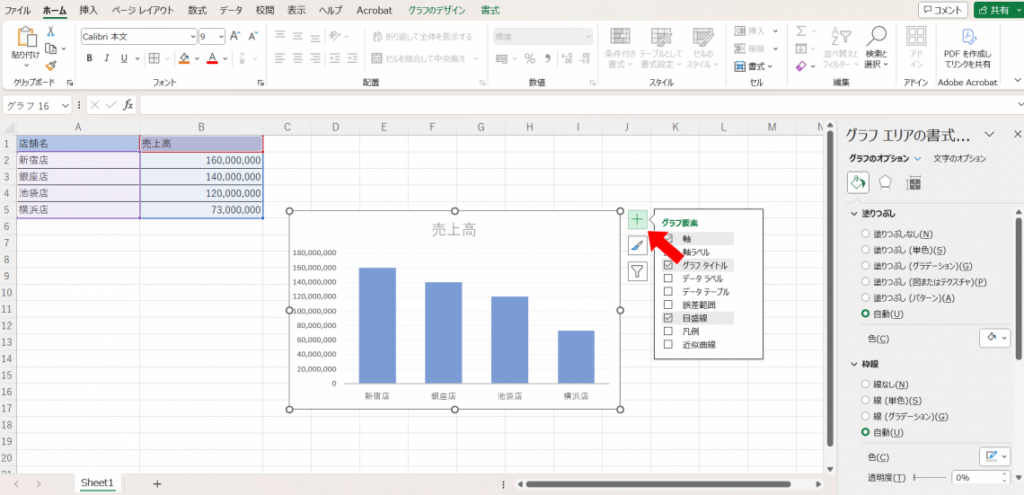
Microsoft Excelを利用してグラフを作成する際、各パーツの名称を理解することは非常に重要です。本記事では、excel グラフ 軸 の 名前や、その他の代表的なグラフ要素について詳しく解説します。特に、初心者の方にとって、グラフの各部分がどのような役割を果たすのかを理解することは、データを視覚的に表現する上で欠かせません。
まず、グラフ 名前やグラフ の 名前について考えてみましょう。グラフのタイトルは、視覚化されたデータが何を示しているのかを明確にしてくれる重要な要素です。適切なタイトルを設定することで、グラフを見た人にデータの内容や目的を伝えることができます。また、excel グラフ 系列 名 表示もユーザーにとって重要です。系列名は、データの各項目を識別するために用いられ、グラフの理解を助けます。このように、エクセル グラフ 名前やエクセル グラフ 系列 名 表示は、情報を的確に伝えるための鍵となります。
次に、グラフ 要素としての軸についても触れましょう。エクセル グラフ 軸 の 名前は、データの範囲や単位を示し、視覚的な理解を深めるために重要です。X軸とY軸の名前を設定することで、データがどのように関連しているかを明示することができます。また、その他にもデータラベルや目盛線、凡例など、グラフに含まれるさまざまな要素が存在し、それぞれがグラフ全体の意味を補完しています。これらの要素を正しく理解し、活用することで、より効果的にデータを表現することが可能になります。
イントロダクション
初心者がExcelを使ってデータを視覚的に表現する際、グラフ要素やエクセル グラフ 軸 の 名前を理解することは重要です。グラフは単に数字を視覚化するだけでなく、その解釈や分析を容易にするためのツールでもあります。この記事では、初心者向けにグラフ の 名前やその構成要素について詳しく解説していきます。
まず、エクセル グラフ 系列 名 表示に触れてみましょう。これは、データ系列を特定するために表示されるラベルのことです。このラベルがあることで、視覚的にデータを識別しやすくなります。同様に、エクセル グラフ 名前も重要な要素の一つです。タイトルによってグラフ全体の内容が一目でわかるため、効果的なコミュニケーションが可能になります。
次に、エクセル グラフ 軸 の 名前についても言及しておく必要があります。軸はデータの基準となる部分であり、X軸やY軸にそれぞれ何を示しているのかを明示することが求められます。これにより、見る人がグラフの意味を素早く理解できるようになります。全体を通して、これらの要素がどのように相互に作用し、グラフをより効果的にするのかを理解することが、最終的にはデータ分析の精度を高めていくことにつながるでしょう。
グラフを正確に読み取るためには、各要素の役割をしっかりと把握することが大切です。そのために、グラフ 名前やグラフ要素の基本を理解し、実際にグラフを作成する際に意識的に活用してみてください。これにより、Excelを用いたデータ分析がよりスムーズに行えるようになるでしょう。
グラフ要素の基本
グラフを作成する際には、さまざまなオブジェクトや要素が含まれます。これらの要素の理解は、excel グラフ 軸 の 名前を正確に把握するために重要です。グラフの構成要素には、データを視覚的に表現するための基本的な役割があり、特に初心者にとっては、これを知ることでグラフの理解が深まるでしょう。
例えば、グラフ 名前やグラフ の 名前は、データの内容を明確に示すために非常に重要です。適切なタイトルが与えられることで、グラフの目的やデータの関連性がわかりやすくなります。また、エクセル グラフ 軸 の 名前を設定することで、各軸が表す情報をはっきりと伝えることができます。これにより、データの解釈が容易になり、視覚的な情報伝達が円滑に行えるようになります。
さらに、excel グラフ 系列 名 表示は、各データ系列の名称を表示させるための重要な要素です。エクセル グラフ 系列 名 表示を適切に設定することで、複数のデータ系列が含まれるグラフでも、それぞれのデータポイントが何を意味するのかを把握できます。このように、グラフには多くのグラフ 要素があり、それぞれが相互に関連し合っています。これを理解することで、より効果的にグラフを活用することができるのです。
軸の名前と役割
グラフを作成する際に重要な要素の一つがエクセル グラフ 軸 の 名前です。軸はデータを視覚的に表現する上で欠かせない部分であり、適切に名前を付けることで、他の人にも内容が伝わりやすくなります。例えば、横軸が時間を示している場合は「時間」、縦軸が売上を示しているのであれば「売上高」というように、明確な名称を設定することが求められます。
グラフ 名前やグラフ の 名前も同様に重要です。グラフ全体のタイトルを設定することで、グラフの内容を一目で理解できるようになります。特に複数のグラフを扱う場合、各グラフのタイトルをしっかりと考えることで、情報の整理が容易になります。グラフタイトルは、エクセル グラフ 名前やエクセル グラフ 系列 名 表示に関わる設定でも使われるため、整合性を持たせることが重要です。
また、グラフ 要素を調整する際に、エクセル グラフ 系列 名 表示を行うことで、各データ系列が何を示しているのかを明確にすることができます。この設定により、グラフを見たときにデータの意味が迅速に伝わるため、分析や説明がしやすくなります。総じて、これらの要素を正しく設定することが、見やすく理解しやすいグラフ作成に繋がるのです。
データラベルの使い方
データラベルは、Excelで作成したグラフにおいてデータポイントの情報を視覚的に表示するための重要な要素です。データラベルを追加することで、各データポイントが示す数値やカテゴリ名などを直接グラフ上に表示できるため、視認性が向上し、データの解釈が容易になります。特に、グラフ要素の一部としてデータラベルを活用することで、結果をわかりやすく伝えることができるのです。
データラベルを設定する方法は簡単で、まずグラフを選択し、その後グラフ 名前をクリックすることでプロパティのメニューを表示させます。ここから、エクセル グラフ 系列 名 表示を選択することができ、必要に応じてデータラベルを表示させる項目を選ぶことで、自分好みにカスタマイズできます。この小さな変更が、プレゼンテーションや報告書での印象を大きく左右するため、非常に重要な操作と言えます。
さらに、データラベルにはさまざまな表示形式があります。数字だけでなく、%やカテゴリの名前なども選択可能です。これにより、エクセル グラフ 軸 の 名前とも調和した情報を提供することができ、グラフ全体の理解を助けます。データラベルを使いこなすことで、グラフの名前や表示される情報が視覚的に強調され、データのメッセージ性が高まります。
初心者の方は、まずは基本的な使い方から始め、徐々に複雑なカスタマイズを行うことをお勧めします。この過程で、エクセル グラフ 名前やその他の要素についても理解が深まり、自信を持ってExcelのグラフを扱えるようになることでしょう。
目盛線と凡例の重要性
目盛線と凡例は、エクセル グラフ 軸 の 名前やデータの理解を助ける重要な要素です。目盛線は、グラフにおけるデータの位置を示す役割を持ち、円滑なデータの読み取りを可能にします。これにより、特定のデータポイントがどの値を示しているかを一目で把握できるようになります。また、目盛線があることで視覚的にグラフの変化やトレンドを捉えやすくなるため、データ分析のプロセスにおいて非常に有用です。
一方、凡例はグラフ の 名前やデータ系列の識別を円滑に助ける役割を果たします。凡例を利用することで、複数のデータ系列が表示されているグラフにおいて、それぞれのデータが何を表しているのかを明確に区別することができます。特に、エクセル グラフ 系列 名 表示が活用されている場面では、凡例がないと視認性が低くなり、データの解釈が難しくなります。そのため、凡例はエクセル グラフ 名前を適切に表示し、視覚的な理解を助ける必須要素といえます。
グラフを作成する際には、グラフ 要素をしっかりと理解し、目盛線や凡例の重要性を認識することが重要です。これにより、データを効果的に伝えるためのエクセル グラフ 系列 名 表示を最適化し、受け手にとって分かりやすい情報を提供することができます。エクセル グラフ 軸 の 名前や他のグラフ要素を考慮することで、より完成度の高いグラフが作成できるでしょう。
近似曲線の解説
近似曲線は、データポイントの周りに滑らかな曲線を描くことで、データの傾向を視覚的にわかりやすく示すための重要な要素です。エクセル グラフ 軸 の 名前とともに、近似曲線はデータを分析する際の強力なツールとなります。これにより、データの変化を直感的に理解できるため、特に初心者の方にとって非常に有益です。
近似曲線にはいくつかの種類があり、線形回帰、指数回帰、対数回帰などがあります。これらの中から適切な曲線を選ぶことで、データの特性に応じた分析が可能になります。エクセル グラフ 系列 名 表示を利用することで、近似曲線の名前や特徴を明確に表示することができ、より具体的な解釈が促されます。これにより、データをより深く理解し、プレゼンテーションなどで効果的に活用することができます。
また、グラフ 要素としての近似曲線は、視覚的な情報を登場させるだけでなく、データに基づく予測を行う際にも役立ちます。エクセル グラフ 名前やグラフ の 名前を付けることができ、明確にどの系列がどのような傾向を示しているのかを示すことができます。初心者にとって、これらの要素を理解し、うまく使いこなすことで、excel グラフ 軸 の 名前やエクセル グラフ 系列 名 表示の重要性がより一層深まります。グラフを作成する際には、近似曲線を取り入れて、データ分析の幅を広げていきましょう。
グラフエリアとプロットエリア
グラフ作成において、エクセル グラフ 軸 の 名前や多くの重要な要素がありますが、その中でも「グラフエリア」と「プロットエリア」は特に基本的な構成部分といえます。グラフエリアは、全体のグラフを囲む領域であり、タイトルや凡例などのグラフ要素を含む大きなエリアです。このエリアは、各種グラフのスタイルやデザインを調整する際に重要な役割を果たします。
一方、プロットエリアは、データ系列が描画される領域で、実際のデータポイントや線、バーなどが視覚的に表示される部分です。このエリアは、excel グラフ 系列 名 表示を通じて、それぞれのデータ系列による情報を受け取り、グラフに映し出す役割を担っています。したがって、エクセル グラフ 系列 名 表示を適切に設定することで、データの比較や解析が容易になり、より理解しやすいグラフが作成されます。
さらに、グラフ要素としてのグラフの名前やエクセル グラフ 名前の設定も重要です。これによってグラフの全体像が把握しやすくなりますし、視覚的な要素の整理にもつながります。特に、エクセル グラフ 軸の名前を設定することで、各データポイントが何を示しているのかが明確になり、より効果的なプレゼンテーションが可能となります。
このように、グラフエリアやプロットエリアを理解し適切に操作することで、グラフ 名前を含む多くの要素を最大限に活用できるようになります。初心者でも、これらの基本を押さえておくことで、より高度なグラフ作成へと進むことができるでしょう。
グラフスタイルとフィルターの紹介
グラフを作成する際には、視覚的に魅力的で分かりやすいデザインが求められます。エクセル グラフ 名前やグラフ 要素の理解は、その第一歩です。特に、excel グラフ 軸 の 名前やその他の要素を適切に設定することで、情報伝達がよりスムーズになります。
グラフスタイルは、作成したグラフの見た目を一瞬で変える便利な機能です。エクセルには様々なプロフェッショナルなデザインが用意されており、数回のクリックでスタイルを変更できます。自分のデータに最も適したスタイルを選ぶことで、視覚的なインパクトを高めることができ、エクセル グラフ 系列 名 表示を効果的に行うことが可能です。
さらに、エクセルのフィルター機能を使うことで、特定のデータだけを表示したり、必要な情報を抽出したりすることができます。これにより、エクセル グラフ 系列 名 表示のパターンをもとに、必要なデータのみを強調することができ、グラフの可視性が向上します。グラフ の 名前やグラフ 名前を適切に設定することで、自分自身や他のユーザーがデータを理解しやすくなり、プレゼンテーションにも役立つでしょう。
このように、エクセル グラフ 軸 の 名前やグラフ 要素、スタイル、フィルターを効果的に利用することで、データの魅力を引き出すことが可能になります。興味を持った方は、ぜひさまざまな機能を試してみてください。
グラフ作成のヒント
グラフを作成する際、excel グラフ 軸 の 名前を正しく設定することが重要です。適切なグラフ 名前を付けることで、視覚的な情報が明確になり、データの理解が容易になります。初めてグラフを作成する方は、まずグラフ の 名前の設定から始めると良いでしょう。これにより、グラフの目的や内容が一目で分かるようになります。
次に、データを効果的に表示するためにはexcel グラフ 系列 名 表示が役立ちます。これを活用することで、各系列のデータラベルが認識しやすくなり、視覚的に訴えるグラフを作成することができます。また、エクセル グラフ 名前を設定することで、他の人とグラフを共有する際にも役立ちます。特に複数のグラフを扱う場合、名前が統一されていると効率的な管理が可能です。
さらに、エクセル グラフ 系列 名 表示を利用して、系列ごとのデータがどのように分かれているかを視覚化することができます。この機能を使用することで、より詳しい分析が可能となり、データの傾向や関係性を把握しやすくなります。そのためにも、グラフ 要素をしっかり理解することが大切です。最後に、実際にグラフを作成しながらエクセル グラフ 軸 の 名前やその他の要素に慣れることが、スキルアップへの近道となるでしょう。
まとめ
グラフ作成を始めるにあたり、まず覚えておきたいのがexcel グラフ 軸 の 名前やその他の要素についてです。グラフ 名前は、作成したグラフを特定するための重要な要素であり、わかりやすいタイトルを付けることで、データの内容を一目で把握できるようになります。また、グラフ の 名前を設定することで、他の文書やプレゼンテーションでの利用時に、情報を的確に伝える助けとなります。
具体的には、excel グラフ 系列 名 表示やエクセル グラフ 名前を活用することで、データの系列ごとに名前をつけ、どのデータがどの系列に属しているかを明確化できます。これにより、視覚的にも理解しやすいグラフを作成することが可能となります。さらに、エクセル グラフ 系列 名 表示の機能を利用すれば、一目で異なる系列を比較することができ、データ分析の精度が上がります。
グラフ作成の際には、グラフ 要素も把握しておく必要があります。これらの要素には、軸、タイトル、データラベルなどが含まれ、これらを適切に設定することで、より効果的な情報伝達が可能となります。特にエクセル グラフ 軸 の 名前を意識することで、各軸が何を表しているのかが明確になり、より理解しやすいグラフを作成する手助けとなります。
総じて、これらの基本的な要素をしっかり理解し、適切に活用することで、Excelでのグラフ製作がスムーズに行えるようになります。これからグラフ作成に挑戦する方々は、まずはこれらの基本的な名称や機能を覚えることから始めると良いでしょう。
Preguntas frecuentes
グラフ要素にはどのようなものがありますか?
グラフ要素は、データの視覚化を効果的に行うために必要不可欠な部分です。主な要素には、タイトル、軸、凡例、データラベルなどが含まれます。タイトルはグラフの内容を示すため、視聴者にとって非常に重要です。軸は、X軸とY軸があり、データの範囲や単位を表します。凡例は異なるデータ系列を区別するために表示され、データラベルは各データポイントの具体的な値を示します。それぞれの要素はグラフの完成度を高め、情報を直感的に理解できるようにします。
グラフの軸の名前を変更するにはどうすればいいですか?
グラフの軸の名前を変更することは非常に簡単です。まず、変更したい軸をクリックし、表示されるメニューから「軸の書式設定」を選択します。そこで、軸のタイトルを追加するオプションが見つかりますので、クリックしてから新しいタイトルを入力すれば、あっという間に変更が反映されます。軸の名前を適切に設定することで、視聴者はグラフの内容をより理解しやすくなります。また、軸名はデータのコンテキストを提供するため、特に留意して選ぶことが重要です。
グラフを作成する際の注意点は何ですか?
グラフを作成する際の注意点はいくつかあります。まず、データの整合性を保つことが最も重要です。データが誤っていると、グラフも間違った情報を反映してしまうためです。また、視覚的な要素も考慮に入れる必要があります。色彩を適切に使用し、視認性を高めることで、より効果的なグラフを作成できます。さらに、グラフが示すデータの物語を考え、情報を明確に伝えるためのストーリー性を意識することが重要です。これにより、見る人はグラフを通じて直感的に情報を理解しやすくなります。
初心者でも簡単にグラフを作成できますか?
はい、初心者でもExcelを使って簡単にグラフを作成することができます。Excelには、多様なグラフのテンプレートが用意されており、数クリックでデータを視覚化することが可能です。まず、データ範囲を選択し、リボンの「挿入」タブにある「グラフ」セクションから希望する種類のグラフを選ぶことで、自動的にグラフが生成されます。さらに、グラフの要素をカスタマイズするためのオプションも豊富に用意されているため、必要に応じてタイトルや軸名、色などを調整することで、より魅力的なグラフを作成することができます。このように、基本的な操作さえ理解していれば、誰でも簡単にグラフ制作を行うことができます。
コメントを残す
コメントを投稿するにはログインしてください。
関連ブログ記事