
「エクセルでグラフエリアをプロットする方法と基本」

「エクセルでグラフエリアをプロットする方法と基本」
この記事では、excel プロット エリアにおける基本的な概念と、グラフ作成の手順について解説します。特に、グラフ エリア と は何か、そしてそれをどのように活用してデータを視覚化できるのかに焦点を当てていきます。データ分析において、視覚的な情報は非常に重要であり、効果的なグラフ作成が求められます。
まず、グラフ エリアとは、グラフが表示される領域のことを指します。この領域には、データのポイントや軸、凡例などが含まれており、視覚的な表現によってデータの傾向を分かりやすく伝える役割を果たします。excel プロット エリアの機能を活用することで、より効果的にデータを読み取ることが可能になります。適切なグラフの種類を選択することで、数値データを直感的に理解する手助けにもなります。
さらに、グラフ エリアのカスタマイズ方法についても触れていきます。色やフォントの変更、軸の調整などを行うことで、グラフをより見やすくし、プレゼンテーションやレポートでも活用しやすくなります。データをどのように視覚化するかは、分析の結果を他者に伝える上で非常に重要なポイントですので、しっかりと把握しておきましょう。
イントロダクション
イントロダクション
エクセルを活用してデータを視覚化する際、グラフ エリアの重要性は非常に高いです。グラフ エリア と は、グラフ全体の中でデータポイントやトレンドを示す領域を指します。このエリアは、どのようにデータが分布しているかを直感的に理解するためのキー要素となります。たとえば、折れ線グラフや棒グラフでは、それぞれの値の変化や比較を視覚的に示す役割を果たします。
excel プロット エリアの作成方法は、数ステップの簡単なプロセスで行えます。まず、データを選択して、挿入タブから適切なグラフを選ぶことが基本です。そうすることで、選択したデータに基づいて自動的にグラフが生成され、その中にグラフ エリアが含まれます。このグラフエリアを編集することで、自分の意図に合わせたデータの視覚化が可能になります。
また、グラフ エリアのカスタマイズは、複雑なデータをシンプルに示すために絶対に必要です。色の変更やフォントサイズの調整、軸ラベルの追加など、適切な編集を行うことで、情報がより伝わりやすくなります。これにより、プレゼンテーションや報告書において、より効果的にデータを伝えることができるでしょう。
エクセルの基本設定
エクセルを使用してデータを視覚化する際、まず理解しておきたいのがグラフ エリアについてです。グラフ エリアとは、データを表現するために視覚的に表示される範囲を指し、通常はグラフ全体の外枠を形成します。グラフ エリアは、グラフのタイトルや凡例、軸ラベルなどを含むことができ、これらを効果的に配置することで、情報の理解を助けます。
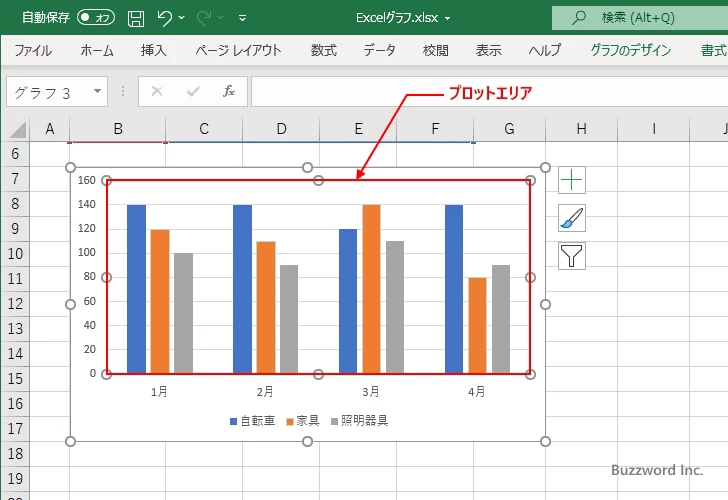
次に、エクセルでプロット エリアの設定を行うことが重要です。プロット エリアは、実際にデータポイントが描画される部分を示します。このエリアの設定によって、データの表示方法や視覚的なインパクトが大きく変わります。エクセルでは、プロットエリアのサイズや位置を自由に調整できるため、データの特性や目的に応じたカスタマイズが可能です。
グラフ エリア と は異なるプロットエリアを使用することで、グラフの見栄えやデータの表示内容を効果的に変更でき、リーダーにとって一目で理解しやすい情報を提供することができます。このように、エクセルの基本設定を理解し、適切に活用することが、効果的なデータビジュアライゼーションの第一歩となります。
グラフエリアの種類
グラフを作成する際に重要な要素の一つが、グラフエリアです。グラフエリアとは、実際にデータを視覚化する部分を指し、様々なデザイン要素が含まれます。このエリアは、データポイントを表示するために使用される領域であり、適切な設定やカスタマイズが行われることで、視覚的に魅力的で理解しやすいグラフを作成することができます。
グラフエリアと は、グラフの中でデータが表示される範囲のことを指しますが、標準のデザインでは、背景色や軸の設定、データラベルのスタイルなど、さまざまなカスタマイズが可能です。これにより、見る人にとっての情報の伝達効果が大きく変わります。特に、重要なデータや傾向を強調したい場合、excel プロット エリアの設定を工夫することが求められます。
エクセルでグラフエリアをプロットする方法を理解することで、与えられたデータをより効果的に表現できるようになります。データを選択し、希望するグラフのスタイルを選択した後、グラフエリアの各所を自由に編集することで、視覚的なインパクトを高めることができます。エクセルの豊富な機能を活用し、自分だけのオリジナルなデザインを模索してみると良いでしょう。
データの準備
データを効果的に可視化するためには、まず適切な情報を準備することが重要です。エクセルでは、グラフ エリアを利用してデータを視覚的に表現することができます。このためには、まず必要なデータセットを整理し、必要に応じてフィルタリングや集計を行います。データが明確になったら、次のステップとして、どのようにエクセル プロット エリアを設定するかに焦点を当てることができます。
グラフ エリア と は、実際にデータを表示する領域を指します。これにはタイトル、凡例、軸のラベルなどの要素が含まれ、全体として視覚的な情報を提供します。このエリア内には、表示するデータポイントや線が描画され、見る人に対してデータの変化や傾向を直感的に伝える役割を果たします。そのため、グラフの種類やスタイル、スケーリングなどを決定する際には、どのデータをどのように表示したいのかを明確にしておくことが不可欠です。
データの準備が整ったら、エクセルのグラフ作成機能を活用して、実際にグラフ エリアにデータをプロットしていくことになります。このプロセスでは、適切なグラフの種類を選ぶことが重要です。例えば、折れ線グラフや棒グラフ、円グラフなど、データの特性や伝えたいメッセージによって適した形式を選ぶことが成功のポイントです。視覚的な表現が効果的であれば、データの理解が深まり、より良い意思決定につながります。
グラフの作成手順
グラフを作成する際には、まずデータを整理し、適切な形式で配置することが重要です。エクセルでグラフエリアをプロットする方法においても、データの正確さが結果に大きく影響します。データが準備できたら、エクセルのメニューからグラフ作成のオプションを選択し、グラフエリアとは何かを理解しておくことが役立ちます。グラフエリアは、実際にデータが視覚的に表現される領域であり、グラフの背景を含む全体の枠組みを指します。
次に、グラフの種類を選択します。エクセルには棒グラフ、折れ線グラフ、円グラフなど、さまざまなグラフタイプがあります。選んだグラフタイプによって、表示されるグラフエリアの見え方も変わります。例えば、棒グラフでは各棒の間隔や高さが重要になり、一方、折れ線グラフでは線の滑らかさや点の配置が注視されます。このように、どのタイプのグラフを用いるかによって、プロットエリアの活用方法も異なります。
データを選択した後、エクセルの「挿入」タブからグラフを作成することができます。ここで選んだデータがどのように視覚化されるかを確認し、必要に応じてグラフのスタイルや色を調整します。グラフエリアの枠組みを整えることは、最終的な見栄えに影響しますので、慎重にデザインすることが求められます。エクセルでグラフエリアをプロットする方法をマスターすれば、データを直感的に理解してもらいやすいビジュアルを作成できるようになるでしょう。
グラフエリアのカスタマイズ
グラフエリアのカスタマイズは、視覚的にデータを効果的に伝えるために重要な要素です。グラフエリアと は、データの可視化を行う際に、実際のデータポイントが描画される領域のことを指します。エクセルを使ってこのグラフエリアをカスタマイズすることで、データの見やすさを向上させたり、強調したいポイントを際立たせたりすることができます。
まず、excel プロット エリアを選択することで、背景の色、枠線、グラフの種類など、さまざまな設定を変更することができます。これにより、視覚的にインパクトのあるグラフを作成することができ、観察者にとって理解しやすいプレゼンテーションが可能になります。また、プロットエリアのサイズを調整することで、他の要素とのバランスを取ることもできます。
さらに、グラフエリア内のタイトルやラベルのフォントサイズやスタイルを変更することも効果的です。これにより、何を表しているのかが一目でわかりやすくなり、受け手の理解を深める手助けとなります。全体的に、excel プロット エリアのカスタマイズは、データをより魅力的に、そして理解しやすく提示するための重要なステップです。
よくあるトラブルシューティング
エクセルでグラフを作成する際、グラフ エリアを正しく理解することが重要です。グラフ エリア と は、グラフ全体を囲む部分であり、データの可視化において重要な役割を果たします。このエリアは、データポイントやデータ系列を視覚的に表現するための基盤を提供しており、その設定やフォーマットによってグラフの印象が大きく変わることがあります。
excel プロット エリアについても考慮する必要があります。プロットエリアは、実際のデータが描画される部分であり、一般的にはグラフ エリアの中に収められています。これにより、データがどのように表現されるかが決まります。たとえば、横軸や縦軸のスケール、およびデータポイントのマーキング方法などが影響を与えます。適切に設定されたプロットエリアは、データの洞察を得やすくし、視覚的なメリハリをつける助けとなります。
これらの基本を理解した上で、実際にエクセルでグラフエリアをプロットする方法に進むと、さまざまなデータを効果的に視覚化できるようになります。適切なツールや機能を駆使することで、自分の意図を正確に反映したグラフ作成が可能になりますので、ぜひとも自ら実践してみることをお勧めします。
まとめ
「エクセルでグラフエリアをプロットする方法と基本」
Excelを使用してデータを可視化する際に、グラフ エリアと は非常に重要な要素です。グラフ エリアは、グラフ全体の構成要素であり、データポイントや曲線が描画される部分を指します。このエリアは、視覚的に情報を伝えるためにデザインされており、適切に設定することで、データの分析や比較が容易になります。
エクセル プロット エリアを効果的に利用するためには、まず必要なデータを選択し、そのデータをもとにグラフを作成する必要があります。Excelの「挿入」タブから、さまざまな種類のグラフを選ぶことができ、そのグラフのプロット エリアにデータがプロットされます。この際、表示形式や色使いを工夫することで、より直感的にデータを見せることができます。
グラフを作成した後は、グラフ エリアの書式設定を行うことが重要です。X軸やY軸の設定、タイトルの追加、凡例の配置などは、グラフの見やすさや伝えたい情報の明確さを大きく左右します。また、必要に応じてグラフのサイズを調整することで、プレゼンテーションやレポートの目的に合わせた表現が可能になります。こうした基本的な手法を理解することで、Excelでのデータ分析が一層効果的になるでしょう。
Preguntas frecuentes
エクセルでグラフエリアをプロットする方法は?
エクセルでグラフエリアをプロットするためには、まずデータを選択します。選択したいデータ範囲をクリックし、次に「挿入」タブを選択します。ここから、利用可能なグラフの種類が表示されるので、目的に合ったグラフのアイコンをクリックします。例えば、折れ線グラフや棒グラフなどがあります。選択したグラフがシートに表示されたら、グラフエリアのサイズやタイトルを編集することができます。必要に応じて、グラフのデザインを変更し、軸のラベルや凡例を追加することもできるため、視覚的にわかりやすいグラフを作成できます。
グラフエリアとは何ですか?
グラフエリアは、グラフが表示される基本的な領域のことを指します。このエリアには、データポイントがプロットされ、データの視覚化がされるため、グラフ全体のデザインやレイアウトの重要な部分です。特にエクセルでは、グラフエリアとその周辺には、タイトル、軸ラベル、凡例などを追加することができます。これにより、グラフの解釈が容易になり、データの意味をより明確にすることができます。
グラフエリアの変更はどうすればいいですか?
グラフエリアの変更は非常に簡単です。グラフをクリックすると、グラフツールが表示され、これによりデザインや書式設定のオプションにアクセスできます。ここで、グラフエリアの色、フォント、サイズ、スタイルなどを変更することができます。また、右クリックをすることで特定の要素(例えば、グラフエリアやデータ系列)を選択し、コンテキストメニューから直接変更を加えることも可能です。このような機能を利用することで、グラフの見た目を効果的にカスタマイズし、データの表現を視覚的に向上させることができます。
より高度なグラフの作成方法は?
より高度なグラフを作成する場合、エクセルの機能を駆使することが重要です。例えば、複数のデータ系列を同時にプロットしたり、二軸グラフを使用したりすることができます。また、グラフのタイプを組み合わせることで、より複雑な情報を視覚化することが可能です。さらに、条件付き書式やデータラベルを活用することで、特定の値を強調したり、重要なデータポイントを際立たせることができます。これにより、受け手にとって分かりやすく、印象に残るグラフを作成できるでしょう。
コメントを残す
コメントを投稿するにはログインしてください。
関連ブログ記事