
【エクセル】応答なしの原因と3分自動保存対策法

この記事では、エクセルが「応答 なし」となる原因やその対策について詳しく解説します。特に、excel フリーズ 対処やデータ損失を防ぐための自動保存設定について言及します。データ容量の過剰やパソコンの性能不足など、さまざまな要因が考えられる中で、どのように対処すれば良いのかを探っていきます。
多くのユーザーが、作業中に突如としてエクセル 応答 なしの状態になり、焦りや不安を感じることがあります。特に、ワード 応答 なし 保存やexcel 貼り 付け 応答 なしなど、頻繁に発生する問題は、日々の業務に支障をきたす要因となります。このような状況で、エクセル 応答 なし 保存 したいという気持ちは多くの人に共通しているでしょう。
もしエクセル 固まっ た 保存を試みても、効果が得られない場合、タスクマネージャーから強制終了するなどの方法もあります。ただし、その結果失われるデータは、未保存の内容に直結しますので、常にエクセル ドキュメント の 回復 表示を意識しておくことが重要です。excel 応答 なし 原因を把握し、excel 応答 なし 対策を講じることで、トラブルを未然に防ぐことが可能です。
自動保存の頻度を変更することや、回復機能を活用することで、エクセル ドキュメント の 回復から得られるメリットは多いです。excel 応答 なし 保存の原因を理解し、日常の作業に活かすことができれば、より快適なエクセル利用が実現できるでしょう。これらの対策を通じて、皆様が快適にエクセルを利用できるようになることを願っています。
イントロダクション
イントロダクション
Excelを使用していると、時折エクセル 応答 なし 原因によりフリーズしてしまうことがあります。これは、操作中にソフトウェアが応答しなくなり、ユーザーにとって非常にストレスとなる現象です。特に、大きなデータを処理しているときや、ネットワークの接続が不安定なときにこの問題が発生しやすくなります。excel フリーズ 対処の方法を知っておくことは、作業の効率を保つために重要です。
また、作業途中で突然ワード 応答 なし 保存になることもあり、せっかくの入力が消えてしまうリスクを抱えています。特に、excel 貼り 付け 応答 なしになった場合、データが正しく保存されず、時間の無駄になってしまうこともあるため、注意が必要です。作業をしているときに、エクセル 応答 なし 保存 したいと願う瞬間が多いはずです。このため、データの自動保存設定を見直すことが求められます。
もしエクセル 応答 なしの状態になってしまった場合、初めに試みるべきは、一息ついて待機することです。が、これが効果を発揮しない場合には、タスクマネージャーを使用して強制終了する方法も検討しましょう。強制終了後、多くの場合はログが残るため、次回のエクセル ドキュメント の 回復 表示を利用して保存できる可能性が高まります。
このように、日常的に直面するexcel 応答 なしの問題に対して、適切な対策や保存方法を理解しておくことが重要です。特に、保存ができない状況が続くと、エクセル 固まっ た 保存でデータが失われてしまうことがあるため、事前にエクセル ドキュメント の 回復機能を活用する準備をしておくことが肝要です。応答がない場合のexcel 応答 なし 原因を知り、対策を講じることで、安心してExcelを利用できる環境を整えていきましょう。
応答なしの原因
エクセルが「応答 なし」になる主な原因は様々ですが、まず考えられるのがファイルのデータ容量です。特に、大きなExcelファイルや重いグラフ、複雑な数式を含んでいる場合にフリーズを起こすことがあります。このような状況では、エクセルが処理を完了できず、ユーザーからの入力に反応しなくなるのです。
さらに、パソコンのスペック不足も影響します。特にメモリやCPUが限られている場合、複雑な操作を行う際にエクセルが支障をきたすことがあります。加えて、アドインやプラグインの不具合、設定によるトラブルも要因の一つとなります。これらは、特にワード 応答 なし 保存のような他のアプリケーションでも共通の問題です。
また、ネットワークの接続が不安定な場合にエクセル 応答 なしになるケースもあります。クラウド上のデータにアクセスしている場合や、ネットワークが遅いと、データの読み込みに時間がかかり、結果としてフリーズすることがあるのです。そのため、例えばexcel 貼り 付け 応答 なしとなることも考えられます。
こうした問題を解決するためには、まずはエクセル 応答 なし 保存 したいデータをどうにかして守ることが重要です。たとえば、エクセルの「ドキュメント の 回復 表示」機能を利用することで、最悪の事態を避けられる可能性があります。Excelに関するトラブルは多くの人が経験しており、より適切な対策を講じることで、ストレスを軽減できるでしょう。
データ容量の影響
エクセルがフリーズして「エクセル 応答 なし」となるケースは意外と多く、その主な原因の一つにデータ容量の影響があります。特に、大量のデータを扱うシートや複雑な計算を行っている場合、excel フリーズ 対処が必要になることが多いです。このような状態に陥った際、ファイルを軽くする工夫が求められます。
また、特定の操作を行ったときにも「エクセル 貼り 付け 応答 なし」の問題が発生することがあります。例えば、他のソフトウェアから大量のデータを一度にコピー&ペーストする際は、エクセルの処理能力を超えてしまうことがあります。この場合、数回に分けて貼り付けを行うことでエクセル 応答 なしの状態を回避できるかもしれません。
さらに、作業途中で突然のフリーズが発生し、「エクセル ドキュメント の 回復 表示」が出ることがあります。この表示は、最後の自動保存からの回復を試みるものですが、適切な自動保存の設定をしておくことがデータ保護には効果的です。「エクセル 応答 なし 保存 したい」と思っても、結果的にデータを失う危険があるため、バックアップの設定を見直すことも大切です。
急にexcel 応答 なしになると、焦って強制終了を考えるかもしれませんが、その場合はメモリやCPUの使用状況を確認することも重要です。「エクセル 固まっ た 保存」を行うためには、必要に応じてタスクマネージャーを利用して状況を把握し、対策を講じる必要があります。日常的にexcel 応答 なし 原因を理解し、適切な対応を心がけることが、フリーズを予防する鍵となります。
最終的には、定期的に保存やバックアップを行い、エクセル ドキュメント の 回復 削除状態にならないよう対策を講じることが、安定した作業環境を構築する上で欠かせません。excel 応答 なし 対策を実施し、作業中のストレスを軽減しましょう。
パソコンのスペック不足
多くのユーザーが経験するエクセル 応答 なし 原因の一つに、パソコンのスペック不足が挙げられます。特に、大容量のデータを扱う場合や複雑な計算を行う際に、処理能力が追いつかずにexcel フリーズ 対処が必要になります。CPUやメモリの性能が低いと、エクセルが正常に動作しなくなることがあるため、基本的なハードウェアの仕様を見直すことが重要です。
また、ワード 応答 なし 保存の問題も、パソコンのスペックに関係することが多く、エクセル以外のアプリケーションでも同様の現象が見受けられます。特に、他のアプリケーションと同時に大きなファイルを開いている場合は、システム全体に影響を及ぼすことがあります。このため、エクセルだけでなく、必要のないアプリケーションは閉じておくことをお勧めします。
さらに、エクセル 貼り 付け 応答 なしのような問題も、メモリの使用状況に起因することがあります。特に、大量のデータをコピー&ペーストする場合、エクセルがデータの処理に時間を要し、最終的にエクセル 応答 なしとなることがあります。こうした状況を防ぐためには、データの量を制限するか、一度に貼り付ける量を減らすことが有効です。
データの損失を防ぎながら快適に作業を進めるためには、また、エクセル ドキュメント の 回復 表示やexcel 応答 なしという問題が発生した場合の対処が必要となります。ファイルを強制終了するのではなく、適切に回復させる方法を学ぶことが重要です。エクセル 固まっ た 保存の状況も考慮し、定期的にバックアップを取得しておくと安心です。
このように、パソコンのスペックの見直しや、作業環境の最適化によって、エクセル 応答 なし 保存 したいと願っても使えない状況を回避することができます。最後に、エクセル ドキュメント の 回復機能や、特定の対策を施すことで、日々の作業をよりスムーズに進められるでしょう。
設定やアドインのトラブル
設定やアドインによるトラブルは、エクセル 応答 なし 原因の一つとして非常に重要です。エクセルにおいて、特定のアドインが正しく機能しない場合や、不要な設定が影響を与えている場合、突然excel フリーズ 対処が必要になることがあります。このような状況では、ユーザーが作業中のデータが失われる危険性が高まり、特にワード 応答 なし 保存のような問題が発生することもあります。
アドインは便利な機能を提供する半面、互換性やバグによってシステムに負担をかけ、excel 貼り 付け 応答 なしという事態を招くこともあります。この状況では、作業が進まず、最終的に作業を中断せざるを得ないことが考えられます。ユーザーがエクセル 応答 なし 保存 したいと切望しても、その実現は難しくなることがあります。
これらの問題を回避するためには、まずアドインを見直し、不要なものを無効化することが勧められます。また、設定を初期状態に戻すことで、問題の解決につながる場合もあります。エクセル 応答 なしの状態が続くと、エクセル ドキュメント の 回復 表示が表示されますが、この機能も常に完璧に動作するわけではありませんので、注意が必要です。万一、excel 応答 なしの場合には、ハードウェアやソフトウェアの仕様を確認し、問題を特定することが重要です。
また、エクセル 固まっ た 保存の問題に直面した際には、特に焦らず冷静に対処することが肝心です。エクセル ドキュメント の 回復機能を利用することも一つの手段ですが、その前にexcel 応答 なし 原因をしっかりと把握し、根本的な解決策を講じることが、竜頭蛇尾の作業とならないようにするためのポイントです。このようなトラブルを未然に防ぐためにも、定期的にエクセル ドキュメント の 回復 削除を行うことが推奨されます。
最終的には、excel 応答 なし 対策を踏まえた上で、適切な保存方法とバックアップ計画を立てることが、データの安全を確保するために欠かせません。excel 応答 なし 保存などの問題を未然に防ぎ、快適な作業環境を維持するためには、日常的なメンテナンスと設定の見直しが必要です。エクセル 応答 なし 対処にも、普段からの準備が大事だと言えるでしょう。
サーバーとネットワークの問題
サーバーとネットワークの問題
エクセルが「応答 なし」の状態になる原因の一つには、サーバーやネットワークの問題が挙げられます。特に、クラウド上に保存されたファイルや、共有ネットワークドライブからデータをアクセスする際には、接続の不具合や速度低下が影響することがあります。このような場合、excel フリーズ 対処として、ネットワーク接続の確認や再起動が有効です。また、インターネット速度が遅い場合はファイルサイズを最適化することも必要です。
さらに、特に大きなデータを扱っている場合や、同時に多数のユーザーが同じファイルに接続している場合に、エクセル 応答 なしの状態が頻発することがあります。この際には、ネットワークの帯域幅が不足している可能性も考えられます。例えば、ワード 応答 なし 保存のように、他のアプリケーションにも影響を与えることがあるため、全体的なネットワークの見直しが求められます。
もしエクセル ドキュメント の 回復 表示が出る場合、これもネットワークの影響であることがあります。保存が途中で中断された結果、データが完全に記録されないことが原因です。このような問題を回避するためには、定期的に手動でファイルを保存したり、excel 応答 なし 原因に気を配り、設定を見直すことが重要です。さらに、必要に応じて一時的にオフラインで作業することも検討すると良いでしょう。
エクセル 固まっ た 保存が続いた場合、最悪の場合はデータの損失が考えられます。このような事態を避けるためには、エクセル ドキュメント の 回復機能を活用し、尚且つバックアップを定期的に作成することが推奨されます。また、excel 応答 なし 対策として、常に最新のアップデートを適用することで、既知のバグを回避することが可能です。これにより、excel 応答 なし 保存のリスクを大幅に軽減することができます。
予防策
エクセルを使用する際に、エクセル 応答 なし 原因を理解し、適切な予防策を講じることは非常に重要です。大きなデータファイルや複雑な計算が原因でexcel フリーズ 対処が必要になることもあります。特に、作業中に突然フリーズしてしまうのは非常にストレスが溜まります。このような状況を避けるために、定期的にファイルを保存する習慣を身につけることが良いでしょう。
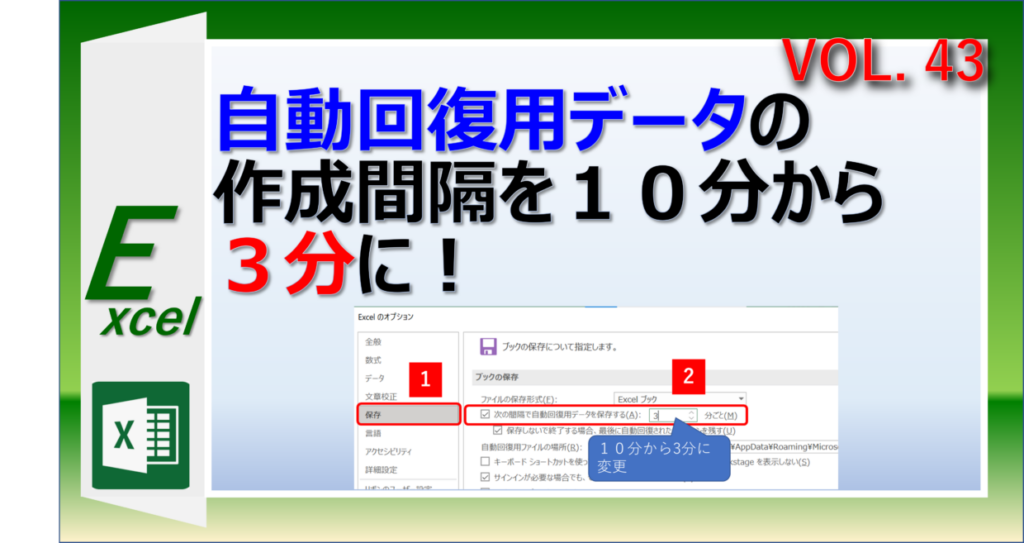
もしワード 応答 なし 保存のような問題が発生したときは、まずは落ち着いて待機することが大切です。しかし、待ちすぎるとデータが消失するリスクがあるため、自動保存機能の設定を見直し、excel 貼り 付け 応答 なしのような問題を未然に防ぐ対策が重要です。自動保存の間隔をデフォルトの10分から3分に短縮することで、突然のフリーズやクラッシュの際でも、データを最低限救える可能性が高まります。
また、作業中にエクセル 応答 なしに陥った場合、最悪でもエクセル ドキュメント の 回復 表示機能を活用して、失われたデータを取り戻す手段があります。定期的に回復を確認し、必要なデータを逃さないように心掛けましょう。さらに、もしexcel 応答 なし 原因が特定できた場合は、直接その対策に取り組むことで、将来的な問題を減らすことが可能です。
作業を進める上で、特にエクセル 固まっ た 保存の状態に陥った場合には、強制終了せず、タスクマネージャーでの適切な対応を考えることが重要です。最終的に、excel 応答 なし 対策を検討し、親しみやすい操作環境を維持することが、エクセルをストレスフリーに活用する鍵となります。このような対策を講じることで、データの安全性を高め、作業の効率性を向上させることが期待できます。
自動保存の設定
Excelの使用中、作業が突然停止してしまうことは誰にでも経験があることでしょう。特にエクセル 応答 なし 原因として挙げられるのは、データ容量の過大やパソコンのスペック不足です。さらに、特定のアドインや設定の影響でexcel フリーズ 対処が必要になることもあります。このような事態に陥った場合、作業中のデータが失われるリスクもあるため、適切な対策が求められます。
自動保存の機能は、こうしたリスクを軽減するために非常に有効です。設定をデフォルトの10分から3分に短縮することで、ワード 応答 なし 保存のような事態を避けやすくなります。また、excel 貼り 付け 応答 なしでフリーズした場合でも、3分ごとに自動保存が行われていれば、データロスを最小限に抑えることが可能です。特に、エクセル 応答 なし 保存 したいと思ったときにも、自動保存の設定が役立ちます。
問題が発生した場合、プログラムが強制終了し、再起動した際にはエクセル ドキュメント の 回復 表示が出ることがあります。この機能があれば、前回の自動保存時点から作業を再開することができ、安心です。しかし、excel 応答 なし 原因を事前に理解しておくことで、エクセル 応答 なし 対策を講じ、フリーズを未然に防ぐことが重要です。
さらにエクセル 固まっ た 保存を試みる際、タスクマネージャーを通じて強制終了を行う場合もありますが、信頼性の高い自動保存機能に頼ることができれば、時間を大幅に節約できるでしょう。エクセル ドキュメント の 回復機能での復旧が重要な役割を果たしますが、最初からリスクを軽減するためのexcel 応答 なし 保存対策を意識することが望ましいです。こうした自動保存の設定を正しく行うことで、作業時の不安を軽減し効率的に業務を進めることができるでしょう。
まとめ
エクセルが「エクセル 応答 なし 原因」でフリーズしてしまうのは、さまざまな要因が考えられます。一つの理由として、ファイルのデータ容量が大きすぎることが挙げられます。このような状況では、作業中に「excel フリーズ 対処」として行うべき行動が必要ですが、最悪の場合、データが失われる可能性もあります。また、PCの性能不足や、設定やアドインによる不具合も影響を与えることがあります。
特に「ワード 応答 なし 保存」と同様の現象が発生することがあり、「excel 貼り 付け 応答 なし」や「エクセル 応答 なし 保存 したい」などのトラブルに遭遇することも少なくありません。こうした場合、通常はタスクマネージャーを使って強制終了を行うことが一般的ですが、事前に回復機能を活用することが重要です。「エクセル 応答 なし」の際には、「エクセル ドキュメント の 回復 表示」を確認することができれば、作業を無駄にすることなくデータを保護することができます。
エクセルが突如フリーズした場合、ユーザーは冷静に対処することが求められます。特に「excel 応答 なし」となってしまった場合には、すぐにアクションを起こすことが重要です。エクセルが固まることは、承認された更新が適切に行われていない場合や、アドインが原因で不具合が発生していることもありますので、通常の使用環境を見直すことが求められます。「エクセル 固まっ た 保存」を試みた結果、データが失われるのを防ぐためには、定期的なバックアップを考える必要があります。
また、「エクセル ドキュメント の 回復」機能を使用して、知らぬ間に失われたデータの一部を取り戻すこともできますが、これは必ずしも全てのデータを救えるものではありません。「excel 応答 なし 原因」を理解し、問題の根本を解決するために必要な対策を取っていくことが重要です。時には「エクセル ドキュメント の 回復 削除」を経ることもありますが、冷静な判断が必要です。「excel 応答 なし 対策」としては、日常からの小さなサポートやアップデートを怠らないことが肝要です。上記のような対策を講じることで、「excel 応答 なし 保存」のリスクを減らし、快適に作業を続けることができるでしょう。「エクセル 応答 なし 対処」についても、ぜひ意識を持っておくことが大切です。
Preguntas frecuentes
エクセルが「応答なし」となる原因は何ですか?
エクセルが「応答なし」になる原因はいくつかありますが、最も一般的なのは、システムリソースの不足や大きなデータセットの処理、アドインの競合、またはソフトウェアのバグです。特に、大きなファイルを開く際や複雑な計算を行う場合に、メモリやCPUの使用率が急上昇し、エクセルがフリーズすることがあります。また、外部のデータソースからのリンクが問題を引き起こすこともあります。問題を特定するには、タスクマネージャーを使用してリソースの使用状況を確認することが有効です。
自動保存機能はどのように設定できますか?
エクセルの自動保存機能は、設定メニューから簡単に有効にできます。まず、エクセルを開き、左上の「ファイル」をクリックし、「オプション」を選択します。次に、「保存」タブに移動し、「オートセーブ間隔」の項目で、適切な間隔を設定できます。通常、5分ごとの自動保存が推奨されていますが、作業の内容によっては、1分毎に設定することもできます。この機能を利用することで、予期しないクラッシュによるデータ損失を防ぎ、安心して作業を進めることができます。
自動保存が機能しない場合、どうすればよいですか?
自動保存が機能しない場合には、いくつかのチェックポイントがあります。まず、エクセルの設定を再度確認し、自動保存が有効になっているかを確認します。その後、クラウドストレージ(OneDriveなど)と正しく連携しているかも確認する必要があります。クラウドストレージが無効になっていると、自動保存機能が働かないことがあります。また、エクセルのバージョンが古い場合は、最新のアップデートを適用することで改善されることがあります。最終手段として、アプリケーションの再インストールを行うか、サポートに問い合わせることも検討してください。
エクセルでのトラブルシューティング方法は何ですか?
エクセルで「応答なし」のトラブルが発生した際のトラブルシューティングには、いくつかの方法があります。まずは、エクセルを再起動して問題が解決するかを確認します。それでも解決しない場合は、セーフモードでエクセルを起動し、アドインを無効化することをお勧めします。セーフモードでは、基本的な機能だけが使用され、アドインによる問題を切り分けるのに役立ちます。さらに、Windowsのアップデートやエクセルの修復機能を使うことで、システムやアプリケーションの不具合を修正することができます。データを事前にバックアップしておくことも、トラブルの際の安心になります。
コメントを残す
コメントを投稿するにはログインしてください。
関連ブログ記事