
エクセルのデータバー活用法:条件付き書式の基本

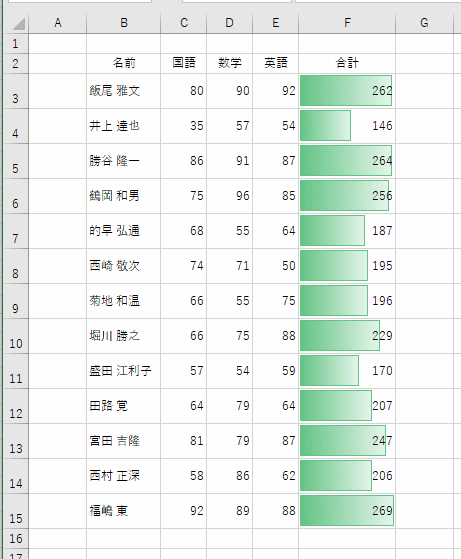
エクセルのデータバーは、データの視覚化を簡単に行うための強力なツールです。この機能を活用することで、数値の大小を直感的に把握でき、分析作業が効率的に進められます。本記事では、データ バー エクセルを使用した条件付き書式の基本的な使い方について説明します。
まず、データ バー エクセルの仕組みについて触れてみましょう。データバーは、特定のセルに数値に応じたバーを表示するもので、視覚的にデータを比較することが可能です。数値が大きいほどバーが長く、小さいほど短く表示されるため、複数のデータを一目で理解しやすくなります。この機能は、特に大量のデータを扱う際に、その効果を発揮します。
次に、条件付き書式を設定する手順について見ていきます。エクセルのリボンから「ホーム」タブを選択し、「条件付き書式」のメニューをクリックします。次に、「データ バー」を選択し、好みのスタイルを選ぶことで、簡単にデータバーを追加できます。この設定により、数値の変動を視覚的に確認できるようになり、日々の業務やプレゼンテーションに役立つことでしょう。
このように、データ バー エクセルを利用することで、データの分析がより効果的になります。次の章では、実際の利用例や応用方法について詳しく解説していきますので、ぜひご期待ください。
イントロダクション
エクセルにおけるデータ バー エクセルは、データの視覚化を簡単に行うための強力なツールです。条件付き書式を使用することで、セルの値に応じて自動的にビジュアルを変化させることができ、データの比較やトレンドの把握が容易になります。この機能を利用することで、データ分析を行う際の時間を節約でき、より効率的な作業が可能となります。
データ バー エクセルは、数値の大きさに基づいてバーの長さを変え、視覚的に情報の重要性を強調します。たとえば、ある列に数値が並んでいる場合、その数値が大きいほど長いバーが表示され、視覚的に一目で比較できるようになります。このような視覚的表現は、特に多くのデータを扱う際に役立ち、データの意味や関係性を直感的に理解する助けとなります。
使用方法はシンプルで、エクセルのメニューから条件付き書式を選び、データ バー エクセルを指定するだけです。さまざまなスタイルが用意されており、ユーザーは要件や好みに応じて選択できます。また、データバーは他の条件付き書式との併用も可能で、これによってさらに強力な視覚化が実現できます。データ バー エクセルを活用することで、情報をわかりやすく整理し、意思決定をサポートすることができるのです。
データバーとは
データバーは、データ バー エクセルの機能の一部であり、スプレッドシート上でのデータの視覚的な表現を向上させるためのツールです。この機能を使用することによって、数値データをバーグラフの形で表示することができ、各セルの値が視覚的にどのくらいの大きさなのかを一目で理解しやすくなります。特に多くのデータが存在する場合、データを迅速に把握する手助けとなります。
データ バー エクセルの設定は非常に簡単で、条件付き書式を通じて行います。特定の範囲を選択し、その後「条件付き書式」メニューからデータバーのオプションを選ぶことで、自動的に適用されるスタイルを決定することができます。色や方向、バーの最小値や最大値もカスタマイズ可能で、データの特性に合った視覚化が可能です。
データバーを活用することで、報告書やプレゼンテーションにおいて、情報をより効果的に伝えることができます。特に、数値の比較が重要な場面で、視覚的に明瞭な形で情報を提示できるため、受け手にとっても理解がしやすくなります。これにより、意思決定のプロセスを迅速に進めることができるのです。
条件付き書式の設定方法
条件付き書式を使用することで、データ バー エクセルの機能を最大限に活用できます。この機能を利用することによって、データの可視化が容易になり、トレンドや異常値を一目で把握することが可能です。まず、条件付き書式を設定するには、対象となるセル範囲を選択し、リボンの「ホーム」タブにある「条件付き書式」をクリックします。そこから「データ バー」を選択すると、さまざまなスタイルのバーが表示されます。
次に、選択したスタイルを確認し、自分のデータに最も適したものを選びます。データ バー エクセルの設定では、バーの色や透明度をカスタマイズすることもでき、自分のビジュアルデザインに合わせやすくなっています。このような設定を行った後は、データが変更されるたびに、バーの長さも自動的に更新されるため、常に最新の情報を視覚的に捉えることができます。
このように、条件付き書式を活用することによって、データ バー エクセルを通じて視覚的にデータを整理し、重要な情報を強調することができます。特に大量のデータを扱う際には、これらのビジュアル要素が業務の効率化や意思決定のサポートに大いに役立つでしょう。
データバーの種類と選択
エクセルにおけるデータ バー エクセルの活用法は多岐にわたりますが、その中で最も基本となるのがデータバーの種類を理解し、適切に選択することです。データバーは、データの視覚化を行うための強力なツールであり、数値の大きさや傾向を一目で把握できるようにします。
エクセルでは、さまざまなスタイルのデータバーを提供しており、ユーザーはそれらの中から自分のデータに最も適したものを選択することができます。一般的には、塗りつぶしの色や濃さ、バーの最小値や最大値の設定が可能です。これにより、異なるデータの特徴を強調しながら視覚的な比較を行うことができます。
適切なデータバーを選ぶためには、まず処理したいデータの性質をよく理解することが大切です。例えば、売上データや成績データのように、数値が多様である場合は、コントラストの強い色のデータバーを選ぶことで、視認性を高めることができます。逆に、均一なデータの比較の場合は、柔らかな色合いのバーを使用することで、過剰な情報を省くことができます。このように、データ バー エクセルを駆使することで、データを効果的に伝える手段となります。
実際の活用例
データバーは、データ バー エクセルの強力な機能の一つで、視覚的にデータの比較を容易にします。この機能を利用することで、数値データの値をバーグラフ形式で表示し、どのデータが大きいか小さいかを一目で把握できるようになります。たとえば、売上データや成績表など、様々な数値データに適用することができ、特に大きな違いがある場合に効果的です。
具体的な活用例としては、販売数のデータを用いた販売実績の評価が挙げられます。異なる店舗の売上を比較する際に、データ バー エクセルを使って視覚的に売上の差を示すことで、どの店舗が成功しているのか、あるいは改善が必要なのかが一目瞭然になります。これにより、データを単に数値で見るだけでなく、視覚的なインパクトを持たせることができます。
また、データ バー エクセルは、数値が増えていく過程を追うのにも役立ちます。たとえば、四半期ごとの利益を記録するシートにデータバーを設定することで、各四半期の成長や減少を一目で見ることができます。このように、データを視覚化することで、分析作業がスムーズになり、より迅速な意思決定をサポートします。データを整理して見せることで、チーム内での情報共有も一層効果的になるでしょう。
よくある質問
エクセルにおけるデータ バー エクセルの活用は、データ分析を行う上で非常に効果的です。データバーは、数値データを視覚的に表示するための条件付き書式の一種であり、数値の大小を一目で比較できる利点があります。特に大量のデータを扱う場合、数値の背後にあるトレンドやパターンを理解するために、視覚的な要素は欠かせません。データバーを使用することで、特定の数値が全体の中でどの位置にあるのかを直感的に把握できるため、より合理的な意思決定が可能になります。
データバーは、セルの背景に色付きのバーを表示するものであり、その長さはセル内の値と比例しています。たとえば、最も小さい数値に対しては短いバーが表示され、最大の数値には最も長いバーが表示されます。このように、データバーを活用することで、情報の見え方が大きく変わります。特に、数値の範囲が広いデータセットや変動の大きいデータでは、その動きや対比が際立ち、データをさらに深く理解する手助けとなります。
データ バー エクセルを利用する際には、簡単に設定ができる点も魅力的です。まず、対象となるセル範囲を選択し、条件付き書式の機能を利用してデータバーを設定するだけで、すぐに視覚的な効果を得ることができます。複雑な数式や設定は不要で、初心者でも直感的に操作できるため、多くのユーザーにとって使いやすい機能と言えるでしょう。このように、条件付き書式を活用したデータ バー エクセルは、効率的なデータ管理や分析の一助となります。
まとめ
エクセルの条件付き書式機能を活用することで、データの可視化が飛躍的に向上します。その中でも特にデータ バー エクセルは、数値データに基づいて視覚的に分かりやすいインディケーターを提供します。この機能を使うことで、単一の数値だけでは捉えきれないデータの傾向や比較を一目で理解することが可能です。
データ バー エクセルの設定は非常にシンプルです。まず、対象となるセルを選択し、条件付き書式メニューからデータバーを選択するだけで、即座にグラフィカルな表示が行われます。この表示方法により、数値が大きいほどバーが長くなり、一目で優劣が判断できるようになります。
ビジネスのデータ分析を行う際に、データ バー エクセルを利用すると、パフォーマンスの比較やトレンド分析がスムーズになります。たとえば、売上や成績の比較を行う場合、直感的に結果を把握することができ、より迅速な意思決定が可能になります。データを視覚化することで、チームメンバーとのコミュニケーションも円滑に進むでしょう。
このように、データ バー エクセルを活用することで、データ分析の効率が向上し、ビジュアル的な理解が深まります。ビジネスの現場だけでなく、個人のプロジェクトでも、ぜひこの機能を試してみてください。
Preguntas frecuentes
エクセルのデータバーとは何ですか?
エクセルのデータバーは、セル内の数値を視覚的に表現する仕組みです。条件付き書式の一種で、特定のセルに数値が入力されると、その数値の大きさに応じてセルの背景にバーが表示されます。このバーの長さや色は、数値の相対的な大きさを示すため、データのトレンドや分布を一目で理解しやすくなります。データバーは、特に大量のデータを扱う際に有効で、直感的に重要な情報を把握できるため、視覚的なプレゼンテーションや分析には非常に役立ちます。
条件付き書式はどのように設定しますか?
条件付き書式を設定するには、まずエクセルのシートで対象のセル範囲を選択します。その状態で「ホーム」タブをクリックし、「条件付き書式」メニューを開きます。続いて「データバー」を選択し、表示されたオプションから適切なスタイルを選びます。設定後は、セル内の数値が変更されるたびに自動的にデータバーの表示が更新され、見やすくなります。また、条件付き書式の設定においては、特定の条件や数値範囲に応じて異なるスタイルを設定することも可能で、より細かいカスタマイズができる点がポイントです。
データバーのカスタマイズはできますか?
はい、エクセルではデータバーのカスタマイズが可能です。データバーの設定を行った後、「条件付き書式」メニューで「ルールの管理」を選択することで、既存のデータバーの設定を編集できます。ここでは、バーの色や最小値・最大値の設定を変更したり、データバーの表示を反転させることもできます。また、データバーの透明度やデフォルトの色を変更することで、視覚的なデザインを自分の好みに合わせることができ、より効果的にデータを表現することが可能です。
データバーの利点は何ですか?
データバーの最大の利点は、視覚的にデータを示すことができる点です。数値の大小を直感的に理解させるため、数値を数字として表示するだけではわかりにくいトレンドや比較を容易に把握できます。また、特に大規模なデータセットの場合、数値の相対的な位置を示すことで、分析作業の効率が格段に向上します。さらに、データバーは、報告書やプレゼンテーションにおいても効果的なツールとなり、他者にデータを伝える際に視覚的なインパクトを与えることができます。
コメントを残す
コメントを投稿するにはログインしてください。
関連ブログ記事