
【エクセル】上書き保存を戻す方法|誤って上書きしたデータ復元

【エクセル】上書き保存を戻す方法|誤って上書きしたデータ復元
この記事では、Microsoft Excelでの上書き保存についてのトラブルシューティング方法を解説します。特に、エクセルで誤って上書きしてしまった場合の対処法に焦点を当て、データを保存前の状態に戻すための具体的な手段を紹介します。
まず、Excelのファイルを操作しているときに間違って上書きしてしまうことは、非常に多いミスです。このような事故が起きると、元のデータが失われてしまうように思えますが、実際には復元の手段があります。例えば、excel上書き保存前に戻すための自動回復機能やバックアップファイルの活用が挙げられます。これらの機能を利用することで、エクセル保存前のデータに戻すことが可能になります。
また、特定の設定を行うことで、今後の作業においてもエクセル上書き保存戻すことができる環境を整備することが大切です。エクセル保存前の状態に戻す方法や、excel復元上書きの手順を理解することで、不安を軽減し、安心して作業ができるようになるでしょう。excel2016上書き保存復元の手続きも含めて、幅広く解説していきますので、ぜひご覧ください。
イントロダクション
誤って上書き保存を行い、重要なデータを失ってしまった経験は多くの人にとって非常に悔しいものです。特に、エクセルを使用して作成したファイルに対して上書き保存を行った場合、元のデータに戻すことができなくなってしまうことがあります。この記事では、エクセルで誤って上書きしたデータを復元する方法について詳しく解説します。
まず、excel 上書き保存前に戻すためには、いくつかの選択肢があります。主な手段としては、エクセル保存前のデータに戻す方法と、エクセル保存前に戻す機能を駆使する方法です。これにより、万が一のトラブルに対処しやすくなります。また、excel間違って上書き復元が可能な手順や設定についても触れることで、あらかじめ対策を講じることができます。
エクセル上書き保存戻すことができないと感じるかもしれませんが、実際にはいくつかの方法でエクセル保存前の状態に戻すことが可能です。たとえば、excel復元上書きの機能を利用することで、失ったデータを取り戻すことができる場合があります。特に、excel2016上書き保存復元の方法を知っておくことで、今後のトラブルを未然に防ぐことができるでしょう。
このように、エクセル前の状態に戻すことは、さまざまな手法を駆使することで実現可能ですので、ぜひ参考にしてみてください。状況に応じた適切な方法を理解しておくことが、データ管理において非常に重要です。
自動回復用データの利用
誤って上書き保存をしてしまった場合、特に作業が長時間行われていると焦りが生じることがあります。しかし、エクセルでは自動回復機能やバックアップ機能を活用することで、元の状態に戻すことが可能です。まず最初に試したいのが、自動回復用データの利用です。エクセル誤って上書きされたファイルは、設定によっては自動保存されたデータから復元できる可能性があります。
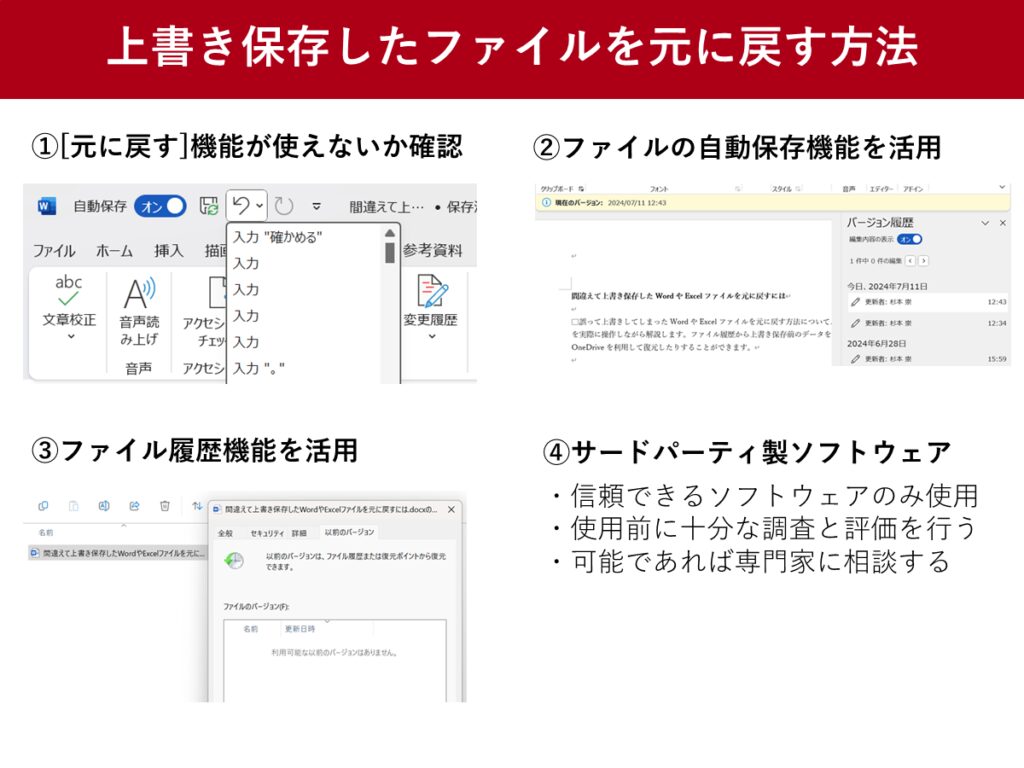
具体的には、Excelの自動保存機能が有効になっている場合、作業中のデータは定期的に保存されます。このため、エクセル保存前に戻すためには、まずファイルを開き、左上の「ファイル」タブから「情報」を選択します。その後、「バージョンの管理」または「自動保存されたバージョンの復元」を選ぶと、以前のバージョンが表示されることがあります。ここで適切なバージョンを選択し、復元することで、作業を続けることが可能です。
もし自動回復の設定が行われていなかった場合、次の選択肢として、エクセル保存前のデータに戻す方法が考えられます。バックアップ機能を事前に有効にすることが推奨されますが、これによりエクセル上書き保存戻す手段が増えることになります。何かしらの誤りがあった場合、毎回バックアップファイルが生成されていれば、エクセル上書き保存復元のプロセスを通じて、過去の作業内容を復元できるのです。Excel2016上書き保存復元もこのアプローチをサポートしています。
何より重要なのは、エクセル保存前に戻すための環境を整えることです。自動回復、バックアップ機能それぞれの設定手順を事前に確認し、万が一の事態に備えておくことで、作業効率を高めることができるでしょう。エクセル前の状態に戻すための備えをしっかりと行い、大切なデータを守る意識を持って作業を行うことが大切です。
OneDriveの設定
Microsoft Excelでの上書き保存において、多くの方が経験する問題として、エクセルのファイルを誤って上書きしてしまうことがあります。発生した場合、以前のデータに戻すことができるか不安に思うかもしれませんが、実際にはいくつかの方法があります。特に、OneDriveを利用することで、エクセルのデータを効率的に管理し、上書き保存を戻すことが可能です。
OneDriveを使用していれば、自動保存が有効な状態で作業することができます。これにより、エクセルのファイルが自動的にバックアップされ、エクセル保存前の状態に戻すことが容易になります。もし誤って上書き保存してしまった場合でも、自動回復機能を利用して、エクセル保存前のデータに戻す手段が存在します。この方法を活用すれば、作業がスムーズに進むことでしょう。
さらに、OneDriveを介してエクセルの履歴を追跡することもでき、必要に応じて特定のバージョンに戻すことが可能です。これは特に、作業を重ねる中でデータが頻繁に更新される場合に重要です。エクセルが提供する自動バックアップ機能を使って、上書き保存前に戻す選択肢を持つことで、より安心してデータを扱うことができます。エクセルの上書き保存問題は徐々に解決されていきますので、ぜひこの環境設定を行い、活用してみてください。
バックアップファイルの活用
誤って上書き保存をしてしまったとき、心配になるのはそのデータが簡単に復元できるのかということです。特に、エクセルの作業が重要な場合、どうにかして以前の状態に戻したいと考える方も多いでしょう。このような悩みを解消する方法として、バックアップファイルの活用が非常に有効です。
Excelには、バックアップ機能を設定することで、自動的にファイルのコピーを作成できる機能があります。これにより、万が一誤って上書きしてしまった場合でも、バックアップファイルからデータを取り戻すことが可能です。これを活用するためには、エクセル 保存 前 の データ に 戻すための設定を事前に行っておく必要があります。そうすることで、エクセル 保存 前 に 戻すことができ、安心して作業が進められます。
また、Excelには「自動回復」機能も搭載されており、ファイルが強制終了した際などには、この機能を利用して以前の状態を復元することができます。しかし、実際にはExcel 上書き 保存 戻す場合、バックアップファイルが最も有効な手段となる場合が多いのです。特に、エクセル 上書き 保存 復元の手順を事前に理解しておくことで、いざというときにスムーズに復元を行うことができます。
つまり、エクセルでの作業を行う際には、常にバックアップファイルを作成しておくことが大切です。そうすることで、万が一の際にもエクセル 上書き 保存 戻す手段として、自分の以前の作業をしっかりと取り戻すことができます。このような知識を持っておくことで、安心してExcelを使用できるでしょう。
具体的な手順
誤って Excel で 上書き保存をしてしまった後、元のデータに戻す方法は多くの人にとって重要な問題です。特に、エクセル 誤っ て 上書きしてしまった場合、そのデータを取り戻す手段を知っておくことは非常に役立ちます。この記事では、特に エクセル 保存 前 の 状態 に 戻すための具体的な手順について解説します。
まず、excel 上書き 保存 前 に 戻すための一般的なアプローチは、自動保存機能を利用することです。Microsoft Excel には自動回復機能があり、これを活用することでエクセル 保存 前 の データ に 戻すことが可能です。この機能が有効になっていれば、過去の保存状態からデータを復元できます。ただし、これには一定の条件があるため、事前に設定を確認しておくことが重要です。
また、excel 間違っ て 上書き 復元するためのもう一つの方法は、バックアップを利用することです。エクセル 上書き 保存 復元の機能をあらかじめ設定しておくことで、ファイルが上書きされるたびにバックアップが作成されます。このバックアップから、excel 上書き 保存 戻すことができるため、安心して作業を進められます。
最後に、エクセル 上書き 前 に 戻すための権限がある場合は、バージョン履歴などの機能も利用できます。これにより、以前の状態にエクセル 前 の 状態 に 戻すことが可能となります。適切な設定と活用方法をマスターすることで、データの損失を未然に防ぎ、より効率的に作業を進められるでしょう。
注意点
エクセルでの作業中に、誤って上書き保存してしまった場合、そのデータを元の状態に戻すのは非常に困難です。特に、エクセル 誤っ て 上書きしてしまうと、すぐに手を打たないとデータが失われてしまうことがあります。しかし、希望が全くないわけではありません。ある特定の条件を満たすことで、上書き保存の前の状態に戻すことができる場合もあります。
まず、excel 上書き 保存 前 に 戻すためには、自動回復機能やバックアップ機能の活用が有効です。特に、エクセル 保存 前 の データ に 戻すためには、これらの機能を日頃から設定しておくことが重要です。たとえば、OneDriveを使用している場合、自動保存が有効であれば、一定の時間ごとに自動的に保存されるため、excel 間違っ て 上書き 復元の可能性が高まります。
また、エクセル 上書き 保存 復元の具体的な手法としては、Excelのバージョンによって手順が異なることもありますが、基本的には「ファイル」メニューから「バージョン履歴」を確認することで、上書き前の状態を探し出すことができます。excel2016 上書き 保存 復元に関しても同様です。これにより、必要なデータを取り戻すことができるかもしれません。
最終的には、日頃からの備えがエクセル 保存 前 に 戻すための鍵となります。定期的に手動でデータを保存する習慣をつけることで、excel 上書き 保存 戻すためのリスクを軽減することができるでしょう。エクセル 前 の 状態 に 戻す方法を知っておくことは、作業の効率を高め、データを守るために必須と言えます。
まとめ
誤って上書き保存してしまった場合、元のデータを戻す方法は限られていますが、いくつかの手段が存在します。特に、エクセルでは自動保存機能やバックアップ機能を活用することで、エクセル 保存 前 の 状態 に 戻すことが可能です。もしエクセル 誤って 上書きしてしまった場合でも、心配する必要はありません。自動保存の設定がされていれば、過去の状態にアクセスできることがあります。
具体的には、excel 上書き 保存 前 に 戻すためには、OneDriveを利用した自動回復機能が便利です。この機能を有効にしておくことで、誤ってデータを上書きしてしまった際でも、エクセル 保存 前 に 戻す選択肢が増えます。また、バックアップ機能を設定していれば、excel 間違って 上書き 復元するためのバックアップファイルが管理されるため、元のデータにスムーズにアクセスできます。特にエクセル 上書き保存 復元のプロセスにおいては、こうした機能が非常に重要となります。
最終的には、エクセル 上書き 保存 戻すには、自動的な手法だけでなく、定期的な手動バックアップも効果的です。これにより、万が一の時にも冷静に対応し、データをエクセル 保存 前 の データ に 戻すことができる環境を整えることが可能です。excel2016 上書き 保存 復元の方法も考慮しながら、日常的にデータ管理を行うことが大切です。このような備えをしておくことで、excel 復元 上書きの悩みを軽減し、安心して使用することができるでしょう。
Preguntas frecuentes
上書き保存したデータを復元することは可能ですか?
上書き保存してしまったデータを復元することは、状況によっては可能です。エクセルには自動回復機能があり、一定時間ごとに作業中のファイルを自動的に保存しています。そのため、ファイルを再度開くと、以前のバージョンのデータが復元できることがあります。ただし、この機能が有効になっている必要があります。また、ファイルを閉じる前に誤って上書きしてしまった場合、そのデータが完全に消去されているわけではなく、一時ファイルとして残っていることもあるため、一度探してみる価値があります。
自動回復機能はどのように設定できますか?
自動回復機能の設定は非常に簡単です。エクセルを開き、「ファイル」タブをクリックし、「オプション」を選択します。次に、「保存」タブを選択し、「自動回復情報を保存する間隔」を設定します。この設定によって、自動的に保存されるスパンを調整することができ、例えば10分ごとに自動保存をするようにすることで、上書き保存してしまった際にも復元可能なデータの量を増やせます。設定を終えたら、「OK」をクリックして変更を保存してください。
誤って上書き保存した場合、どのように元のデータに戻すことができますか?
誤って上書き保存した場合、元のデータに戻す方法はいくつかあります。まず、エクセルを再起動して、自動回復のウィンドウが表示されるか確認します。表示された場合は、そこから復元したいファイルを選択し、保存することができます。また、エクセルでは「ファイル」メニューから「情報」を選択し、「以前のバージョンの復元」をクリックすることで、過去に保存したバージョンを選ぶことも可能です。この機能を使用して、必要な時点のデータに戻すことができます。もしこれらの方法がうまくいかなかった場合、バックアップを定期的に取っているかどうかを確認し、そこから復元することも検討してみてください。
他の復元ツールを使用する必要がありますか?
場合によっては、エクセル内の機能だけではデータを復元できないことがあります。その際には、サードパーティ製のデータ復元ツールの使用を検討するのも一つの手です。これらのツールは、上書き保存によって消えたデータをスキャンし、復元可能なファイルを見つけ出すことができます。ただし、これらのツールを使用する際は、信頼性の高いものを選ぶことが重要です。また、復元作業を行う際は、上書き保存したデータを新たに書き込まないようにして、上書きされたデータがさらなる損失を被らないように注意してください。
コメントを残す
コメントを投稿するにはログインしてください。
関連ブログ記事