
Excel2016でサンバーストグラフと2重ドーナツ作成法

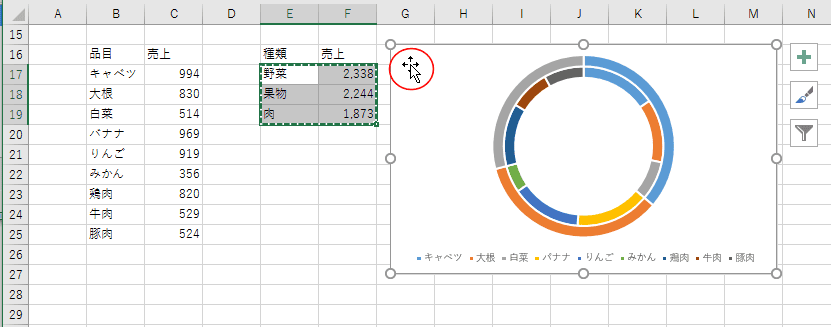
この記事では、Excel2016を使用してサンバーストグラフと2重ドーナツグラフの作成方法について解説します。これらのグラフはデータの可視化に役立ち、複雑な情報をシンプルに表現する手段として非常に有効です。特にサンバーストグラフは、階層的なデータを円形に展開することで、各要素の関係性を一目で理解できるようにします。
まず、サンバーストグラフを作成する過程では、データの構造を整え、関係性を明確にすることが重要です。Excelでは、これを簡単に行うための機能が備わっています。続いて、2重ドーナツグラフの作成に移ります。このグラフは、特に複数のカテゴリーを視覚的に比較する際に役立ち、中心を透明にすることでポータルのデータも同時に表示できます。
この記事を通じて、両方のグラフの作成手順やそれぞれの利点を詳しく説明していきます。これにより、Excelを使ってデータをより効果的に可視化できるスキルを身につけていただけるでしょう。初心者の方でも理解しやすいように、ステップバイステップで進めていきますので、ぜひ参考にしてください。
イントロダクション
イントロダクション
Excel 2016では、視覚的にデータを表現するための多くのグラフ作成機能が用意されています。その中でも、サンバーストグラフと2重ドーナツグラフは、階層構造を持つデータを効果的に表示するための便利なツールです。これらのグラフを使うことで、複雑な情報もひと目で理解できるようになります。
サンバーストグラフは、データの階層的な関係を円形の形に表示するユニークなスタイルです。外向きの円を持つこのグラフは、親子関係を視覚的に分かりやすく示すことができ、特にビジネスのレポートや分析において効果を発揮します。一方で、2重ドーナツグラフは、複数のカテゴリを同時に比較できるため、異なるデータセット間の関係を理解するのに適しています。
本記事では、これらのグラフをExcel 2016でどのように作成するかを具体的に解説します。サンバーストグラフや2重ドーナツグラフの利点を活かし、データを可視化するための技術を身に付けましょう。データの分析を通じて、より深い洞察を得るための第一歩として、これらのグラフを活用していきましょう。
サンバーストグラフとは
サンバーストグラフは、階層構造を視覚的に表現するための強力な手法です。このグラフは、中心から外側に向かってレイヤーが広がっていく形をしており、データの関係性を直感的に把握するのに役立ちます。特に、階層的なデータや部分と全体の関係を示す際に、非常に効果的です。
サンバーストグラフの中心には、最上位のカテゴリが表示され、その周囲にはサブカテゴリが位置しています。さらに、各サブカテゴリにも関連するデータが含まれており、視覚的に構造を理解しやすい特徴があります。このグラフを使用することによって、データ間の関係性や割合を簡単に掴むことができ、プレゼンテーションやレポートにおいても大変有効です。
Excel 2016では、サンバーストグラフを簡単に作成することができます。特定のデータ範囲を選択し、グラフの挿入メニューからサンバーストを選択するだけで、視覚的に美しいグラフが生成されます。これにより、階層構造を持つデータを一目で理解できるようになります。
2重ドーナツグラフとは
2重ドーナツグラフは、データを視覚的に表現するための強力なツールです。このグラフは、複数のデータ系列を円環状に配置することで、情報の階層や関係性を一目で理解できるようにします。特に、レベルごとのデータの割合を示すことができるため、比較や分析を行う際に非常に便利です。2重の構造により、二つの異なるカテゴリのデータを同時に表現でき、視覚的に非常に魅力的です。
作成には、Excelのグラフ機能を活用することが必要です。データを選択した後、2重ドーナツグラフを選ぶことで、直感的に利益や種類の比率を示すことができます。このようにして得られたグラフは、プレゼンテーションや報告書において、データの裏付けを通じて説得力を高める役割を果たします。単なる数値のみでは伝わりにくい情報を、視覚的に強調することで、より理解しやすくします。
この2重ドーナツグラフを作成する過程では、まずベースとなるデータを整理し、必要に応じてサン バースト グラフも活用することを考慮すると良いでしょう。サン バースト グラフは、階層的なデータの視覚化に非常に効果的で、特に複雑なデータセットを扱う際にその利点が発揮されます。両者を組み合わせることで、より一層インパクトのある報告を作成することが可能です。
Excel2016の基本操作
Excel2016を使用する際、まずは基本操作に慣れることが重要です。このバージョンのExcelは、データの分析や可視化を簡単に行えるツールが豊富に用意されています。特に、サンバーストグラフや2重ドーナツグラフといった視覚的にインパクトのあるグラフを作成することで、データをより直感的に理解することができます。
Excel2016の基本操作をまず抑えておくことで、これらのグラフをスムーズに作成できます。データを入力したり、必要な機能をリボンから選択したりすることで、自分の思い描く形に仕上げることができます。また、グラフの種類を選ぶ際には、データの特性や目的に応じて適切なものを選ぶことが重要です。特にサンバーストグラフは階層的なデータを視覚化するのに優れており、データがどのように関連しているかを一目で把握できるメリットがあります。
基本操作をマスターすると、Excelでのデータ処理が容易になり、グラフの作成へとスムーズに進むことができるでしょう。続いて、サンバーストグラフと2重ドーナツグラフを使って具体的にデータを可視化する方法を見ていきます。これらのグラフを有効に活用することで、説得力のあるプレゼンテーションや報告書を作成する際に大いに役立つでしょう。
サンバーストグラフの作成手順
サンバーストグラフは、階層的なデータを視覚的に表現するための効果的なツールです。特に、データの関係性や構成を一目で理解したいときに役立ちます。Excel 2016を使用することで、簡単にサンバーストグラフを作成することができます。まずは、必要なデータを用意して、階層構造を明確にすることが重要です。
データが揃ったら、関連するセルを選択し、リボンの「挿入」タブから「サンバースト グラフ」を選択します。これにより、自動的にデータが解析され、サンバーストグラフが生成されます。グラフが作成された後は、視覚的な要素をカスタマイズすることが可能で、色を変更したり、ラベルを追加したりすることで、より見やすいグラフを作成することができます。
また、サンバーストグラフは全体像だけでなく、各階層の詳細を掴む手助けもします。そのため、データの深さや関連性を表現するのに非常に優れた選択肢となります。グラフを用いることで、複雑なデータも簡潔に示すことができ、分析やプレゼンテーションの場でも強力な武器となるでしょう。
2重ドーナツグラフの作成手順
2重ドーナツグラフは、データの階層的な関係を視覚的に表現するのに適したグラフです。このグラフを作成することで、各データセットの内訳を直感的に理解しやすくなります。また、2重のドーナツ構造にすることで、複数のデータ系列を同時に表示でき、比較が容易になります。
Excel2016で2重ドーナツグラフを作成するための基本的な手順は、まずデータを適切に整理することから始まります。必要なデータを収集し、各項目についての値を明確にしておくことが重要です。次に、Excelのグラフ機能を用いてドーナツグラフを作成し、その後に別のドーナツグラフを重ねる形で2重ドーナツグラフに仕上げていきます。
サンバーストグラフの作成とは異なり、2重ドーナツはデータの層を明確に視覚化できるため、詳細な分析やプレゼンテーションにも有効です。最終的には、カラースキームやラベルの設定を行い、視覚的に魅力的で理解しやすいグラフに仕上げることが求められます。以上の手順を踏むことで、2重ドーナツグラフを効果的に作成できるでしょう。
グラフのカスタマイズ
Excel 2016では、サンバーストグラフや2重ドーナツグラフを作成した後、データの可視化をさらに進めるためにグラフのカスタマイズが重要です。カスタマイズを行うことで、視覚的なインパクトを高めたり、情報をよりわかりやすく伝えたりすることができます。
まず、サンバーストグラフの色やフォントの変更を行うことで、グラフ全体の印象を変えることができます。カラーパレットを選択し、データの重要性に応じて異なる色を使うことで、視覚的に強調したい部分を際立たせることが可能です。また、軸ラベルやタイトルを適切に設定することで、グラフの意味を明確にすることができます。例えば、会社の売上データを視覚化する場合、売上の内訳を色分けすることで、どの部門がどれだけの割合を占めているかを一目でわかるようにすることができます。
さらに、2重ドーナツグラフにおいてもカスタマイズが重要です。内側と外側のドーナツ部分に異なるデータを表示させる場合、それぞれのカラーリングを分けることで異なる情報を効果的に伝えることができます。加えて、データラベルを追加することで、各セクションの具体的な数値を示すことができ、視覚的な助けとなります。
最終的に、グラフに必要な情報がきちんと盛り込まれているか、視覚的にわかりやすいかを確認した後、グラフをプレゼンテーションやレポートに組み込むことができます。カスタマイズを通じて、データをより魅力的に表現し、それによって見る人に強い印象を与えることが可能になります。
エラーと対処法
エラーと対処法
Excel 2016でサン バースト グラフや2重ドーナツグラフを作成する際に直面することがあるエラーには、さまざまなものがあります。最も一般的な問題は、データの構造が適切でない場合です。特に、データが階層的に整理されていない場合、サン バースト グラフが正しく表示されないことがあります。データを再確認し、必要に応じて階層的に整えることが重要です。例えば、主要なカテゴリとそのサブカテゴリを明確にすることで、グラフの精度が向上します。
また、2重ドーナツグラフを作成する際に、データ系列の選択ミスについても注意が必要です。エクセルでは、データ系列を適切に設定しないと、意図した通りのグラフが作成できません。特に重複したデータが含まれている場合、それが要因でエラーが発生することがあります。この場合、重複データを削除し、各データ系列が一意であることを確認することが必要です。
さらに、グラフの更新時にエラーが発生することもあります。元データに変更を加えた後、グラフが自動的に更新されない場合は、手動で再描画を試みることが有効です。これにより、サン バースト グラフや2重ドーナツグラフが最新のデータを反映するようになります。問題が解決しない場合は、エクセルのサポートフォーラムやヘルプページを参考にして、さらに具体的な解決策を探すことが推奨されます。
まとめ
Excel2016でサンバーストグラフと2重ドーナツ作成法
Excel2016では、データの視覚化において多彩なグラフを作成することが可能です。その中でもサンバーストグラフは、階層的なデータを直感的に表示できる有効な手段です。このグラフは、中央から外側へとデータが展開されていく構造を持ち、特に親子関係を示すのに適しています。例えば、製品カテゴリーや売上の内訳などを視覚的に表現する際に活躍します。
サンバーストグラフを作成するには、まずは適切なデータを準備し、Excel上で選択します。次に、挿入タブにあるグラフのメニューからサンバーストグラフを選択することで、瞬時にビジュアルが生成されます。この手法により、複雑なデータを一目で把握できる利点があります。
一方、2重ドーナツグラフは、データの全体類型とサブタイプを同時に表示したい場合に便利です。このグラフは、内外に円環を持ち、異なるデータセットを重ねて見ることができるため、比較分析に非常に有効です。2重ドーナツグラフを作成する際も、ユーザーはセルに配置したデータを選択し、円グラフの挿入オプションから作成することができます。これにより、データ間の関係を明瞭に理解する手助けとなります。
以上のように、Excel2016におけるサンバーストグラフや2重ドーナツグラフは、データを視覚的に表現し、その理解を深めるための強力なツールです。正確なデータ分析を行うためにも、これらのグラフを活用して効果的な報告ができることを目指しましょう。
Preguntas frecuentes
Excel2016でサンバーストグラフはどのように作成しますか?
サンバーストグラフを作成するには、まずデータを適切に整理することが重要です。データは、階層的な構造を持っている必要があります。例えば、トップレベルのカテゴリーとその下に位置するサブカテゴリーがある場合、そのようにデータを構築します。次に、データを選択し、リボンの「挿入」タブをクリックし、「統計グラフ」グループから「サンバーストグラフ」を選択します。作成されたグラフは、階層的な関係を視覚的に表示することができ、情報の分析やプレゼンテーションに非常に役立ちます。必要に応じて、色やラベルの設定を調整して、より分かりやすいグラフに仕上げることも可能です。
2重ドーナツグラフを作成するにはどうすればよいですか?
2重ドーナツグラフを作成するためには、まず基本的なドーナツグラフを作成し、その後、異なるデータセットを追加して重ねる必要があります。まず、リボンの「挿入」タブから「ドーナツグラフ」を選択し、最初のデータセットに基づいてグラフを生成します。その後、もう一つのデータセットを選び、「データ系列の書式設定」をクリックします。ここでは、ドーナツのサイズや内側のドーナツのデザインなどを変更することができます。2重ドーナツグラフは、異なるデータがどのように関連しているのかを視覚的に比較するのに非常に有効です。
サンバーストグラフと2重ドーナツグラフの違いは何ですか?
サンバーストグラフと2重ドーナツグラフは、どちらもデータの関係を視覚化するためのツールですが、表示する情報の形態が異なります。サンバーストグラフは、階層的なデータ構造を表現するのに特化しており、中心から外に向かって各階層を視覚的に表現します。一方、2重ドーナツグラフは、複数のカテゴリのデータを放射状に表示し、異なるデータセットの比較を容易にします。したがって、選択するグラフは、分析したいデータのタイプや目的によって異なることになります。
これらのグラフ作成における注意点は何ですか?
サンバーストグラフや2重ドーナツグラフを作成する際の注意点は、データの整理とグラフの選定です。まず、グラフが表現するデータは明確で一貫性があるべきです。特にサンバーストグラフにおいては、階層の定義が重要で、適切に構築されていないと正確な視覚化が難しくなります。さらに、グラフを作成した後は、色のコントラストに注意し、ラベルが見やすいように配置することが大切です。ユーザーの理解を助けるためにも、視覚的な明瞭さを保つことが成功の鍵です。
コメントを残す
コメントを投稿するにはログインしてください。
関連ブログ記事