
【Excel】ワイルドカードの使い方と含む条件検索方法

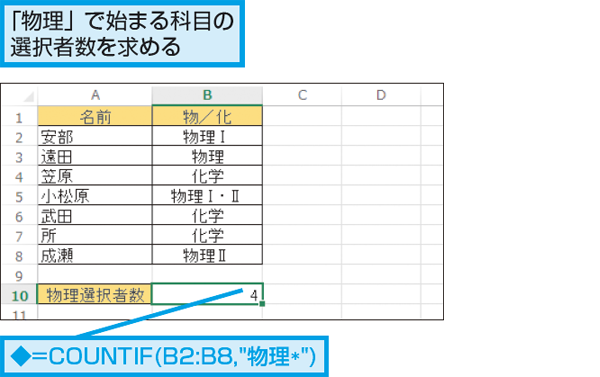
Excelでは、エクセル ワイルド カードを活用することで、特定の文字列を効率的に検索したり抽出したりすることが可能です。特に、ワイルド カード 使い方を理解することで、さまざまなデータ処理に役立つでしょう。ここでは、excel countif 含むやエクセル 含むのような条件を伴う機能について詳しく解説します。
まず、エクセル 検索 機能やエクセル 置換 機能は、各種データを操作する際に非常に便利です。しかし、excel 検索 できない場合や、excel 置換 できないケースも存在します。例えば、excel if ワイルド カードは使用できず、エクセル ワイルド カード 使え ないといった制約も知っておく必要があります。また、エクセル 数式 の 置換も注意が必要で、場合によっては意図した通りに置き換えが行えないこともあります。
さらに、excel ワイルド カードを用いることで、エクセル 含む 抽出やエクセル 検索 と 置換がより効果的に行えます。具体的には、アスタリスク(*)や疑問符(?)などのワイルドカード文字を駆使し、countif アスタリスクのような関数を利用することで、抽出範囲を広げることが可能です。エクセル アスタリスクは特に重要で、データの先頭や末尾を指定する際に役立ちます。
最終的に、ワイルド カード と は エクセルでいうと、これらをいかに効果的に駆使するかが求められます。この記事では、具体的な例を交えながら、ワイルド カード excelを利用した効果的な検索方法を詳しく紹介していきます。
イントロダクション
エクセルにおけるワイルド カード 使い方は、多様なデータ検索や抽出において非常に便利な機能です。特に、文字列の一部を指定してデータを見つける際には、アスタリスク(*)や疑問符(?)といったワイルドカードを活用することで、効率的に検索を行うことができます。例えば、excel countif 含む条件を用いることで、特定の文字列を含むセルの数をカウントできますが、注意点としては、excel if ワイルド カードは直接利用できないという点があります。したがって、IF関数を使用する場合には、別の方法で条件を設定することが求められます。
さらに、エクセル 検索 機能においてもワイルドカードは大変役立ちます。エクセル ワイルド カード と は何かを理解することで、さまざまなデータに柔軟に対応できるようになります。例えば、excel アスタリスク 検索を用いると、特定の文字列の前後に任意の文字が入っていても検索できるため、広範囲にわたるデータの抽出が可能です。また、エクセル 含む 抽出の際には、検索条件にアスタリスクを含めることで、特定の要素を強調することができます。
ただし、excel 検索 できない状況も存在します。特に、エクセル 置換 できない場合や、特定の条件下でエクセル 空白 置換 できないことがあるため、この点を考慮する必要があります。また、一般的なエクセル 数式 の 置換から外れることもあります。このような状況に備え、エクセル 置換 ワイルド カードについてあらかじめ知識を持っておくと良いでしょう。
このように、エクセル ワイルド カード 一覧を把握し、実際の業務やタスクに応じて使い分けることで、データ分析や業務効率を向上させることができます。特に、含む excelというキーワードを意識した検索や抽出ができることで、必要な情報を迅速に取得できるようになります。
ワイルドカードとは
エクセル ワイルド カードは、特定の文字列を柔軟に検索・抽出するための強力なツールです。代表的なものには、アスタリスク()と疑問符(?)があり、それぞれ任意の文字列や単一の文字を表します。たとえば、excel アスタリスク 検索を使用すれば、「abc*」という検索条件で、「abc」が含まれているすべてのセルを見つけることができます。このように、エクセル 含む 抽出の機能を活かすことで、特定の条件に合致するデータを効率的に取り出すことが可能です。
しかし、excel if ワイルド カードを使用する際には注意が必要です。特に、IF関数ではワイルドカードが使用できません。これにより、エクセル ワイルド カード 使え ない状況が発生することがあります。このような場合には、他の関数との組み合わせや条件付きの方法を検討する必要があります。
エクセル 検索 と 置換の機能も、ワイルドカードを利用する場面が多く見られます。例えば、エクセル 置換 ワイルド カードを活用することで、特定のパターンを持つセルの値を一括で置き換えることが可能です。しかし、エクセル 置き換え できないケースも存在し、特定の条件下では意図した通りに機能しないことがありますので、使い方には工夫が必要です。
さらに、エクセル 数式 の 置換についても考慮する必要があります。条件に合致しない値や式に対して、無理に置換を試みてもうまくいかないことが多いのです。特に、エクセル 空白 置換 できないという制約もあるため、検索条件を適切に設定することが重要です。これにより、countif アスタリスクやエクセル 関数 含むなど、様々な関数との相性を最大限に生かすことができるでしょう。
最後に、ワイルド カード 使い方をしっかりマスターすることで、エクセル 検索 機能をフル活用し、データ管理や分析をより効率的に行えるようになります。ワイルド カード excelの魅力を理解し、活用することで、日々の業務が格段にスムーズに進むことでしょう。
主なワイルドカードの種類
Excelでは、検索やデータの抽出の際に非常に便利な機能が多数存在しています。その中でも、エクセル ワイルド カードは特定の条件を満たすデータを効果的に見つけるための強力なツールです。基本的なワイルドカードにはアスタリスク(*)と疑問符(?)があり、アスタリスクは任意の文字列にマッチし、疑問符は任意の一文字にマッチします。これにより、例えば「ワイルド カード 使い方」として、文字列の一部を指定して検索することが可能になります。
ただし、すべての機能でワイルドカードが使用できるわけではありません。例えば、excel if ワイルド カードではワイルドカードを用いた条件を指定することはできないため、特に注意が必要です。また、エクセル 置換 できない状況も存在し、特定の検索条件によっては意図した通りに動作しないこともあります。このように、エクセル 検索 できない場合もあるため、事前に使用する関数の特性を理解しておくことが重要です。
さらなる利用方法として、excel countif 含むのような数式で、特定の条件を満たすデータをカウントすることにワイルドカードを活用できます。また、エクセル 含む 抽出機能は、特定の文字列を含むデータセットを迅速に特定する際に非常に有効です。これにより、ユーザーはデータ分析の効率を大幅に向上させることが可能となります。
さらに、エクセル 検索 と 置換においてもワイルドカードは役立ちます。特定の文字列を動的に置き換えることができるため、データの整形作業が容易になりますが、エクセル 置き換え できない状況もありますので注意が必要です。このような特性を理解し、適切に活用することで、データの整理や分析を効率化することができるのです。ワイルド カード excelを使った検索や置換の方法をマスターすることで、日々の業務において時間の節約が期待できるでしょう。
ワイルドカードの基本的な使い方
エクセルにおけるワイルドカードの基本的な使い方は、非常に便利で多岐にわたります。主なワイルドカードとしては、アスタリスク(*)と疑問符(?)があります。アスタリスクは、任意の文字列を表し、疑問符は任意の一文字を意味します。これを利用することで、特定の文字列を含むデータを簡単に検索したり抽出したりすることができます。たとえば、エクセル 含むという条件であれば、対象のセルに対してexcel countif 含む関数を使用することで、特定の文字列を含むセルの数を容易に数え上げることができます。
一方、エクセル 検索 できない場合の注意点も存在します。例えば、IF関数ではワイルドカードを使用することができず、こうした制約により条件付きの検索が思うようにいかないことがあります。エクセル ワイルド カードを使った検索や置換は主にエクセル 検索 機能やエクセル 置換 ワイルド カードに依存しているため、これらの機能を熟知しておくことが大切です。
さらに、特定の数値や空白をエクセル 置換 できないケースも確認しておく必要があります。たとえば、数式を利用した場合、エクセル 数式 の 置換において注意が必要で、数式の内容そのものを含むために必要な条件を満たさない場合があります。具体的には、エクセル 空白 置換 できないなど、データの性質によっては置換が正しく行えないこともあります。
ワイルドカードの使い方を理解することで、エクセル 含む 抽出や検索が効率的に行えるようになりますが、同時に限界や条件についても注意を払うことが重要です。これにより、よりスムーズにデータ処理を行い、活用できるようになるでしょう。
検索・置換での利用方法
Excelにおけるワイルドカードの活用方法は、特にデータの検索や抽出の際に非常に便利です。エクセル ワイルド カードとは、特定の文字を代替する文字のことを指し、特にアスタリスク(*)と疑問符(?)がよく利用されます。アスタリスクは任意の文字列を表し、疑問符は任意の1文字を表します。これにより、エクセル 含む検索や条件付き関数の使用が容易になります。たとえば、excel countif 含むを使用することで、特定の条件を満たすデータの個数をカウントすることができます。
ただし、excel 検索 できない場合もあるため、効率的に操作するための理解が必要です。特に、IF関数にはexcel if ワイルド カードが利用できないため、注意が必要です。さらに、エクセル 置換 できない場合には困惑することがありますが、正しい使用方法をマスターすれば、データ処理が飛躍的に向上します。
具体的に、エクセル 検索 機能やエクセル 置換 ワイルド カードを用いる際には、excel アスタリスク 置換やエクセル 置き換え できない事例を考慮する必要があります。例えば、特定の文字列を含むデータの抽出は、エクセル 含む 抽出を使用すれば簡単です。しかし、エクセル 数式 の 置換では、期待する結果が得られないこともあり得ます。
また、excel 検索 と 置換の際に、特に特定のニーズに応じて、範囲を指定することで効率的にエクセル 範囲 内 置換が可能です。このように、ワイルド カード の 使い方を理解することで、よりスマートなデータ管理が実現できます。Excelの機能を賢く活用し、日々の業務をよりスムーズに進めるための手助けとなるでしょう。
フィルターでの応用
フィルター機能を使用することによって、Excelで特定の条件を満たすデータを簡単に抽出することができます。特に、エクセル 含むという条件でデータをフィルタリングしたい時に、エクセル ワイルド カードを利用することで、より柔軟に検索が可能です。たとえば、特定の文字列を含むデータを見つける場合、アスタリスク(*)を使用して部分一致の検索を行うことができます。これにより、excel countif 含むのような条件を基にした集計もスムーズになります。
ただし、注意点として、excel 検索 できない場合があります。特定のデータ形式や、厳密な一致が求められる状況下では、ワイルドカードをうまく活用できないこともあります。特に、excel if ワイルド カードの使用に関しては、一部の関数や条件式では正しく機能しないことがあるため、予め理解しておく必要があります。
さらに、ワイルド カード 使い方に関しては、アスタリスク(*)や疑問符(?)の使い方を理解することが肝要です。これらのワイルドカードは、エクセル ワイルド カード と は何かを知ることで、より効率的にデータを操作できるようになります。例えば、excel アスタリスク 検索を使うことで、任意の文字数を含むデータを簡単にフィルタリングしたり、エクセル 検索 機能を駆使することができるのです。
なお、エクセル 置換 できない状況の場合、特にエクセル 数式 の 置換などで出てくる問題もあります。このような場合、エクセル 置き換え 機能を利用する際には、どのデータが置換可能かを確認しておくことが重要です。実際、エクセル 空白 置換 できないこともあるため、事前に確認することでエラーを避けることができます。
以上のように、ワイルド カード エクセルを活用することで、データの選別や集計が効率よく行えますが、使い方には一定の理解が必要です。これを踏まえて、実際の業務や分析に活かしていきましょう。
SUMIFとCOUNTIFでの使用例
エクセルでのワイルドカードの使用は、データの検索や集計を柔軟に行うために非常に便利です。特に、excel countif 含むのように特定の条件を満たすデータを抽出する際に役立ちます。ワイルドカードは、特定の文字の代わりに使える文字で、主にアスタリスク()や疑問符(?)が用いられます。アスタリスクは複数の文字を表し、疑問符は任意の一文字を表します。これにより、例えば「テスト」と入力すれば、「テスト」から始まるすべての文字列を対象にすることができます。
エクセル 含む 抽出を行う際には、特にSUMIFやCOUNTIF関数が活用されます。しかし一方で、excel 検索 できないケースも存在し、IF関数内でワイルドカードを使用することができません。excel if ワイルド カードが使えないため、検索機能の実現には工夫が必要です。また、ワイルドカードはエクセル 検索 機能やエクセル 置換 ワイルド カードでも使用されますが、特に注意が必要です。たとえば、文字列の一部を置換したい時には、エクセル 置き換え できない状況も起こります。
具体的に、excel アスタリスク 置換は、通常の置換機能とは異なる結果となることがあり、特にエクセル 数式 の 置換を行う際に混乱を生じることがあります。例えば、特定の数字をexcel 数字 置き換えしたい時、ワイルドカードが想定した通りに機能しないことがあります。そのため、エクセル ワイルド カード と は何かを理解し、正しい使い方を身につけることが重要です。
ワイルドカードの使い方を理解することによって、エクセル 検索 ワイルド カードやエクセル 置換 できない状況から脱出できるだけでなく、データの抽出や分析をより効率的に行えるようになります。特に、countif アスタリスクを活用することで、特定の条件を満たすデータをスムーズに集計することが可能です。ワイルド カード excelの機能をうまく活かし、必要な情報を簡単に取り出す方法を見つけていきましょう。
IF関数との関係
Excelにおけるワイルドカードの使用は、検索や抽出の効率を大幅に向上させることができますが、特にexcel if ワイルド カードに関しては注意が必要です。IF関数は条件を判断するための強力なツールですが、ワイルドカードを直接使用することはできません。そのため、excel 置換 できない状況やエクセル ワイルド カード 使え ない条件に直面することがあります。具体的には、IF関数を用いて特定の条件に基づく抽出や計算を行いたい場合、ワイルドカードを使った条件式は機能しないのです。これにより、エクセル 含む 関数という方法を選択することが一般的になります。
さらに、エクセル ワイルド カード と は何かを理解することも重要です。ワイルド カード 使い方としては、アスタリスク(*)や疑問符(?)が代表的です。これらを活用することで、特定の文字列をエクセル 含む 抽出の際に利用することができ、excel countif 含むやcountif アスタリスクを使ったカウントも行えます。しかし、ワイルドカードを用いた置換時には、excel アスタリスク 置換のような依存関係が生じ、その限界を理解することが求められます。
加えて、エクセル 検索 ワイルド カードの利用も非常に強力です。エクセル 椟ール 機能としては、検索と置換機能が密接に絡んでおり、状況に応じて使い分けが必要です。特に、選択範囲内の情報を置換する場合など、エクセル 選択 範囲 置換を考慮することが求められます。また、数式の中でのワイルドカードの動作、関数 アスタリスク 意味、エクセル 数式 の 置換を正しく理解することも、正確なデータ処理につながります。このように、エクセルの機能を最大限に活かすためには、ワイルドカードを含む様々な条件や関数との相互作用について十分に理解しておくことが重要です。
まとめ
Excelにおけるエクセル ワイルド カードの使用は、特定の文字列を見つけるための非常に便利な方法です。特に、文字列の中にある特定の語を含むものを簡単に検索したり、条件付きで集計したりすることができます。たとえば、excel countif 含むを使うと、指定した条件に従ってデータの集計が可能です。この機能を活用することで、データ分析がより効率的に行えるようになります。
ただし、excel 検索 できない状況もあり、特にexcel if ワイルド カードを扱う際には注意が必要です。IF関数の中では、ワイルドカードを扱うことができないため、結果を正確に求めるためには別のアプローチが必要となります。さらに、数式のエクセル 数式 の 置換に関しても、ワイルドカードによる置換が置換 できない場合もあるため、これらの制約を理解しておくことが重要です。
Excelの検索機能におけるエクセル 検索 機能では、エクセル 置換 できない場合もあるため、慎重に使う必要があります。また、特定のデータを抽出するためのエクセル 含む 抽出を行う際には、アスタリスク(*)を利用したexcel アスタリスク 検索が有効です。アスタリスクは、任意の文字列を表すワイルドカードで、これを用いることでより柔軟な検索が実現します。
最後に、Excelにおけるワイルド カード 使い方を理解することで、より高度なデータ処理を行うことが可能です。そして、エクセル ワイルド カードを有効に活用することで、日々の業務効率が向上し、データ分析を簡素化することができます。エクセル ワイルド カード と は何か、その基本を抑えて、各種の応用例を試してみることをおすすめします。これにより、Excelの操作が一層簡単になり、データ管理がスムーズになるでしょう。
Preguntas frecuentes
ワイルドカードとは何ですか?
ワイルドカードは、Excelにおいて検索やフィルタリングを行う際に、特定の文字列を代表する特殊な記号です。一般的に使用されるワイルドカードには、アスタリスク()と疑問符(?)があります。アスタリスクは、任意の文字列を表し、疑問符は単一の文字を表します。たとえば、「A」と入力した場合、「A」から始まる任意の文字列が検索対象になります。一方、「B?」と入力すると、「B」で始まり、次に1文字だけが続く文字列が検索されることになります。このように、ワイルドカードを使用することで、柔軟な条件を設定したり、目的のデータを迅速に見つけたりすることが可能です。
Excelでのワイルドカードの使用例は?
Excelでワイルドカードを使用する例として、品目リストから特定の製品を検索するケースがあります。たとえば、製品名に「テーブル」が含まれているすべての行を見つけたいとします。この場合、検索条件に「テーブル」を入力すれば、テーブルを含む任意の文字列が全て検索されます。また、数字が続く製品コードの検索では、「製品??」と入力することで、製品名が「製品」から始まり、その後に2桁の任意の文字が続く製品を効率よくフィルタリングできます。こうした方法で、ワイルドカードを活用しながらデータを迅速に抽出することができるのです。
含む条件検索方法の具体的な手順は?
Excelで含む条件を検索するための具体的な手順は、まず検索したいデータが含まれている列を選択することから始まります。次に、「ホーム」タブにある「条件付き書式」や「フィルタ」機能を利用し、「テキストフィルタ」から「含む」を選択します。ポップアップウィンドウが表示されるので、その中に検索したい対象のワイルドカードを使った文字列を入力します。たとえば、「重要」と入力することで、「重要」という単語が含まれるすべてのデータを検索することができます。これにより、大量のデータの中から特定の条件に合った情報だけを迅速にピックアップできるため、作業効率が格段に向上します。
ワイルドカードが使えない場合はどうすれば良いですか?
もしExcelでワイルドカードが期待通りに機能しない場合、いくつかの要因が考えられます。まず、データ形式が適正であるか確認することが重要です。たとえば、数字が含まれる場合、数値形式で入力されていると、意図したように検索できないことがあります。また、検索対象が空白や特殊文字を含む場合も影響があります。こうした場合、データを正しい形式に変換するか、Excelの関数を利用してデータを整理することを検討してください。さらに、他の条件や関数(例えば、IF関数やCOUNTIF関数など)を併用することで、ワイルドカードなしでも目的のデータを抽出することが可能です。これにより、より柔軟なデータ処理が実現します。
コメントを残す
コメントを投稿するにはログインしてください。
関連ブログ記事