
エクセルでのバブルチャート作り方ガイド【2010版】

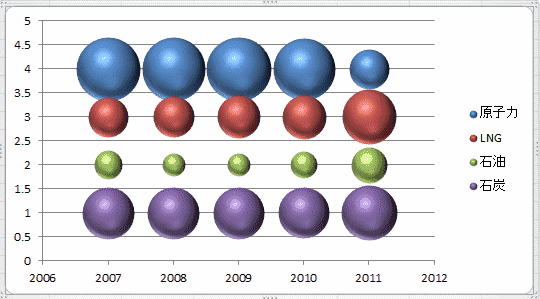
エクセルでのバブルチャート作り方ガイド【2010版】
この記事では、エクセルを使用してバブルチャートを作成する方法について詳しく説明します。バブルチャートは、データの三つの変数を視覚的に表現できるグラフであり、そのための手順を理解することは、データ分析を行う上で非常に重要です。特に、視覚的な表現を通じて、データの傾向や関係性を把握するのに役立ちます。
まず、エクセルにデータを入力し、適切な形式で整理することが必要です。次に、データを選択し、チャートの種類を選ぶ手順に進みます。このプロセスは、初心者にもわかりやすく設計されていますので、特別なスキルがなくても簡単にバブルチャートを作成できます。各ステップを通じて、データの可視化がどのように行われるのかを具体的に理解することができます。
最終的には、自分自身でデータを操作し、視覚的に効果的なバブルチャートを作成するスキルが身につくことでしょう。このガイドを参考に、ぜひエクセル バブル チャート 作り方をマスターしてみてください。
イントロダクション
エクセルでのバブルチャート作り方ガイド【2010版】
イントロダクション
エクセルでのバブルチャートは、データの視覚化に非常に役立つツールです。特に、異なるデータポイントの関係性を一目で理解できるため、プレゼンテーションやレポート作成の際に重宝します。このガイドでは、エクセル バブル チャート 作り方を紹介し、初心者でも簡単に実行できる手順を説明します。
バブルチャートは、X軸とY軸に加えて、バブルのサイズによって情報を表現するため、三次元的なデータの可視化が可能です。そのため、複雑なデータを扱う際には非常に効果的なツールと言えるでしょう。エクセルを使用すれば、誰でも手軽にこのチャートを作成することができます。
まず、必要なデータを整理し、エクセルに入力することが第一歩です。このデータがしっかりと準備されていると、エクセル バブル チャート 作り方は驚くほどスムーズに進むでしょう。データが整ったら、いよいよバブルチャート作成にチャレンジしてみましょう。
バブルチャートとは
バブルチャートとは、データの3つの変数を視覚的に表現するためのグラフの一種です。横軸と縦軸にそれぞれの変数を配置し、バブルの大きさによって3つ目の変数を示すことができます。このように、エクセルでは情報を一目で理解しやすくするためのツールとしてバブルチャートが大変有効です。特に、ビジネスシーンやデータ分析において、複雑なデータ間の関係を簡潔に示すのに役立ちます。
バブルチャートの利点の一つは、視覚的にデータポイントの相対的な重要性や傾向を捉えることができる点です。例えば、マーケティングの分析において、商品の売上や販売価格、広告費用などを同時に比較することができるため、戦略的な意思決定を支援します。エクセルを使用することで、簡単にこれらのデータをプロットし、必要に応じてカスタマイズすることも可能です。
次に、バブル チャート 作り方について具体的な手順を見ていくことにしましょう。エクセルの豊富な機能を活用することで、データの可視化を通じて、より深い洞察を得ることができます。グラフのデザインやフォーマットの工夫により、印象的なプレゼンテーションを作成することもできるでしょう。このガイドでは、初心者でも簡単に理解できるように、詳細な手順を解説します。
エクセルの準備
エクセルでバブルチャートを作成するには、まずエクセルを起動し、データを準備する必要があります。エクセル バブル チャート 作り方において、適切なデータ構造が不可欠です。バブルチャートでは、各バブルの位置を決定するために、X軸とY軸の値、およびバブルのサイズを表す追加の数値が必要です。これらのデータをエクセルのシートに整理し、必要に応じてラベルを追加することで、視覚化が容易になります。
データを整えたら、次のステップとしてグラフの作成に進みます。エクセルのメニューから「挿入」を選び、「バブルチャート」のアイコンをクリックします。この時、事前に用意したデータ範囲を指定することで、エクセルは自動的にバブルチャートを生成します。作成されたバブルチャートは、図やテキストを追加することでさらに見やすくカスタマイズすることが可能です。
最後に、バブルチャートのデザインや色合いを調整することで、視覚的なインパクトを高めることができます。エクセル バブル チャート 作り方の中で、データの重要性だけでなく、見た目の美しさも大切です。適切なフォーマットと配色を選ぶことで、観覧者に与える印象を良くし、データの理解を促進する役割を果たします。このようにして、エクセルを用いたバブルチャートの作成が完了します。
データの入力方法
バブルチャートは、データの関係性を視覚的に表現するのに非常に効果的なグラフです。エクセルでバブルチャートを作成するためには、まず必要なデータを正しく入力することが重要です。データの入力方法の基本として、X軸とY軸の値に加え、各バブルのサイズを決めるための値を用意します。通常、これらはそれぞれ異なる列に配置されることが多いです。
エクセルのシートにおいて、X軸の値を最初の列に、Y軸の値を次の列に、そしてバブルのサイズに使用する値をさらに次の列に入力します。この時、明確なラベルを付けておくことで、後でグラフを作成する際にわかりやすくなります。データを入力する際には、一貫性がある形式を保つことが大切です。これにより、エクセルのバブルチャート作成機能がデータを正しく認識しやすくなります。
データの整列が終わったら、次のステップはバブルチャートを作成する準備が整ったことになります。正確なデータをもとにしたグラフは、より良い分析を促進し、結果として意思決定をサポートします。このように、エクセルでのバブル チャート 作り方は、正確なデータ入力が成功の鍵となります。
バブルチャートの作成手順
バブルチャートは、データポイントが3つの異なる変数を視覚的に表現できる非常に便利なグラフです。特に、エクセルを使用すると、簡単にこのチャートを作成することができます。まずは、データを整えることが重要です。各データポイントにはX軸とY軸に加え、バブルのサイズを決めるための値が必要です。これらの変数を明確に定義して、バブル チャート 作り方の第一歩を踏み出しましょう。
次に、データが整ったら、エクセルを開き、該当するデータ範囲を選択します。選択した後、「挿入」タブをクリックし、「散布図」セクションから「バブルチャート」を選択します。この過程で、エクセルは自動的に適切なチャートを生成します。ただし、必要に応じて各軸のタイトルやチャートのデザインをカスタマイズすることができます。
最後に、チャートの見栄えをさらに良くするために、色やフォント、レイアウトを調整することをお勧めします。また、データのトレンドや関係性を説明するテキストを付け加えると、より効果的に情報を伝えられます。このようにして、バブル チャート 作り方をマスターし、あなたのデータを魅力的に視覚化することができるでしょう。
チャートのカスタマイズ
エクセルでは、バブルチャートを作成した後も、様々な方法でチャートをカスタマイズすることができます。エクセル バブル チャート 作り方の一環として、チャートの見栄えを良くするためには、色やスタイルを変更することが重要です。例えば、個々のバブルの色を変更することで、データの違いが視覚的にわかりやすくなります。
次に、チャートにタイトルや軸ラベルを追加することもお勧めです。これにより、見る人がデータの意味をすぐに理解できるようになります。エクセル バブル チャート 作り方では、軸のスケールを調整することも可能であり、データの傾向や関係性をより明確に示すことができます。特に、バブルのサイズや位置が重要な情報を表している場合は、その調整が効果を発揮します。
さらに、データラベルを追加することで、各バブルの具体的な数値を表示することもできます。これにより、どのバブルが特定のデータポイントを代表しているのかが明確になり、報告やプレゼンテーションの際にも役立ちます。最終的に、エクセル バブル チャート 作り方のカスタマイズは、データの伝えたいメッセージを強化し、視覚的に印象的なチャートを作り出すための重要な側面となります。
よくあるトラブルシューティング
バブルチャートは、データを視覚的に表現するための強力なツールですが、エクセルでチャートを作成する際にはいくつかのトラブルに直面することがあります。特に、エクセルのバブルチャートを利用する際には、データの整理や入力方法に注意が必要です。不適切なデータ構造や欠損値があると、期待した結果が得られないことがあります。
データを正しく入力することが、バブルチャートの成功に直結します。各バブルが表す情報は、X軸の値、Y軸の値、そしてバブルのサイズに関連する第3の値から成ります。これらのデータが正確に入力されているかを確認しましょう。また、視覚的にわかりやすくするためには、適切な色やラベルを設定することも重要です。データの種類によってどのようなバブルチャートが適切かを検討することも、成功のカギとなります。
もしバブルチャートが希望通りに表示されない場合は、グラフの設定やデータの選択が正しいか再確認してください。特に、スケールの設定や軸の比例が正しいかどうかは、結果に大きな影響を与えます。エクセルの豊富な機能を駆使して、見栄えの良いグラフを作成し、データを効果的に伝えるためのエクセル バブル チャート 作り方をマスターしましょう。
まとめ
エクセルでのバブルチャート作り方ガイド【2010版】
エクセルでバブルチャートを作成することは、データを視覚的に表現し、より分かりやすくするために非常に有効です。エクセルの便利な機能を活用して、データを点やバブルで示すことができ、各データポイントの関係性を簡単に把握することができます。このガイドでは、バブルチャートの基本的な作り方を解説します。
まず、データを準備することが重要です。バブルチャートは、各データポイントがX軸、Y軸、そしてサイズ(バブルの大きさ)で表現されるため、必要な数値を正確に入力しておく必要があります。データが整ったら、それを選択してエクセルの「挿入」タブに移動します。ここでは、様々なグラフの種類が用意されていますが、バブルチャートのアイコンを見つけてクリックすることで、すぐにグラフが生成されます。
次に、作成したバブルチャートのデザインをカスタマイズすることができます。色やサイズ、ラベルなどを変更することで、見る人にとってより理解しやすいグラフに仕上げることができます。特に、データポイントに適切なラベルを付けることは、情報伝達の効果を高めるために非常に重要です。このように、エクセルを活用したバブル チャート 作り方をマスターすることで、視覚的に優れたプレゼンテーションや報告書を作成することが可能になります。
Preguntas frecuentes
バブルチャートとは何ですか?
バブルチャートは、3つの変数を視覚的に表現するためのグラフ形式です。X軸とY軸を利用して2つの変数を示し、バブルの大きさで3つ目の変数を表現します。この形式は、データの関連性や傾向を把握するのに非常に効果的です。特に、ビジネス設定や調査データの分析において、各データポイントの重要性や位置を一目で理解できるため、多くの分野で利用されています。エクセルを使えば、簡単にバブルチャートを作成し、視覚化したデータの解釈をサポートします。
エクセルでバブルチャートを作成する手順は?
エクセルでバブルチャートを作成するための手順は比較的簡単です。まず、データを用意します。最低限の要件として、X軸、Y軸、そしてバブルのサイズとなるデータの3列が必要です。次に、データ範囲を選択し、「挿入」タブから「散布図」を選び、その中から「バブルチャート」を選択します。すると、選択したデータに基づいたバブルチャートが作成されます。作成後は、デザインや書式設定を行って、見やすいチャートに調整することができます。また、データラベルの追加やカラーの変更など、視覚的な要素を加えることで、チャートの理解をさらに深めることが可能になります。
バブルチャートを使う利点は何ですか?
バブルチャートの主な利点は、複数のデータポイントを同時に視覚化できるところです。1つの図で3つの情報を表現できるため、データ間の関連性を把握しやすくなります。たとえば、販売データを分析する場合、X軸に販売価格、Y軸に販売数量を配置し、バブルのサイズで市場シェアを表すことができます。これにより、どの価格帯が最も販売されているのか、またはどの市場セグメントが重要かを一目で理解することができ、実用的な意思決定を促進します。また、複雑なデータをシンプルに整理できるため、会議やプレゼンテーションにおいても非常に役立ちます。
バブルチャートのデータはどのように整理すれば良いですか?
バブルチャートを効果的に作成するためには、データを適切に整理することが重要です。まず、必要な情報を明確にして、分析したい変数を決定します。通常、X軸とY軸には数値データが必要で、バブルのサイズには比較対象となる値を用いることが一般的です。データは表形式で準備し、それぞれの列にX値、Y値、バブルのサイズを入力します。欠損値や異常値がある場合は事前に処理し、全てのデータが正確であることを確認します。最後に、データを整理することで、エクセルでのチャート作成がスムーズに行え、視覚的に分かりやすい結果を得ることができます。
コメントを残す
コメントを投稿するにはログインしてください。
関連ブログ記事