
【エクセル】金額に通貨単位「¥」「$」を自動で付ける方法

この記事では、エクセルを使用して、金額に通貨単位「¥」や「$」を自動で付ける方法について説明します。特に、数字に対してどのようにして金額を見やすく表示できるかに焦点を当てています。さまざまな通貨単位を、数値に対して適切に付加することで、データの分析や報告がより効果的になります。
エクセルでは、特に千 円 単位や百 万 円 単位の表記が求められることが多く、適切な方法でこれらの単位を設定することは非常に重要です。たとえば、エクセルの表示設定を使って百 万 円 単位で表示する方法や、万 円 単位 表示の設定について具体的に解説します。これにより、複雑な数値も簡潔に示すことができ、視覚的にも分かりやすくなります。
さらに自動的にエクセル 円 を つける機能を活用することで、単位を追加する際の手間が省けます。この機能を使えば、手動で入力する必要がなくなり、時間の節約にもつながります。最後に、百 万 円 単位 変換 エクセルの技術を利用することで、数値を簡単に変換し、必要に応じた単位を迅速に適用する方法も紹介します。これにより、自動化されたデータ処理が実現し、作業効率が大幅に向上します。
イントロダクション
エクセルで金額に通貨単位を自動で付ける方法は、特にビジネスや財務関連の作業において非常に便利です。例えば、数値の先頭や末尾にエクセル 金額 千 円 単位やexcel 千 円 単位を追加することで、見た目を整えると同時に数値としての扱いを維持できるのです。これにより、単位を意識せずにデータの計算を行うことが可能となります。
具体的には、エクセル 百 万 円 単位やエクセル 万 円 単位 表示の設定を行うことで、一目で金額の規模を認識しやすくなります。この操作を行うことで、例えば大量のデータを管理する際にも、視認性が向上し、作業効率が劇的に改善されます。また、プレゼンテーションや報告書においても、数字が明確に示されることで、内容の理解が促進されます。
さらに、エクセル 円 を つける手法は、データ入力時のミスを減らす助けにもなります。例えば、同じ金額を何度も入力する場合、手動で単位を追加するのは簡単ですが、単位を表示形式として設定することで、ミスを防げるのです。加えて、百 万 円 単位 変換 エクセルといった機能を活用することで、金額を縮小表示しつつも、その意図が明確になるため、読み手にとっても親切な設計が実現できます。このように、エクセルでの通貨単位の設定は、見栄えを良くするだけでなく、実務においても多くの利点をもたらします。
通貨単位の種類
通貨単位には様々な種類があり、使用する状況に応じて適切な単位を選ぶことが重要です。日本では、エクセル 金額 千 円 単位として「¥」や「円」が一般的ですが、海外取引では「$」や「€」などの異なる通貨単位が求められることもあります。これにより、ビジネスシーンでは多通貨管理の必要性が増しており、excel 千 円 単位での表示が不可欠です。エクセルを活用することで、異なる通貨単位でも簡単に管理可能になります。
特に日本国内での取引においては、エクセル 百 万 円 単位での記載や計算が重要です。この単位を使うことで、金額の把握が容易になり、視覚的にもすっきりとした印象を与えます。また、エクセル 万 円 単位 表示にすることで、特大の金額も扱いやすくなります。これにより、報告書や帳票作成の際に、金額を整然と見せることができます。
金額を具体的に扱う際には、エクセル 円 を つける方法が役立ちます。これにより、金額を数値として扱いつつ、通貨の意識を高めることが可能です。そして、場合によっては、百 万 円 単位 変換 エクセル機能を利用して、一度に大きな金額を簡潔に表示することもできます。このように、多様な通貨単位を適切に使い分けることで、エクセルでのデータ管理がさらに効率的になるでしょう。
セルの表示形式の変更
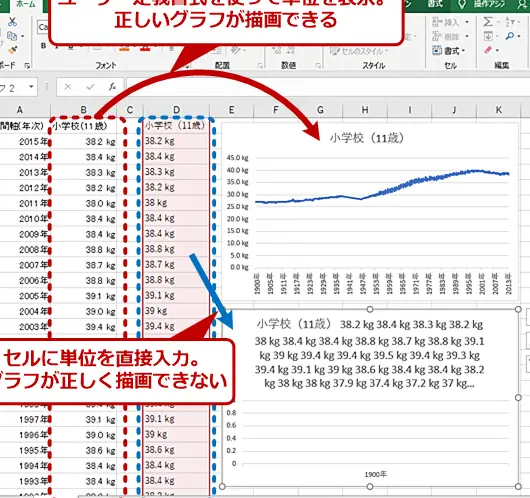
Microsoft Excelを使用する際、エクセル 金額 千 円 単位を効率よく管理するためには、セルの表示形式を変更することが非常に重要です。例えば、数値に直接通貨単位を入力すると、あくまで文字列として扱われ、計算や集計に支障をきたすことがあります。そこで、適切な表示形式を設定することで、数値をそのまま活用しつつ、通貨単位も表示することが可能になります。
excel 千 円 単位の場合、数値を千円単位に変換し、簡潔に表示するテクニックが求められます。この際、数値の末尾に「千円」を加えることで、視覚的にわかりやすくなります。また、条件に応じて、エクセル 百 万 円 単位の表示に変更することも容易です。たとえば、百万単位の金額を扱う際には、適切な表示形式を設定することで、金額がより直感的に伝わります。
さらに、エクセル 万 円 単位 表示も実用的です。大きな金額を扱う際には、万単位で表示することで、情報の圧縮と可読性を高めることができます。このようにして、金額に対する理解がスムーズになり、データ処理の効率が自然と向上します。大きな金額を簡単に扱いたい場合は、エクセル 円 を つける際に、表示形式を千円単位や万単位、百万円単位に変更することをお勧めします。
最後に、金額の大きさに応じた表示形式を選択することで、百 万 円 単位 変換 エクセルというニーズにも応えられます。適切な形式を設定することにより、業務上の報告書やダッシュボードがより洗練され、視覚的な質も向上します。これにより、Excelを使ったデータ管理がより効率的で効果的になるでしょう。
数値の先頭に通貨単位を付ける方法
数値の先頭に通貨単位を付ける方法は、エクセル 金額 千 円 単位を扱う際に特に便利です。まず、対象となるセルを選択し、右クリックして「セルの書式設定」を選びます。その後、「表示形式」タブに移動し、「ユーザー定義」を選択します。ここで、指定したい通貨単位を入力することで、数値の前に自動的に通貨単位を付けることができます。例えば、「¥#,##0」や「$#,##0」といった形式で、数値が表示される際に指定の通貨単位が付加されます。
この方法を用いることで、金額を入力する際に毎回単位を付ける手間が省け、特にexcel 千 円 単位やエクセル 百 万 円 単位のデータを大量に扱う場合においては作業効率が大幅に向上します。また、上記の方法で設定した場合、数値が変更されても通貨単位は常に先頭に表示されるため、安定したデータ管理が可能となります。
さらに、一時的に大きな金額を扱う際には、エクセル 万 円 単位 表示に切り替えることも一つの手です。この場合、同様にセルの書式設定で表示形式を調整し、適宜「万」や「百万円」といった単位を使うことで視覚的に分かりやすい表現を実現できます。特に、百 万 円 単位 変換 エクセルを使用する際には、この設定が役立ちます。
エクセル 円 を つける作業は、経理業務やデータ分析において欠かせない要素であり、正確な金額表示を自身の業務に取り入れることが重要です。それにより、他のユーザーに対しても一貫した形式でデータを提示することができ、作業の透明性が高まります。
数値の末尾に通貨単位を付ける方法
数値に通貨単位を付ける際、特にエクセル 金額 千 円 単位の設定は非常に便利です。これにより、通常の数値データと異なる形式で金額を表示でき、視認性が向上します。例えば、1000円を「1,000¥」のように表示することが可能です。この方法は、ビジネス文書や請求書を作成する際に役立つでしょう。
次に、excel 千 円 単位の設定手順について説明します。まず、対象のセルまたはセル範囲を選択し、表示形式の設定画面にアクセスします。そこで、「ユーザー定義」を選び、表示したい形式を設定することで、数値の末尾に通貨単位を自動で付けることができます。これにより、数値データに一貫性が生まれ、混乱を避けることができます。
加えて、エクセル 百 万 円 単位の表現も考慮する必要があります。特に大きな金額を扱う場合には、百万単位での表示が求められます。例えば、1000000円を「1,000,000¥」のようにすることで、読みやすさが格段に向上します。これを実現するには、表示形式を適切に設定することが重要です。
また、エクセル 万 円 単位 表示の際も同様に、人々が理解しやすいように数値を簡略化できます。例えば、10,000円を「10万¥」といった形式で表示することで、視覚的な煩雑さを軽減できます。このような形式は、レポートやプレゼンテーションにおいて非常に有用です。
最後に、エクセル 円 を つける場合には、特に注意が必要です。正しい形式で数値を取り扱わないと、演算にエラーが出ることがあります。このため、数値に通貨単位を付ける前に、万全の確認を行うことをお勧めします。そして、百 万 円 単位 変換 エクセルの機能を活用することで、大きな金額を扱う際のストレスを軽減できるでしょう。これらの方法を駆使して、エクセルでの金額の管理をよりスムーズに行いましょう。
大きな金額の表示調整
大きな金額を視覚的にわかりやすく表示するためには、エクセル 金額 千 円 単位やエクセル 百 万 円 単位を利用することが効果的です。このように設定することで、特に大きな金額を扱う際に数字の読みやすさが向上します。例えば、1,000,000円を「100 万 円」と表示することで、一目でその大きさを把握しやすくなります。
エクセル 万 円 単位 表示を行う場合には、セルの書式設定を調整することで簡単に実現可能です。その際には数式を用いたり、条件付き書式を活用したりすることが考えられます。これにより、日常的に扱う金額の表記を統一することができ、会計や報告書の作成を効率化する助けとなります。
また、エクセル 円 を つける際には、ユーザー定義のフォーマットを使用することも選択肢の一つです。これを活用することで、特定の金額しその単位が自動的に追加されるため、入力作業の手間を削減できます。さらに、百 万 円 単位 変換 エクセルでは、特定の関数を用いて計算した数値を自動的に変換し、表示される形式を一括で変更することも可能です。
全体的に、エクセルを利用して金額を効果的に表示することで、視覚的なデータ管理を向上させることができます。特にビジネスの現場では、明確でわかりやすい数値の提示が求められるため、これらの方法を活用して金額の表示を最適化することが重要です。
ユーザー定義での通貨単位設定
ユーザー定義での通貨単位設定は、エクセル 金額 千 円 単位やエクセル 百 万 円 単位といった特定の形式で金額を表示したい場合に非常に便利です。デフォルトの設定では通貨単位が固定されているため、必要に応じてセルの書式を変更し、自分の使いたい通貨単位を追加することが求められます。
まず、エクセル 万 円 単位 表示を行うには、セルの書式設定ダイアログボックスにアクセスし、「ユーザー定義」を選択します。ここで「¥#,##0」や「$#,##0」といった形式を入力することで、金額を自動で表示させることができます。この方法により、数値として扱える状態のまま、視覚的な通貨表示が可能になるのです。
さらに、特定の方法を用いることで、簡単に「金額にエクセル 円 を つける」ことができるスキルも身につけられます。例えば、大きな金額を百 万 円 単位 変換 エクセルする場合には、正確な書式を設定しておくことが重要です。ユーザー定義の設定をうまく活用することで、必要に応じた単位表示を容易に行えるため、ビジネス用の書類や報告書を作成する際にも役立ちます。
まとめ
この記事では、エクセル 金額 千 円 単位を自動で付ける方法について解説しました。通貨単位を数値に付ける際、適切な表示形式を設定することが重要です。まず、excel 千 円 単位の設定を行うことで、金額をより分かりやすくすることができます。この設定を適用することで、入力した数値が自動的に「千円」表記に変換され、視認性が向上します。
さらに、エクセル 百 万 円 単位で表示させたい場合も同様の手順を踏むことができます。数値に大きさや単位を明示することで、データの集計や報告書の作成がスムーズになります。例えば、エクセル 万 円 単位 表示を使えば、大きな金額も簡潔にまとめて表示させることができるのです。
加えて、エクセル 円 を つけることで、日常的な金銭管理や予算計画も容易に行えます。本記事の内容を参考にすることで、金額の見やすさを向上させ、ビジネスやプライベートの財務管理が一段と効率的になるでしょう。また、特に百 万 円 単位 変換 エクセルの機能を活用することで、複雑な計算も簡単に行えます。それらのテクニックを駆使し、Excelをより有効に活用してみてください。
Preguntas frecuentes
エクセルで金額に通貨単位を自動で付けるにはどうすればいいですか?
エクセルで金額に通貨単位「¥」や「$」を自動で付けるには、セルの書式設定を利用するのが一般的です。まず、自動で通貨単位を付けたいセルまたは範囲を選択します。その後、右クリックして「セルの書式設定」を選び、表示されるダイアログボックスの中から「通貨」または「会計」を選びます。ここで、希望する通貨単位を選択することで、自動的に金額に通貨記号が表示されるようになります。この設定を行うことで、新しい金額を入力した際にも、自動で通貨単位が付与されるため、大変便利です。
金額の表示形式を変更する方法は?
金額の表示形式を変更するには、まず対象のセルを選択し、右クリックメニューから「セルの書式設定」を選びます。「表示形式」タブ内には「数値」「通貨」「会計」などの選択肢があります。ここで表示したい形式を選んだ後、詳細設定を行うこともでき、たとえば、小数点以下の桁数や通貨記号の位置などをカスタマイズできます。これにより、金額を他の情報と整合性を持って表示することができ、見やすさが大きく向上します。
日本円と米ドルを切り替えて表示したい場合、どうすればいいですか?
日本円「¥」と米ドル「$」を切り替えて表示するには、それぞれの通貨に対する個別のセルまたは列を作成すると良いでしょう。たとえば、A列に日本円、B列に米ドルを入力することで、必要に応じてそれぞれの通貨を参照することができます。また、仮に同じ金額を両方の通貨で表示したい場合には、「=A1*為替レート」といった数式を用いて、リアルタイムのレートを反映させる方法もあります。このようにして、使いやすさと柔軟性を持たせることが可能です。
頻繁に変更される為替レートを自動で更新することはできますか?
為替レートを自動で更新するためには、エクセルの「データ」タブから「外部データの取得」機能を使うことでできます。具体的には、インターネットから最新の為替レートを取得するウィジェットやAPIを利用する方法があります。これにより、設定したセルにリアルタイムのレートが表示され、さらにそれを用いて他の金額表示も連動させることができます。これにより、為替変動に左右されず、常に正確な金額を持つことが可能になります。
コメントを残す
コメントを投稿するにはログインしてください。
関連ブログ記事