
エクセル2010で学ぶ!セルのスタイルとエクセルスタイルの活用法

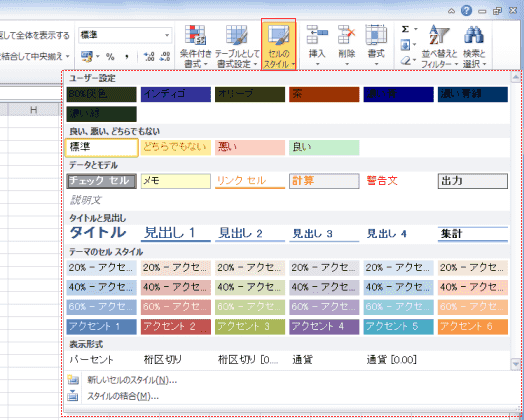
この記事では、エクセル2010を使ってセル スタイルやエクセル スタイルの活用法について解説します。特に、エクセルのデータをより見やすく、効果的に表示するためのテクニックや、標準設定を超えたカスタマイズ方法をご紹介します。
セル の スタイルは、特定のデータや情報を強調するために非常に重要です。例えば、数値データを金額として表示したり、特定の条件に基づいて色を変更したりすることで、視覚的にデータを整理できます。また、excel スタイルを使うことで、同じフォーマットを何度も繰り返し使用することができ、効率的に作業を進めることができます。
エクセルでのスタイル設定は、単に見た目を良くするだけでなく、データの分析や共有を円滑に進めるための助けにもなります。エクセル スタイルを活用することで、プレゼンテーションや報告書のクオリティも向上し、受け手にとっても理解しやすいものとなるでしょう。この記事では、これらのスタイル設定を具体的にどのように行うか、実践的な方法を詳しく解説していきます。
イントロダクション
エクセル2010は、データの管理や分析に便利なツールであり、視覚的な美しさを保ちながら情報を整理する方法を提供しています。その中でも、セル スタイルやエクセル スタイルの活用は、ユーザーにとって非常に重要なスキルとなります。これらのスタイルを使うことによって、一貫したフォーマットを適用し、見やすいデータシートを作成することが可能です。
セル の スタイルは、特定のデータを強調したり、視覚的な区別をつけたりするのに役立ちます。たとえば、重要な情報を目立たせるために背景色を変えたり、フォントを太字にしたりすることができます。これにより、見やすさが向上し、データの分析もスムーズになりました。また、excel スタイルを活用すれば、標準的なフォーマットを簡単に適用できるため、複数のシートに同じルールを適用する際にも便利です。
さらに、エクセルにはさまざまなあらかじめ定義されたエクセル スタイルが用意されており、これを利用することで一貫したデザインを維持できます。これにより、資料を他の人と共有する際にも、見た目の良さを保つことができ、大変重宝します。エクセルのスタイルを積極的に活用し、プロフェッショナルな印象を与える資料を作成しましょう。
セルのスタイルとは
セル の スタイルとは、エクセルにおいてセルに適用される書式やデザインのことを指します。これにより、データの見栄えを向上させ、視覚的に情報を整理することが可能になります。特に、エクセル スタイルを利用すると、統一感のあるプレゼンテーションが実現でき、情報を的確に伝えることができます。
エクセル2010では、あらかじめ用意されたセル スタイルのテンプレートが多数用意されています。これらのスタイルは、フォントの色や背景色、境界線のスタイルなどが組み合わさっており、手軽に適用することができます。使用することで時間を節約し、データにふさわしいデザインを簡単に取り入れることができます。
また、excel スタイルを活用すれば、自分自身のニーズに合わせてカスタマイズも可能です。ユーザーは、特定の業務に合わせたスタイルを作成し、再利用することができるため、作業の効率化につながります。このように、エクセル2010のセル の スタイル機能は、単に見た目を整えるだけでなく、作業全体の流れをスムーズにする重要なツールといえるでしょう。
エクセルスタイルの基本
エクセル2010では、エクセル スタイルを効果的に活用することで、データの視覚的な魅力を向上させることができます。セル スタイルは、特定のフォーマット設定を簡単に適用できる機能であり、手動での調整を最小限に抑えながら、整然とした印象を与えることが可能です。この機能を利用することで、表全体を一貫したスタイルで表示することができ、情報の整理や読みやすさを大幅に改善できます。
セル の スタイルを使用すると、フォントの種類、色、背景色、罫線のスタイルなど、さまざまな要素を設定できます。これにより、データの重要度に応じて視覚的に強調することができ、特にプレゼンテーション用の資料作成やレポート作成の際に非常に役立ちます。例えば、契約や確定した数字を持つ行には特定の色合いやフォントスタイルを設定することで、閲覧者の目を引きつけることができます。
さらに、excel スタイルは、自分自身でカスタマイズすることも可能です。デフォルトで用意されているスタイルに加えて、独自のスタイルを作成し、必要に応じて適用することができるため、特定のプロジェクトやテーマに合ったフォーマットを作り上げることができます。このように、エクセル スタイルとセル スタイルを使いこなすことで、データの表現力を高めることができ、業務効率を向上させることができるのです。
スタイルの適用方法
エクセル2010では、セル スタイルを活用することで、データの視覚的な表現を豊かにすることができます。スタイルを適用することで、表全体が統一感を持ち、情報がより分かりやすくなります。特に、デフォルトで用意されているエクセル スタイルを利用することで、作業の効率が向上します。
スタイルを適用する方法は非常にシンプルです。まず、スタイルを適用したいセルや範囲を選択し、リボンメニューの「ホーム」タブに移動します。そこで「セル スタイル」をクリックすると、さまざまなスタイルの一覧が表示されます。この中から目的に合ったスタイルを選ぶだけで、瞬時にセル の スタイルを変更できます。これにより、数多くのデータを簡潔にまとめることができます。
また、自分自身のニーズに合わせてカスタマイズしたexcel スタイルを作成することも可能です。必要なフォントの設定や背景色の変更、枠線の追加などを行うことで、オリジナリティあふれるスタイルを作り上げることができます。このようにして、見栄えだけでなく、情報の整理や分析のしやすさも向上させることができるのです。 データの種類や目的に応じた適切なエクセル スタイルを選ぶことで、より効果的なプレゼンテーションが可能になります。
セルのスタイルのカスタマイズ
エクセル2010では、セル スタイルを自在にカスタマイズすることで、データの見やすさや可読性を向上させることができます。セル の スタイルを変更することは、表の印象を大きく変えるだけでなく、プレゼンテーションや報告書においても情報を効果的に伝える手段となります。特に、重要なデータを強調したり、異なるカテゴリの情報を明確に示すためにエクセル スタイルの活用が鍵となります。
まず、セル スタイルを利用することで、事前に用意されたスタイルの中から適切なインデックスを選択できます。これにより、手間をかけずに整った印象を与えることができます。また、スタイルはカスタマイズ可能であり、フォントの種類やサイズ、色、罫線のスタイルなどを自由に設定できます。このようにして、自分だけのexcel スタイルを作り上げることができ、必要に応じて再利用することも可能です。
さらに、セル の スタイルを用いることで、同一シート内での一貫性を持たせることができ、視覚的な統一感を生み出します。この特性は、特に複雑なデータを扱う際に、ユーザーにとって非常に利便性が高いです。エクセルを使った作業において、見やすいデザインはただの装飾ではなく、情報を伝達するための重要な要素であることを認識し、積極的に活用していきましょう。
複数シートへのスタイル適用
複数のシートに同じスタイルを適用することは、エクセルでの作業を効率化するために非常に重要です。特に、エクセル スタイルを使用することで、データの整然さを保ちながら視覚的な一貫性を維持できます。これにより、複数のシート間で情報を比較しやすくなるメリットがあります。
セル スタイルを適用することで、特定のフォント、色、罫線などを一度設定するだけで、選択したセルすべてに同じスタイルを一括で適用できるため、手間を省くことができます。例えば、予算の管理シートやレポートの作成時などで、一貫したスタイルを保つことは、見栄えを良くするだけでなく、業務の効率を向上させることにもつながります。
セル の スタイルを複数のシートに適用するプロセスは非常にシンプルです。まず、適用したいスタイルを設定したシートを選び、そのスタイルをコピーして他のシートに貼り付けるか、「マスターページ」を作成して必要なシートにリンクさせる形でも可能です。この方法を利用すれば、全体のデザイン性を損なうことなく、必要な情報をより効果的に伝えることができます。
エクセルには、すでに設定されたexcel スタイルが多数用意されているため、これらを活用することで、簡単かつ迅速にプロフェッショナルな外観のシートを作成できます。また、ユーザー自身が必要に応じて新たにセル スタイルを定義することもでき、用途に応じたカスタマイズが可能です。このように、エクセルを活用することで、効率的かつ効果的なデータ管理を実現できます。
スタイルの保存と管理
エクセル2010では、セル スタイルやエクセル スタイルを効果的に活用し、効率的なデータ管理が可能です。特に、スタイルを保存し、管理することで、同様の書式を繰り返し適用する手間を省き、一貫性のある表現を実現できます。
スタイルの保存は、新たなプロジェクトやシートを作成する際に非常に役立ちます。例えば、特定のデータセットに対して、フォントの色や背景色、罫線のスタイルをまとめて設定したセル の スタイルを作成しておけば、次回以降ストレスなくそのスタイルを適用することができます。このように、スタイルを効率的に管理することによって、作業時間の短縮も期待できるでしょう。
さらに、excel スタイルを任意にカスタマイズすることで、ビジュアル面での訴求力を高めることも可能です。色彩やフォントの選択を工夫することで、データの重要性や傾向を視覚的に強調でき、プレゼンテーションや報告書での注目を集めやすくなります。スタイルを適切に保存し、必要に応じて再利用する方法を身につけることが、エクセルを使いこなす鍵となります。
実践的な活用事例
エクセル2010において、セル スタイルやエクセル スタイルの活用は、データを視覚的に整理するための重要な手段です。特に、見やすさや情報の伝達効率を向上させるためには、適切なスタイルを選ぶことが必要です。実践的な活用事例として、売上データを管理するシートの例を挙げてみましょう。
売上データを扱う際、セル の スタイルを用いて、特定の数値や注目すべきデータを強調することができます。例えば、目標達成率が一定の基準を超えた場合、そのセルに色を付けたり、フォントを太字にすることで、一目で重要な情報を把握できるようになります。このように、視覚的に情報を整理することで、業務の効率化が図れます。
さらに、excel スタイルを活用することで、複数のデータセットを比較する際に役立ちます。例えば、各商品の売上を列ごとに表示する場合、各列に異なるエクセル スタイルを適用することで、視覚的な区別が容易となり、パターンやトレンドを迅速に分析することが可能です。このように、エクセルにはデータを効果的に表示するための多くの機能が用意されており、それらを駆使することで、業務遂行の質を向上させることができます。
まとめ
エクセル2010では、セル スタイルを活用することで、スプレッドシートの見た目を大幅に改善することができます。エクセル スタイルは予め設定されたフォーマットを使うことで、入力したデータを視覚的に表現する手段の一つです。これにより、情報を整理しやすく、特定のデータを瞬時に視認できるようになります。
セル の スタイルを利用することで、ユーザーは自分のニーズに合わせてカスタマイズすることも可能です。例えば、特定の条件に基づいて色を変更したり、フォントサイズを調整したりすることができます。これにより、データのカテゴリーごとに異なるスタイルを適用し、より効果的に情報を提示することができるでしょう。
更に、excel スタイルを取り入れることで、業務効率が向上します。フォーマットが統一されるため、チーム内でのデータ共有がスムーズになり、他のメンバーでも容易に内容を把握できるようになります。エクセル スタイルをしっかりと活用し、見やすいスプレッドシート作成にチャレンジしてみましょう。
Preguntas frecuentes
エクセル2010でセルのスタイルとは何ですか?
セルのスタイルとは、セルの書式設定を簡単に適用するための機能です。エクセル2010では、あらかじめ用意されたスタイルを選択することで、フォントの種類やサイズ、背景色、罫線などを一度に設定できます。これにより、データを見やすく整理することができ、プレゼンテーションや報告書を作成する際に非常に便利です。また、自分でカスタムスタイルを作成することも可能なので、ユーザーの好みに応じたスタイルを利用できる点も魅力的です。
エクセルスタイルを活用するメリットは何ですか?
エクセルスタイルを活用することによるメリットは多岐にわたります。まず、データの視覚的な整理が進み、特に多くのデータを扱う場合には、重要な情報が一目で分かりやすくなります。さらに、スタイルを使うことで、データが一貫した形式で表示され、複数のシートやファイルでの整合性を保てます。ここでの最大の利点は、手作業での設定を減らすことができるため、作業効率が大幅に向上する点です。結果的に、時間の節約が可能になり、より重要な業務に集中することができます。
セルのスタイルを変更する方法は?
セルのスタイルを変更するには、まず、変更したいセルまたはセル範囲を選択します。次に、リボンの「ホーム」タブにある「セルスタイル」グループから、利用可能なスタイルの一覧を表示させます。この中から好きなスタイルを選択するだけで、瞬時に書式設定が適用されます。もし既存のスタイルが満足できない場合、自分の好みに合った新しいスタイルを作成することもできます。その方法は同じセルスタイルのドロップダウンメニューから「新しいセルスタイル」を選択し、必要な書式設定を指定して保存することで、特定のプロジェクトや用途に合わせたスタイルが使用できるようになります。
どのような場面でセルのスタイルを使用するべきですか?
セルのスタイルは、データ管理や分析、例えば売上報告書や財務計画書など、数値を扱う場面で特に効果的です。また、プロジェクトの進行状況を示すガントチャートや、顧客リストなどのデータを整理して表示する場合にも役立ちます。さらに、チームで共有する資料やプレゼンテーション用のスライドでも、セルのスタイルを使うことで、統一感やプロフェッショナルな印象を与えることができます。このように、特に視覚的に重要な情報を強調したい時やデータの整理整頓が求められる場面で、セルのスタイルは非常に有効なツールです。
コメントを残す
コメントを投稿するにはログインしてください。
関連ブログ記事