
【エクセル】24時間以上の時刻・時間の足し算と引き算方法

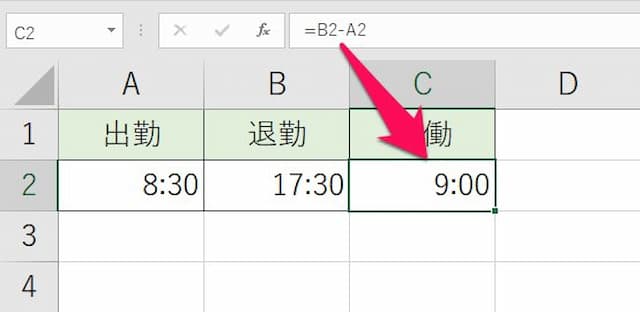
この記事では、エクセルにおける時間の足し算と引き算の方法について詳しく解説します。特に、エクセル 時間 足し算 分や時間 計算 エクセル 引き算に関する操作は、日常業務における効率向上に役立ちます。しかし、いくつかのケースではエクセル 日付 引き算 できないという制約があり、特にエクセル 時間 24 時間 以上の計算では工夫が必要です。
時間 計算 足し算を使用する際、ある一定の形式を保つことで、結果が24時間を超えた場合でも適切に表示することができます。具体的には、エクセル 時間 足し算 24 時間 以上の処理を行うことで、勤務時間の合計などを正確に算出することが可能になります。また、excel 時間 計算 マイナス 合計の際は、負の値が出た場合も考慮した方法が必要です。
エクセルでは、時間 引き算の操作も重要です。特に、エクセル 時間 引き算やエクセル 日時 の 引き算の方法を理解することで、複雑な時間管理が容易になります。さらに、日をまたぐ場合の対応方法や、時間 合計 エクセルを使用した計算を行う際の注意点についても触れていきます。これらの知識を活用することで、作業 時間 計算 エクセルをより効果的に行えるようになるでしょう。
イントロダクション
エクセルでの時間 足し算や引き算は、特に業務での作業時間の計算において非常に重要です。たとえば、勤務時間やプロジェクトの合計時間を算出する際には、正確な時間 計算 エクセル 引き算や足し算が求められます。しかし、24時間を超えるような場合には、特別な注意が必要です。通常の計算ではエクセル 日付 引き算 できない場合があるため、状況に応じた対策が不可欠です。
時間 計算 足し算を行う際、エクセルでは基本的な数式を用いますが、結果が24時間以上になると、表示が意図した通りにならないことがあります。これは、エクセルがデフォルトで24時間形式に基づいているためです。このため、エクセル 時間 足し算 24 時間 以上を実現するためには、特定の書式設定を適用する必要があります。また、excel 時間 計算 マイナス 合計といった数値のマイナス値の取り扱いにも注意が必要です。
さらに、エクセル 時間 引き算についても触れておくべきです。場合によっては、時間の差分が負の数になることがありますが、これを適切に処理する方法を学ぶことは重要です。最終的には、エクセル 時間 合計や勤務 時間 合計 エクセルのような計算結果を得るために、さまざまな関数を使いこなすことが大切です。また、特にエクセル 時刻 足し算やエクセル 日時 の 引き算においては、結果がどのように表示されるかを確認することも重要です。時間の計算をスムーズに行うためには、これらのポイントをしっかりと押さえておくことが鍵となります。
基本的な足し算と引き算の方法
エクセルでの時間 計算 足し算や時間 計算 引き算は、多くのビジネスシーンや個人の作業において重要なスキルです。特にエクセル 時間 足し算 分を使用して、勤務時間やプロジェクトの所要時間を計算することが求められます。しかし、エクセル 日付 引き算 できない場合や、計算結果が予想以上に難解になることもあります。例えば、24時間を超える時間を扱う際、正しい結果を得るためには特別な配慮が必要です。
一般的にエクセル 時間 引き算の際には、セルに直接時間を入力し、その差を求めるというシンプルな手法が用いられます。一方で、エクセル 時間 24 時間 以上 1900 1 1という制限のため、24時間を超える時間の計算結果では、表示形式や入力方法に注意が必要です。エクセル 時間 足し算 24 時間 以上の場合、例えば「25:00」と表示したい時は、特別なフォーマットを設定する必要があります。
また、excel 時間 計算 マイナス 合計を扱う際には、引き算の結果がマイナスになることがあるため、こちらにも注意が必要です。通常、excel 時間 引き算を行うと、負の値は正しく表示されませんが、その場合も適切な数式を使えば解決できます。エクセル 時間 表示 24 時間 以上を実現するためには、カスタムフォーマット設定を使い、計算した結果をうまく管理することがポイントです。
時間 の 足し算 エクセルや時間 引き算 エクセルの基本的な方法を理解することで、非常に多くのシチュエーションで役立つスキルとなります。特に、作業 時間 計算 エクセルを通じて効率的に業務を行うためには、これらの方法に慣れておくことが重要です。また、勤務 時間 合計 エクセルの計算は、特に労働時間の管理に欠かせない要素です。エクセルの関数やフォーマットを駆使して、精度の高い時間計算を実現しましょう。
24時間を超える計算結果の扱い
エクセルを使用してエクセル 時間 足し算 分を行う際、特にエクセル 時間 足し算 24 時間 以上の計算については注意が必要です。通常、エクセルは時間を日付形式で内部的に管理していますが、24時間を超える場合、表示形式が標準的でない可能性があります。そのため、時間を足し算した結果が24時間を超えた場合には、その適切な表示方法を設定する必要があります。
また、時間 計算 エクセル 引き算においても、同様の問題が発生します。たとえば、時間の引き算を行いたい場合、エクセル 日付 引き算 できないという制約があるため、少し工夫をする必要があります。特に、勤務時間や作業時間の管理を行う際には、作業 時間 計算 エクセルを適切に行うことが求められます。エクセルでは、24時間以上の計算結果を正しく表現するために、エクセル 時間 表示 24 時間 以上の設定が不可欠です。
加えて、時間 の 引き算 エクセルの計算では、マイナスの値が出ることもありますが、excel 時間 計算 マイナス 合計の場合は、表示がうまくいかないことがあります。このような場合に備え、ダイナミックなセルの書式設定や適切な関数を用いることで解決策を見出すことが可能です。特に、エクセル 時間 合計 24 時間 以上の合計を計算したい場合は、エクセル 関数 時間 足し算やエクセル 時間 引き算の機能を活用しましょう。
最終的には、時間 計算 足し算 エクセルや引き算の結果が正しい表示形式で得られるよう、適切な数式や設定を行うことが重要です。これにより、効率的にエクセル 時間 計算 合計やエクセル 時刻 差分を利用することができ、実用的なデータ管理が実現します。
日をまたぐ場合の対処法
エクセルを使用した時間 計算では、特にエクセル 時間 足し算やエクセル 時間 引き算が重要な役割を果たします。日をまたぐ場合に特に注意が必要です。たとえば、ある作業の開始時刻が23時30分、終了時刻が2時30分だった場合、単純に引き算を行うと、マイナスの値が表示されてしまいます。エクセル 日付 引き算 できないという事態を避けるために、計算の前に適切な手順を踏むことが大切です。
時間 引き算を行う際に、時間の概念をしっかり理解しておく必要があります。エクセル 時間 24 時間 以上の計算の時は、関数を利用して、開始時刻と終了時刻の差を正確に出すことが求められます。例えば、エクセル 時間 足し算 24 時間 以上を行う場合には、各時間を24で割って余りを求めることで、自然な形で結果を得ることが可能です。
また、エクセル 時間 引き算 マイナスの結果を扱う際には、時間数を24で割ってから処理することで、正しい表示に繋がります。作業時間を計算する際には、エクセル 合計 時間や勤務 時間 合計 エクセルを駆使し、全ての勤務時間を集計することが便利です。これにより、スムーズに時間 合計 エクセルで結果を積み上げていくことができます。
日をまたぐ場合のエクセル 時間 の 引き算には、ちょっとしたコツが必要ですので、事前に十分な理解を持って計算に望むことが重要です。特に、エクセル 時刻 差分を用いて、各時刻間の差を明確にすることが、計算結果に影響を及ぼす大きな要因となります。
セルの書式設定の変更
エクセルで時間の足し算や引き算を行う場合、セルの書式設定を変更することが重要です。特に、エクセル 時間 足し算 分やエクセル 時間 引き算を行う際には、結果が24時間を超えることがあるため、適切な書式を設定しておく必要があります。デフォルトの設定では、エクセル 日付 引き算 できない状況が発生することがありますが、これを回避するためには「[h]:mm:ss」などのカスタム書式を使用することで、24時間以上の時間も正しく表示できるようになります。
たとえば、時間 計算 足し算を行う際、合計時間が24時間以上になる場合、その結果を正確に表示するためには、エクセル 時間 24 時間 以上 1900 1 1を適用する必要があります。これによって、エクセルが時間数や分数、秒数を正確に計算し、表示するようになります。逆に、時間を引き算する時には、エクセル 時間 引き算の際に、マイナスの結果が生じることに注意が必要です。excel 時間 計算 マイナス 合計の場合は、別のアプローチが求められます。
また、勤務 時間 合計 エクセルでは、作業時間を集計するときに時間 引き算 エクセルを活用することで、業務の効率化に繋がるでしょう。エクセルの関数を用いて時間 の 足し算 エクセルや時間 の 引き算 エクセルを行うことができるため、数式を駆使してデータ管理を行うことが容易になります。このようにして、エクセル 時刻 足し算や時間 の 足し算を正確に扱うことで、業務における時間計算がスムーズに行え、エクセル 時間 合計 24 時間 以上の表示にも対応できるようになります。
引き算の注意点と対処法
エクセルにおける時間 計算 引き算にはいくつかの注意点があります。特に、エクセル 日付 引き算 できない場合や、計算結果がマイナスになったときには、適切な対処が必要です。エクセル 時間 引き算の基本的な考え方は、開始時刻と終了時刻を入力し、それらの差を求めることですが、時間が24時間を超える場合、またはそれに伴う日付の変更が発生する場合には、特別な対応が求められます。
例えば、エクセル 時間 24 時間 以上の計算を行う場合、時間の表示形式を変更しないと、正確な結果が得られないことがあります。このため、エクセル 時間 表示 24 時間 以上の方法を理解しておくことが重要です。また、エクセル 時間 足し算 できないケースでは、時刻データを正しく設定することで、スムーズに計算を進めることができます。
加えて、時間 引き算 エクセルでマイナスの結果が出る場合には、計算式を見直す必要があります。通常の引き算では、マイナスの時間が表示されてしまうかもしれませんが、これを解決するためには、別の計算方法やデータの設定を検討することが大切です。エクセル 時間 引き算 マイナスの問題は、勤務時間を計算する上でも特に注意すべき点となります。
このように、エクセルの時間 引き算は非常に便利ですが、実際の操作においては慎重さが求められます。全てのケースにおいて正確な結果を得るためには、時間の設定や計算方法をしっかりと理解し、アプローチすることが不可欠です。
時間の表示形式のカスタマイズ
Excelでは、エクセル 時間 足し算 分や時間 計算 エクセル 引き算を行う際に、時間の表示形式をカスタマイズすることが非常に重要です。特に、エクセル 時間 24 時間 以上の計算を行う場合、デフォルトの表示形式では不十分です。デフォルトでは、Excelは日付と時間をエクセル 日付 引き算 できないという制約がありますが、工夫次第でこれを克服できます。
時間 計算 足し算する場合は、時間のフォーマットを正しく設定することが求められます。例えば、24時間を超える場合、Excelが持つ制限により正しく表示がされないことがありますが、セルの書式を「[h]:mm」に設定することで、エクセル 時間 足し算 24 時間 以上を正確に表示することが可能です。これにより、勤務時間合計や作業時間計算が楽になります。
また、excel 時間 計算 マイナス 合計のケースでは、例えば引き算を行った際に結果がマイナスになる場合もあるため、注意が必要です。このような状況では、一般的な引き算に加え、特定の条件を考慮した近道の計算手法を活用することで、excel 時刻 差分を正確に求めることができます。エクセル 時間 引き算の際にも、同様の工夫が必要です。
さらに、エクセル 関数 時間 足し算やエクセル 時刻 足し算ではさまざまな関数を駆使して、効率よく計算を行い、エクセル 時間 合計 24 時間 以上の合計を求めることができます。このような方法論を用いることで、時間をつかさどる作業をよりスムーズに進めることができ、日々の業務を効率化する手助けとなるでしょう。
まとめ
【エクセル】24時間以上の時刻・時間の足し算と引き算方法
近年、エクセルを用いた時間の管理や計算は、特に業務において欠かせないスキルとなっています。例えば、エクセル 時間 足し算 分を利用して、長時間労働の管理や計算が容易にできるようになっています。しかし、エクセル 日付 引き算 できないという問題にも直面することがあります。この場合、エクセル 時間 引き算の機能を利用することで、日をまたぐ時間や、24時間を超える時間の計算を適切に行うことが可能です。
エクセル 時間 24 時間 以上 1900 1 1の仕様を理解しておくことも大切です。エクセルでは、時間が1900年からの数値で管理されており、エクセル 時間 足し算 24 時間 以上の計算が必要な場合でも、これを適切に扱うことで問題が解決します。例えば、excel 時間 計算 マイナス 合計のケースでは、マイナスの時間として表示される場合がありますが、これも工夫によって解決が図れます。
さらに、作業 時間 計算 エクセルを行う場合は、時間 引き算 エクセルの機能を利用することで、勤務時間の合計を算出することが可能です。特に、勤務 時間 合計 エクセルでは、日をまたぐような変則的な勤務時間を正確に計算するための関数を活用することが求められます。エクセル 時間 表示 24 時間 以上の扱いも意識しながら、タイムシートや作業記録を効率的に管理しましょう。
最後に、時間 の 足し算 エクセルや、時間 計算 足し算 エクセルのスキルを磨くことによって、より正確で役立つデータ分析が実現できるでしょう。数式を駆使して、日付引き算や時間 の 引き算を柔軟に活用し、業務効率を向上させることが、これからのエクセル活用法になるといえるでしょう。
Preguntas frecuentes
Excelで24時間以上の時刻を足し算するにはどうすればいいですか?
Excelで24時間以上の時刻を足し算するには、時刻のデータ形式を適切に設定することが重要です。まず、足し算を行うセルの書式設定を「ユーザー設定」にして、[hh]:mmという形式を指定します。この形式により、24時間を超える時刻も正しく表示されます。次に、通常の数式で時刻を足し算します。例えば、A1セルに8:30、A2セルに17:45と入力した場合、B1セルに =A1 + A2 と入力し、その後B1セルの書式設定も同様に行います。これで、合計の時刻が正しく表示されるようになります。
24時間以上の時間を引き算する方法はありますか?
はい、Excelで24時間以上の時刻の引き算も可能です。引き算を行うときも、同様に対象のセルの書式を「ユーザー設定」で [hh]:mm に設定する必要があります。たとえば、C1セルに24:30、C2セルに12:15と入力した場合、D1セルに =C1 - C2 と入力します。この場合もD1セルの書式設定を前述のように行うことで、引き算の結果が24時間を超える場合でも正しく表示されるようになります。このように、時刻の引き算も非常に簡単に実行できますが、書式が適切であることが肝心です。
時刻を扱う際の注意点はありますか?
時刻を扱う際にはいくつかの注意点があります。まず、Excelのデフォルトでは時刻が24時間形式で表示されますが、24時間を超える場合は書式を変更しないと正しく計算されない点が挙げられます。また、Excelは時刻をシリアル値として扱うため、サムや引き算をするときには時刻の形式に気を付ける必要があります。さらに、A列やB列のデータが合計された場合、もしその結果が次の列に表示される際に元の形式が適用されていないと、その時間の表示が乱れることもありますので、書式の確認をお忘れなく。著しく大きな数値(例:非常に長い時間)は、誤った結果をもたらす可能性があるため、確認の作業が大切です。
入力する時刻の形式はどのようにすればいいですか?
Excelで入力する時刻の形式は、一般的にhh:mmまたはhh:mm:ss形式が推奨されます。時間を表す場合、hhは0から23までの数字、mmは0から59までの数字で、ssは秒を示します。例えば、午後2時45分の場合はそのまま14:45と入力しますが、午前1時30分の場合は01:30と入力することが望ましいです。また、これらの数値を直接入力するほかに、Excelの「時間」関数を使用することもでき、例えば =TIME(14, 45, 0) と記入すれば、同じ結果を得ることができます。これにより、時刻を正確に入力し、計算結果を適切に扱うことが可能になります。
コメントを残す
コメントを投稿するにはログインしてください。
関連ブログ記事