
「エクセルでリンク貼り付けできない?解決策を徹底解説」

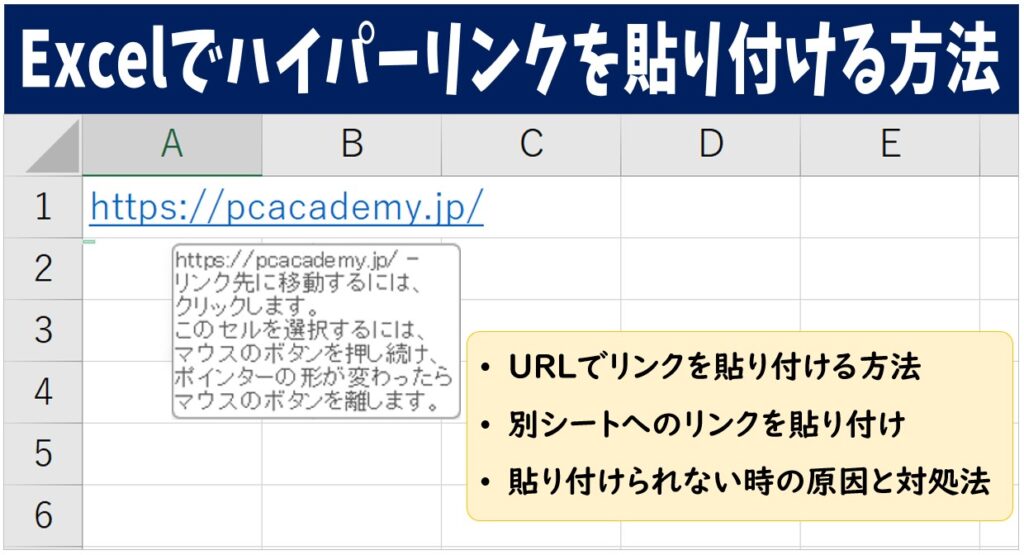
「エクセルでリンク貼り付けできない?解決策を徹底解説」
エクセルを使用している際に、エクセル リンク 貼り 付け できないという問題に直面することがあります。この問題は、特に他のドキュメントやウェブページからのデータを利用しようとするときに困ります。具体的には、リンク 貼り 付け できない現象が発生し、作業が進まなくなることがあるため、効率的に作業を続けるための解決策が必要です。
この問題の一因として、設定や環境の違いが挙げられます。例えば、コピー元の形式がエクセルと互換性がない場合や、リンク され た 図やオブジェクトの取り扱い方が適切でない場合などがあります。また、使用しているエクセルのバージョンやオペレーティングシステムにも影響を及ぼすことがあります。このような背景を理解することで、excel リンク 貼り 付け できない問題の解決の手助けになるでしょう。
次の段落では、具体的な解決策や対策について詳しく解説しますので、ぜひ参考にしてみてください。エクセルをスムーズに使いこなすために、問題解決の方法を学んでいきましょう。
イントロダクション
エクセルで作業をしていると、エクセル リンク 貼り 付け できないという問題に直面することがあります。この問題は、多くのユーザーにとって頭を悩ませるもので、特に重要なデータを効率的に整理したい場合に響いてきます。この記事では、リンク 貼り 付け できない状況を解決するための方法について詳しく解説します。
まず、エクセルでのリンク され た 図の取り扱いについて理解することが重要です。これらのグラフィックは、他のシートやデータソースから情報を引き出すために使用され、データが更新されるたびに図も自動的に更新される利点があります。しかし、時折このプロセスがうまく機能せず、excel リンク 貼り 付け できないといったエラーが発生することがあります。このような問題は、特に大規模なデータセットや複雑なフォーマットのファイルを扱う際に頻発します。
次に、その原因を突き止めることが解決への第一歩です。エクセルの設定や使用しているバージョン、さらには他のアプリケーションとの互換性が影響を及ぼす場合もあります。これらの要因を踏まえ、適切な解決策を見つけることで、スムーズにリンクを貼り付けることができるようになります。それでは、具体的な解決策について詳しく見ていきましょう。
リンク貼り付けとは
リンク貼り付けとは、他の文書やウェブページ、あるいは別のシート内の特定の位置にアクセスできるようにするための便利な機能です。この機能を活用することで、エクセル リンク 貼り 付け できないという状況を回避し、データの管理や情報共有を効率的に行うことができます。しかし、時折この機能がうまく作動せず、リンク 貼り 付け できないという問題に直面することがあります。そのため、正しい手順を理解し、適切な対処法を知っておくことが不可欠です。
特に、リンク され た 図を操作する際には慎重さが求められます。これは、元のデータが移動されたり削除されたりした場合、図が正しく表示されなくなってしまうからです。エクセルの機能に精通していないと、思わぬところで手間が生じてしまうことがあります。このため、まずはどうしてそのような問題が発生するのかを把握し、対処法を探る必要があります。
excel リンク 貼り 付け できない問題は、特定の設定や操作ミスに起因することが多いです。これには、Excelのバージョンによる制約や、外部リンクのセキュリティ設定などが影響する場合があるため、一つ一つ確認することが大切です。最終的には、適切な手順を踏めば、スムーズにリンク貼り付けが行えるようになるでしょう。問題解決のためには、正しい知識を持つことが重要です。
よくある問題
エクセルを使用している際に、エクセル リンク 貼り 付け できないという問題に直面することがあります。この問題は特に、他の文書やウェブサイトからの情報を取り込む際に発生することが多く、作業がスムーズに進まない原因となります。ユーザーの多くが、リンクを正しく貼り付けられないことで悩んでおり、その解決策を探し求めています。
リンク 貼り 付け できない原因は様々ですが、主な要因としてはコピー元の設定やエクセルのバージョンが関係している場合があります。たとえば、ウェブページからテキストをコピーする際、形式が保たれないことがあり、結果としてリンクが正しく動作しないことがあります。さらに、クリップボードの内容が適切に読み込まれないと、意図した通りにリンクを貼り付けることができなくなります。
また、リンク され た 図が正しく表示されないことも、ユーザーを混乱させる要因となります。画像や図をリンクとして挿入する際に、そのリンク先が変更されるとエラーが発生することがあります。このような状況では、リンクのパスや設定を再確認し、正しいリンクを挿入する必要があります。
最後に、excel リンク 貼り 付け できない場合の対策として、設定の見直しやソフトウェアの更新を行うことが重要です。エクセルのバージョンによっては、不具合が生じることがあるため、最新の状態にアップデートすることで、問題を解決できることがあります。これらのポイントを押さえつつ、問題解決に向けて取り組んでいくことが大切です。
確認すべき設定
エクセルでリンク貼り付けできない場合、まず確認すべきは設定です。エクセルにはさまざまな設定があり、これが原因でうまくリンク貼り付けができないことがあります。特に、クリップボードの設定やセキュリティ設定が影響を与えることが多いです。例えば、セキュリティレベルが高すぎると外部からコピーされた情報をブロックすることがあります。
次に考えられるのは、使用しているバージョンや形式の違いです。異なるエクセルのバージョンや異なるファイル形式(例えば、.xls と .xlsx)では、リンクされ た 図などの貼り付け方法にも差異が出ることがあります。この場合、最新のバージョンに更新することや、他の形式での保存を試みることが解決の手助けとなるかもしれません。
また、特定の操作環境も影響を与える要素です。たとえば、ネットワークの状態や、他のソフトウェアがエクセルと干渉している場合にもexcel リンク 貼り 付け できない状況が発生することがあります。これを解消するためには、ソフトウェアの再起動や、一時的に他のアプリケーションを閉じてみることが効果的です。
解決策の紹介
エクセルでリンク貼り付けできないとお悩みの方は多いのではないでしょうか。この問題に直面すると、どのように対処すべきか迷ってしまうこともあります。まず、一つの方法として、リンクを直接入力することが挙げられます。この手法では、非常にシンプルにリンクをエクセルのセルに入力し、それを使用することが可能です。しかし、この方法には手動での入力が必要になり、省力化には向かないという欠点もあります。
次に考えられる解決策は、エクセルのオプション設定を確認することです。場合によっては、設定の不具合や変更により、リンク貼り付けできない状況が発生することもあります。特に、リンクされ た 図に対する設定を見直すことで、改善される可能性があります。エクセルの環境により、特定の機能が制限されていることもあるため、これを確認することが重要です。
また、コピーペーストの際に、特定の形式での貼り付けを選択することで、excel リンク 貼り付け できない問題を解消できる場合もあります。特に、リンクを含むテキストを選ぶ際には、その形式を適切に選ぶことが必要です。これにより、さまざまなリンク関連のトラブルを未然に防ぐことができます。これらの方法を試すことで、よりスムーズにエクセルでのリンク操作を行うことができるでしょう。
方法別手順
エクセルでリンク貼り付けできない問題は、多くのユーザーが直面する一般的な課題です。この問題が発生する理由は複数あり、設定やバージョンの違いによっても異なることがあります。特に、特定の機能が適切に動作しない場合、作業の効率に大きな影響を与えることになります。例えば、他の文書やウェブサイトからのリンク貼り付けできない場合、資料の整合性を確保するのが難しくなります。
まず、基本的な設定を確認することが重要です。エクセル内での設定ミスや、リンクされ図の扱いについて理解しておくことが、問題解決への第一歩となります。また、エクセルのバージョンによっても機能が異なるため、最新のアップデートを適用することも考慮に入れるべきです。これにより、excel リンク貼り付けできない状況の多くは解消される可能性があります。
次に考えるべきは、貼り付け方法の見直しです。通常の貼り付け操作ではうまくいかない場合、特定の形式で貼り付けることが有効です。たとえば、「形式を選択して貼り付け」のオプションを利用すると、必要なリンクを維持したままデータを扱うことができます。このように、エクセルでリンク貼り付けできない状況でも、工夫次第で多くの解決策が存在することを理解することが重要です。
トラブルシューティング
エクセルでリンクが貼り付けできないという問題は、多くのユーザーが直面するトラブルの一つです。特に、コピーした内容をシートに持っていく際に、エクセル リンク 貼り 付け できないと感じることがあります。このような時、問題の根本原因を理解し、適切な解決策を見つけることが重要です。
まず、リンク 貼り 付け できない場合、考えられる原因の一つに、元データが正しくコピーされていないことが挙げられます。たとえば、他のアプリケーションからエクセルにデータを貼り付けようとした際、形式が互換性のないものであった場合、正しくリンクを作成できないことがあります。また、特定のセキュリティ設定やエクセルのバージョンによっても、この問題が発生することがあります。
次に、リンク され た 図を使用する場合も注意が必要です。図形や画像をリンクとして挿入する際、正しい手順を踏む必要があります。誤って図のリンクを切ったり、貼り付けの形式を選択し損なったりすると、意図した通りに表示されないことがあります。これを避けるためには、リンクの設定を一度確認し、適切な形式で貼り付けを実行することが求められます。
さらに、最終的にexcel リンク 貼り 付け できない状況を解消するためには、エクセルの設定を見直すことも大切です。特に、クリップボードの内容や過去のデータが影響を及ぼしている可能性もあるため、他のアプリケーションで関連付けされたデータを一度消去してみることも効果的です。これらの対策を講じることで、スムーズにリンクを貼り付けることができるようになるでしょう。
まとめ
エクセルを使用している際に、エクセル リンク 貼り 付け できないという問題に直面することがあります。この現象は、特に他のファイルやウェブページから情報をエクセルに移行しようとしたときに起こります。これにより、作業の効率が落ちてしまうこともありますが、実は解決策はいくつか存在します。
まず、リンク 貼り 付け できない原因の一つとして、使用しているエクセルのバージョンや設定が影響している可能性があります。特に、古いバージョンのエクセルでは、最新のフォーマットをサポートしていないことがあるため、最新版へのアップデートを検討することも重要です。また、特定の設定が無効になっていることによって、リンク され た 図の機能が正常に動作しない場合もあります。これらの設定を確認することで、問題が解決される場合もあります。
さらに、excel リンク 貼り 付け できない問題は、他のアプリケーションからのデータコピー時に発生することがあります。特に、異なるフォーマットやプログラムからエクセルにデータを移行する際には、正しい形式での貼り付けを選択することが重要です。これにより、データの整合性を保ちつつ、スムーズにリンクを貼ることが可能になります。適切な手順を踏むことで、作業を円滑に進めることができます。
このような問題に直面することは決して珍しいことではありませんが、原因を理解し、適切な対策を講じることで、エクセル リンク 貼り 付け できない状態を克服し、効率的に作業を進めることができるでしょう。
Preguntas frecuentes
エクセルでリンク貼り付けができない原因は何ですか?
エクセルでリンクを貼り付ける際に問題が発生する主な原因はいくつかあります。まず、コピー元のデータの形式が適切でない場合、リンクが正しく貼り付けられないことがあります。また、エクセルの設定が原因であることも考えられるため、特にセキュリティ設定やプライバシー設定を確認することが重要です。さらに、エクセルのバージョンによっては、機能が異なり、古いバージョンでは特定のリンク形式がサポートされていないこともあります。これらの要因を考慮し、リンクが正常に貼り付けられるような対策を講じることが必要です。
リンクをエクセルに貼り付ける方法は?
エクセルにリンクを貼り付けるためには、まずリンクしたいテキストやデータを選択し、コピーする必要があります。その後、リンクを挿入したいセルを選択して、右クリックメニューから「ハイパーリンク」を選ぶことでリンクの挿入が可能です。ダイアログボックスが表示されるので、そこで目的のURLやファイルのパスを入力します。また、セルに直接URLを入力することで、エクセルが自動的にリンクとして認識することもあります。これらの手順を踏むことで、スムーズにリンクを設定することができます。
リンクを貼り付ける際の注意点はありますか?
リンクを貼り付ける際には、いくつかの注意点があります。まず、コピー元のデータやURLが有効であることを確認する必要があります。不正確なリンクを貼り付けると、参照先が開けないことがあります。また、外部のウェブサイトやファイルをリンクする場合、そのアクセス権限があるかどうかも重要です。さらに、フォーマットの一致を考慮し、エクセル内でのレイアウトやデザインに合った形でリンクを貼ることが大切です。これらを注意しながら作業することで、より効果的にエクセルを活用することができます。
解決策が見つからない場合はどうすれば良いですか?
もしリンク貼り付けの問題が解決しない場合、まずは再起動を試みることをお勧めします。エクセルやパソコンの動作が一時的に不安定な場合があるため、これで改善されることがあります。また、エクセルの更新プログラムを確認し、最新のバージョンにアップデートすることも有効です。さらに、エクセルの設定やオプションメニューを見直すことで、解決策が見つかる場合があります。もしそれでも解決しない場合は、ネットでの情報検索や公式サポートを利用し、専門的なアドバイスを受けることを検討するのが良いでしょう。
コメントを残す
コメントを投稿するにはログインしてください。
関連ブログ記事