
エクセルの作業グループで複数シートへコピーする方法

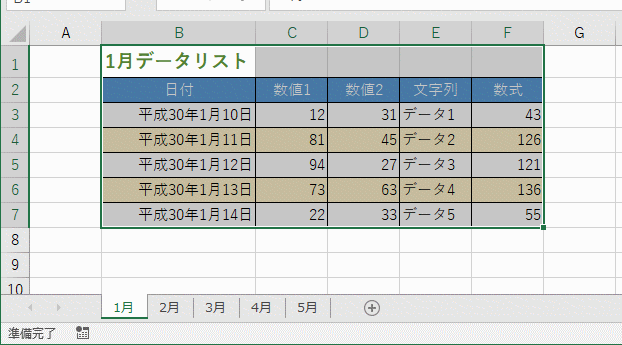
エクセルの作業グループで複数シートへコピーする方法
この記事では、excel 作業 グループを利用して、複数のシートにデータを効率的にコピーする方法について解説します。特に、エクセル 作業 グループの機能を活用することで、手間をかけずに同じデータを複数のシートに簡単に反映させることができます。
エクセル 複数 シート コピー 貼り 付けは、多くのビジネスシーンで役立つ基本的な操作です。例えば、決まったフォーマットに収集したデータを同時に入力したいときや、複数のプロジェクト間で共通の情報を共有する必要がある場合に非常に便利です。この操作を習得することで、時間を節約し、作業の効率を大幅に向上させることができるでしょう。
それでは、具体的な操作手順を見ていきましょう。まずは、コピー元のシートを選択し、必要なデータをコピーします。その後、excel 作業 グループを活用して、複数のシートで貼り付けを行う手続きを説明します。これにより、プロセス全体を簡素化し、作業の流れをスムーズに保つことが可能になります。
イントロダクション
エクセルを使ってデータを扱う際、エクセル 作業 グループ機能は非常に便利です。この機能を利用することで、複数のシートに同じデータを簡単にコピーし、効率的な作業が可能になります。特に、同じような情報を複数のシートで管理する必要がある場合、エクセル 複数 シート コピー 貼り 付けの方法をマスターしておくことは大切です。
まず、excel 作業 グループの設定方法について考えてみましょう。Excelでは、作業をグループ化することで、複数のシートを同時に操作することができます。これにより、シートを一つずつ選択する手間が省け、大幅な時間短縮が図れます。また、データを貼り付ける際にも、すべてのシートに一度に反映させることができるため、非常に効率的です。
実際の操作は簡単で、一つのシートでコピーしたい情報を選択し、その後に作業グループに含まれる全シートを選択します。こうすることで、どのシートにも同時にコピーしたデータが適用されるため、数回のクリックで作業が完了します。この方法は特に、多くのデータを扱う場合や、定期的に同じ作業を繰り返すケースで役立ちます。エクセル 作業 グループを活用して、日頃の業務をよりスムーズに進めていきましょう。
作業グループの設定
作業グループの設定
エクセル 作業 グループを利用することで、複数のシートにわたってデータを効率良くコピーすることが可能です。この機能を活用することで、手動での作業を減らし、一貫したデータ管理を行うことができます。まずは、エクセル 作業 グループの設定を行いましょう。
作業グループを設定するには、まず複数のシートを選択します。これには、Ctrlキーを押しながらクリックする方法や、Shiftキーを利用して連続するシートを選ぶ方法があります。全ての必要なシートを選択したら、同時に操作を行うことができる状態になります。選択したシートに対して行う操作は、すべてのシートに反映されるため、同じ内容のデータを一度に入力したり、変更したりすることができるのです。
次にエクセル 複数 シート コピー 貼り 付けの手順について説明します。まず、コピーしたいデータを選択します。その後、コピーコマンドを実行します。選択したデータがコピーされたら、先ほど選択した作業グループのどのシートにでも貼り付けが可能です。貼り付けたい位置を指定して、貼り付けコマンドを実行すると、全てのシートに同じデータが反映されます。このように、エクセル 作業 グループを利用することで、データ作業の効率が大幅に向上します。
複数シートの選択方法
複数のシートを選択することは、エクセル 作業 グループでの作業を効率化する重要なステップです。まず、左側のシートタブを見ながら、コピーしたいシートを選びます。シートを選択する際には、Ctrlキーを押しながら目的のシートタブをクリックすることで、離れたシートを同時に選ぶことができます。また、連続したシートを選択する場合は、最初のシートをクリックした後、Shiftキーを押しながら最後のシートをクリックすると、その範囲内の全てのシートが選択されます。
選択した後は、これらのシートに対して一斉に操作を行うことが可能になります。例えば、データを一つのシートからコピーし、選択した全てのシートにエクセル 複数 シート コピー 貼り 付けを行うことができます。これにより、毎回個別にシートを選び直す必要がなくなり、作業効率が大幅に向上します。一度の操作で複数シートに同じデータを反映させるこの方法は、特に大量のデータを扱う際に非常に便利です。
さらに、シートを選択した状態で、セルの内容を編集したり、書式を変更することもできるため、excel 作業 グループ全体に対して統一感のあるデザインを維持することが可能です。この機能を活用することで、日常的な作業がスムーズに進むだけでなく、時間の節約にもつながります。
コピーするデータの準備
コピーするデータの準備では、まずエクセル 作業 グループにおいて、どのデータをコピーするかを明確にすることが重要です。データを選定する際には、関連する情報を一つのシートにまとめておくと便利です。この段階で、必要なセルを選択し、コピーしたい範囲が正確であることを確認します。特に、数式や書式設定も含めてコピーする場合は、選択範囲に注意が必要です。
次に、選択したデータが正しいことを確認したら、エクセル 複数 シート コピー 貼り 付けを行う準備が整います。この際、シート間での整合性や必要なデータの配置を考慮し、それぞれのシートでどのようにデータが使用されるのかを理解しておくと良いでしょう。準備が整ったら、実際にデータをコピーする手順に進むことができます。
最後に、データコピー後は、各シートでの整合性や整頓を見直すことが大切です。この確認作業によって、データの誤りや不足を早期に発見し、正しい情報を保つことができます。こうした準備と確認をしっかり行うことで、エクセル 作業 グループでの作業がよりスムーズに進むことでしょう。
フィル機能の使用手順
フィル機能を使用して、エクセル作業グループにおいて複数のシートにデータをコピーすることは、効率的な作業を実現するための重要なスキルです。まず、コピーしたいデータが入力されているシートを開き、そのデータを選択します。この際、必要な範囲を正確に指定することが重要です。
次に、選択したデータをコピーします。この際、エクセル複数シートコピー貼り付けを行うためには、コピー先として指定するシートをすべて選択する必要があります。シートタブをクリックして、必要なシートをCTRLキーを押しながら選ぶか、シート名を右クリックして「すべてのシートを選択」を選ぶことで対応可能です。
選択が完了したら、コピーしたデータを貼り付けます。これにより、すべての選択したシートに同じデータが一括で反映されます。この方法を使うことで、作業の効率化が図れ、時間を節約することができます。また、エクセル作業グループにおいては、データの整合性を保ちながら一貫した情報を提供するためにも、この機能を活用することが重要です。
注意点とヒント
注意点とヒント
エクセル 作業 グループでの操作は非常に便利ですが、いくつかの注意点があります。まず、作業グループに参加するすべてのシートが同一の構造を持っているか確認しておくことが重要です。同じ項目名やフォーマットを使用しないと、コピーしたデータが意図しない位置に貼り付けられる可能性があります。正しい配置を維持するために、あらかじめ各シートの形式を統一しておくことをお勧めします。
作業を始める前に、エクセル 複数 シート コピー 貼り 付けの対象シートを選択し、必要に応じて個々のシートを整理しておくことが大切です。また、コピーするデータの範囲をはっきりと決めておくことで、無駄なデータを扱うことを避けられます。この段階で、エラーが発生しないように十分注意を払いましょう。
さらに、excel 作業 グループを使用する際は、コピーした情報が正しく反映されているかどうか、各シートを確認することも忘れずに行いましょう。一度に多くのシートを操作することで、作業効率が向上しますが、思わぬミスが発生することもありますので、必ず最終確認を行うことが成功の鍵です。
よくある質問
よくある質問
エクセル 作業 グループを使用することで、複数のシートに同時にデータをコピーすることが可能です。この機能は、データを管理する上で非常に便利です。特に、同じ形式のデータをいくつかのシートに分散させる必要がある場合に有効です。ユーザーは、効率的に作業を進めるために、この方法を活用することができます。
エクセル 複数 シート コピー 貼り 付けを実現する手順は比較的簡単です。まず、コピーしたいデータが含まれているシートを開き、そのデータを選択します。その後、作業グループ内の他のシートを選択し、選択したデータを貼り付けます。これにより、すべての選択したシートに同じデータが一度に反映されるため、大幅に時間を短縮できます。
この方法を使う際のポイントは、エクセル 作業 グループを事前に設定しておくことです。作業グループを適切に設定することで、効率よく複数のシートを管理でき、データの整合性を保ちながら作業を進めることができます。特に、多くのシートで同じデータを扱う場合には、必須のテクニックと言えるでしょう。
まとめ
エクセルの作業グループで複数シートへコピーする方法について、具体的な手順やコツを見ていきましょう。まず、excel 作業 グループを活用することで、複数のシートに同時にデータをコピーし、効率良く作業を進めることが可能です。この機能を使うことで、一つ一つのシートを切り替えずに、必要な情報をすばやく貼り付けることができます。
まず、エクセル 作業 グループを作成します。この作業グループに含めるシートを選択し、グループ化を行います。これにより、選択したすべてのシートが同時に操作対象となります。次に、コピーしたいデータを選び、コピーを実行します。選択しているシートが複数ある状態で、「貼り付け」ボタンをクリックすると、選択したすべてのシートに対して一度にデータを貼り付けることができます。
この方法を利用すると、エクセル 複数 シート コピー 貼り 付けの作業が大幅に効率化され、時間の節約にもつながります。特に多くのデータを扱う場合、手間を大きく減らすことができるため、ぜひ試してみることをお勧めします。時間のかかる手作業を減らし、より戦略的にエクセルを活用することができるでしょう。
Preguntas frecuentes
エクセルで複数シートにコピーするにはどうすればよいですか?
エクセルで複数のシートにコピーするには、まず、コピーしたいデータがあるシートを開きます。その後、特定の範囲を選択して右クリックし、「コピー」を選びます。次に、コピー先のシートを開き、データを挿入したいセルを選択します。選択したセルで再度右クリックを行い、「形式を選択して貼り付け」を選ぶことで、選択した形式でコピーしたデータを貼り付けることができます。また、複数のシートに同じ内容を置きたい場合、シートタブをShiftキーを押しながらクリックし、複数のシートを選択することで、同時に貼り付けることも可能です。
何枚のシートまでコピーできますか?
エクセルでは、コピー可能なシートの枚数に特に制限は設けられていませんが、システムのメモリや処理能力に応じて、パフォーマンスが影響を受けることがあります。通常は数十枚から百枚を超えるシートも同時に操作できますが、あまりにも多くのシートを同時に選択すると、操作が重たく感じたり、エラーが発生することがあるため注意が必要です。シートの数が非常に多い場合は、数回に分けて操作することをおすすめします。
複数シートへのコピーが失敗した場合、どうすればよいですか?
もしエクセルで複数シートへのコピーが失敗した場合は、まず、選択したシートやデータが正しいかを再確認してください。時には、選択範囲が不適切であることが原因で失敗することがあります。また、コピー先のシートが保護されている場合、データの貼り付けができないことがあります。この場合は、シートの保護を解除するか、保護されていない別のシートに貼り付けると良いでしょう。また、ソフトウェアがフリーズしたり、エラーが表示されることがあるため、エクセルを再起動し、再度操作を試みることも有効です。
作業グループを使って複数シートにコピーするメリットは何ですか?
作業グループを使って複数シートにコピーすることにはいくつかのメリットがあります。まず、チーム内で共同作業を行う際、同じデータを複数のシートに簡単に共有できるため、作業効率が向上します。また、特定のデータセットを基にした分析や報告書を作成する際に、同じ形式でデータを整形することで、管理が容易になります。このように、作業グループを活用することで、エクセル内でのデータ加工や分析がスムーズになり、チーム全体の生産性を高めることができます。
コメントを残す
コメントを投稿するにはログインしてください。
関連ブログ記事