
Excelで100%積み上げ棒グラフを作る方法と基本

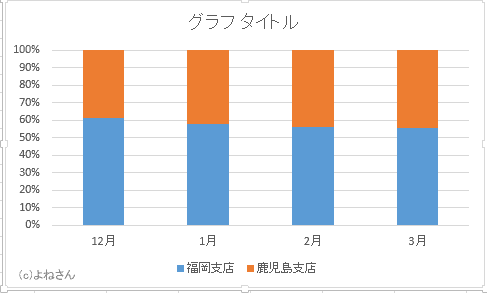
本記事では、100 積み上げ 棒グラフを作成する方法とその基本について詳しく解説します。Excel 積み上げ 棒グラフは、データの合計を視覚的に表現するために非常に便利なツールです。特に、全体に対する各要素の割合を示すことができるため、データの比較が簡単になります。
まず、積み上げ 棒グラフ 作り方を理解するためには、まずデータの準備が必要です。対象となるデータを整理し、それぞれの項目の合計や内訳を明確にしておくことで、より正確なグラフを作成できます。次に、Excelを使用してデータを入力し、適切なグラフの種類を選択することで、視覚的にわかりやすいグラフを作成することが可能です。
このようにして作成した100 積み上げ 棒グラフは、特にプレゼンテーションや報告書において、データを直感的に理解できる手助けとなります。データの割合や傾向を視覚的に示すことができるため、様々な場面で活用されることが期待されます。次章では、具体的な手順に沿ってExcel 積み上げ 棒グラフの作成方法を紹介しますので、ぜひ参考にしてください。
イントロダクション
Excelで100%積み上げ棒グラフを作る方法と基本
100%積み上げ棒グラフは、データの構成比を視覚的に表現するための有力なツールです。このグラフは、カテゴリーごとの割合を示すため、特にデータが複数の部分から成り立っている場合に有効です。たとえば、売上の内訳を月ごとに比較したり、異なる製品のシェアを示したりする際に役立ちます。
Excelを使用すると、視覚的に魅力的な積み上げ棒グラフを簡単に作成できます。データの選択からグラフの挿入までの流れがスムーズで、多くのユーザーにとって使いやすい環境が整っています。特に積み上げ棒グラフの作り方はシンプルで、データを選択した後にグラフの種類を選ぶだけで、瞬時に可視化することが可能です。
このグラフの最大の利点は、各部分の合計割合が常に100%になる点です。これにより、異なるデータセットを比較する際に視覚的な一貫性が保たれ、どの部分が全体の中でどのような位置を占めているのかを理解しやすくなります。Excel積み上げ棒グラフを使用することで、データ分析やプレゼンテーションにおけるインパクトを高めることができるでしょう。
Excelの基本機能
Excelはデータを視覚的に表現するための強力なツールであり、特に100%積み上げ棒グラフはデータの全体に対する各要素の割合を示すのに適しています。この形式のグラフは、数値の比較やトレンドの把握を容易にし、情報を直感的に理解できるようにします。Excel 積み上げ 棒グラフを利用することで、複数のデータセットを一目で比較でき、特に割合が重要な場合に非常に有用です。
積み上げ 棒グラフ 作り方はシンプルですが、いくつかのステップを踏む必要があります。まず、必要なデータを正しく整理することが重要です。データを準備したら、Excelのグラフ機能を使って、適切なグラフの種類を選択すると良いでしょう。その際、100%積み上げ棒グラフを選ぶことで、各項目の割合が100%に対してどのように分布しているかを簡潔に示すことができます。
さらに、グラフが作成された後は、タイトルやラベル、色のカスタマイズを行い、見やすさを向上させることが求められます。こうした小さな工夫が、データの伝達力を高め、観る人々にとっての理解を助ける要素となります。結果として、Excel 積み上げ 棒グラフを駆使することで、ビジュアルに訴えるデータプレゼンテーションが実現できるのです。
データの準備
データの準備では、まず100%積み上げ棒グラフを作成するために必要なデータを整理することが大切です。データはカテゴリごとの割合を示す必要があり、各カテゴリの値が全体に対する比率を構成します。例えば、売上データであれば、各地域や製品ラインの売上高を割合として示すことが求められます。
excel 積み上げ 棒グラフを使用する際には、データを適切な形式で入力することが重要です。最初の列にはカテゴリ名を、次の列には割合の数字を入力し、必要に応じてさらに細分化したデータを追加します。グラフ作成前にデータの整合性を確認し、足りない情報がないかどうかをチェックすることも忘れないようにしましょう。
次に、実際に積み上げ 棒グラフ 作り方に移ります。データを選択したら、Excelの「挿入」タブを開き、「グラフ」のセクションから「100%積み上げ棒グラフ」を選択します。表示されるグラフの中から適切なスタイルを選ぶと、視覚的に分かりやすいグラフが作成されます。グラフが表示された後は、タイトルやデータラベルを追加して、情報をより明確に伝えることが重要です。
積み上げ棒グラフの作成手順
Excelで100%積み上げ棒グラフを作成するための確実な手順と基本を理解することは、データの視覚化において非常に重要です。積み上げ棒グラフは、異なるカテゴリーが全体に占める割合を示すのに適しており、特に複数のデータ系列を比較する際に効果的です。ここでは、excel 積み上げ 棒グラフの作り方について詳しく説明します。
まず、データを用意することから始めます。各カテゴリーごとの値を整理し、それをExcelに入力します。その後、必要なデータを選択し、グラフ作成機能を利用します。挿入タブから「棒グラフ」を選び、さらに「100%積み上げ棒グラフ」を選びます。これにより、選択したデータを基にした積み上げ棒グラフが自動的に生成されます。これが基本的な積み上げ 棒グラフ 作り方の一例です。
次に、作成されたグラフをカスタマイズすることが重要です。カラースキームやラベルの追加、凡例の位置などを調整することで、より見やすく、視覚的にインパクトのあるグラフに仕上げることができます。特にデータを正確に伝えるために、ラベルやタイトルを適切に設定することが大切です。このように、100 積み上げ 棒グラフを活用することで、データの分析がより一層深まるでしょう。
グラフのカスタマイズ
グラフのカスタマイズ
100%積み上げ棒グラフを作成した後は、グラフの見た目や情報の伝わり方を向上させるために、カスタマイズを行うことが重要です。Excel 積み上げ 棒グラフのデフォルト設定はシンプルですが、ビジュアルや色合い、ラベルの配置を調整することで、より視覚的にインパクトのあるグラフに仕上げることができます。
まずは、色の選択から始めると良いでしょう。異なるデータシリーズに対して鮮やかな色を使うことで、視覚的な区別が容易になります。色は単に見やすさを向上させるだけでなく、特定のデータポイントに焦点を当てる役割も果たします。また、各データの割合を示すラベルを追加することで、グラフを見た人にとって、自分のデータの比較がしやすくなります。
さらに、積み上げ 棒グラフ 作り方においては、軸のタイトルやグラフのタイトルを明確に設定することも重要です。これにより、グラフの内容が一目で理解でき、情報の伝達精度が向上します。また、凡例の配置を工夫することで、データの理解を助ける効果もあります。全体として、視認性の高いグラフを意識してカスタマイズを行い、データ分析がより効果的になるよう努めましょう。
よくある質問
よくある質問
100%積み上げ棒グラフは、データの構成比を視覚的に表現するための優れたツールです。このグラフでは、各データ系列の値が割合として示され、全体の中でどの部分がどのくらいの割合を占めているのかを一目で把握することができます。そのため、特に市場分析や業績分析において活用されることが多いです。
Excelで積み上げ棒グラフを作成する際には、まずデータを適切に整理することが基本です。データが整っていれば、グラフ作成もスムーズに行えます。データを選択した後、「挿入」タブから「グラフ」を選び、さらに「積み上げ棒グラフ」を選択することで、瞬時にグラフが生成されます。この過程を通じて、視覚的に表現されたデータを簡単に確認できます。
さらに、積み上げ棒グラフの作り方では、グラフのデザインや色合いの調整も大切な要素です。表示される各要素について工夫を凝らすことで、情報がより明確に伝わり、見る人にとって分かりやすいグラフに仕上げることができます。タイトルやラベルの設定、伝えたい情報の見せ方を工夫することで、あなたのデータをより効果的に伝えることが可能になります。このように、Excelを利用したグラフ作成は、単なる数値の表示だけでなく、情報伝達の一つの手段として非常に重要です。
まとめ
100%積み上げ棒グラフは、データの全体に対する各カテゴリの割合を視覚的に表現するのに非常に効果的なグラフです。このタイプのグラフは、複数の要素を比較する際に特に役立ちます。各棒の高さは常に100%となり、それぞれの色がどのように寄与しているかを一目で理解できる点が特徴です。データの分析やプレゼンテーションで使うと、視覚的なインパクトが強まります。
Excelで積み上げ棒グラフを作成するためには、まずデータの準備が必要です。必要なデータを整理した後、それを選択してグラフの挿入メニューから「積み上げ棒グラフ」を選びます。これにより、選択したデータに基づいたグラフが自動的に生成されます。さらに設定をカスタマイズすることで、見やすく分かりやすいグラフに仕上げることができます。特にデータの系列名を設定することが、グラフの理解を助けます。
このように、積み上げ棒グラフの作り方はシンプルながら、効果的にデータを提示できる手法です。視覚的に分かりやすくすることで、観客に強いメッセージを伝えることが可能になります。ビジネスや学術の場で、100%積み上げ棒グラフを活用することで、情報の理解を促進し、データ分析の結果をより説得力のある形で示すことができるでしょう。
Preguntas frecuentes
Excelで100%積み上げ棒グラフを作るにはどうすればいいですか?
100%積み上げ棒グラフを作成するには、まず Excel を開いて、表示したいデータを選択することから始めます。次に、リボンの「挿入」タブをクリックし、「棒グラフ」オプションを選択します。表示されたメニューから「100%積み上げ棒グラフ」を選び、グラフを作成します。これにより、選択したデータ範囲に基づいて 割合 を視覚的に表示するグラフが生成されます。
どのようなデータが100%積み上げ棒グラフに適していますか?
100%積み上げ棒グラフは、部分の比較を強調するために非常に有効です。したがって、各データポイントが 全体の一部 として機能することが重要です。たとえば、異なるカテゴリの売上データや、各項目が全体に対してどのように寄与しているかを示すデータに非常に適しています。データが何らかの合計に関連していることが前提であり、数値が 相対的な割合 を持つ場合に最も効果的です。
グラフのデザインをカスタマイズする方法は?
作成した100%積み上げ棒グラフのデザインをカスタマイズするには、グラフをクリックして選択し、リボンの「グラフデザイン」タブを利用します。ここでは、色の 変更 や、データラベルの表示、レイアウトの調整、さらには フォントのスタイル を変更することができます。また、右クリックを使ってコンテキストメニューからもカスタマイズオプションにアクセスできるため、自分の好みに合わせて非常に自由に設定を調整することが可能です。
100%積み上げ棒グラフを印刷する際の注意点は?
100%積み上げ棒グラフを印刷する際には、まずページ設定を確認することが重要です。印刷プレビューでグラフが適切に表示されることを確認し、必要に応じて スケーリング やページの向きを調整してください。また、印刷する環境によっては、色が変わることも考慮する必要があります。特に 色覚に障害のある方 も配慮するならば、グラフに明確なラベルやパターンを使用することで、視認性を高めることができます。
コメントを残す
コメントを投稿するにはログインしてください。
関連ブログ記事