
「エクセル全シート選択と解除方法:初心者向けガイド」

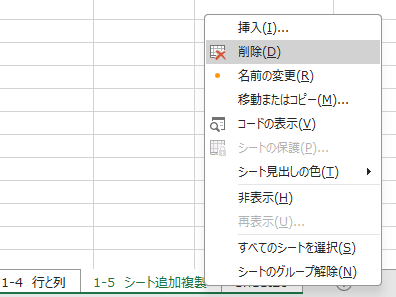
エクセルを使う際、複数のシートを同時に操作したいことがあります。特に、エクセル 全 シート 選択を行うことで、作業の効率を大幅に向上させることができます。本記事では、初心者向けにエクセル シート 全 選択の方法と、選択を解除する方法について詳しく説明します。
まず、excel シート 全 選択を行う手順をご紹介します。この機能を使うことで、すべてのシートを一度に選択し、同じ操作を一括で適用することが可能になります。たとえば、特定の書式を一斉に変更したり、データをコピーしたりする場合に非常に便利です。そして、必要に応じてexcel 全 シート 選択の解除方法についても触れることで、柔軟な操作ができるようになります。これにより、作業のミスを減らし、よりスムーズにエクセルを活用できます。
さらに、エクセル シート 選択 解除の手順も重要です。シートを選択している状態では、望まない操作を行ってしまったり、特定のシートだけに変更を加えたい場合に困ることがあります。そこで、今回は選択を解除する方法についても詳しく説明し、使い方の幅を広げていきます。これにより、初心者の方でも安心してエクセルを使いこなせるようになるでしょう。
最後に、excel 全て の シート を 選択する際の注意点や、作業を円滑に進めるためのヒントも交えながら、実践的なアドバイスを提供します。エクセルをより効率的に使うための基本を理解し、上手に活用していきましょう。
イントロダクション
エクセルを使用する際、複数のシートを操作することは非常に重要です。しかし、「エクセル 全 シート 選択」や「エクセル シート 全 選択」の方法を知らないと、効率的な作業が難しくなります。本ガイドでは、初心者の方でも簡単にできる「excel シート 全 選択」及び「excel 全 シート 選択」の手順について説明します。
まず、「エクセル シート 選択 解除」の方法を理解することが、全シートを効率よく管理する第一歩となります。シートを一つ一つ選んでいると作業が煩雑になりがちですが、全体を一度に選択することで時短が可能です。その方法はとてもシンプルで、エクセル内の任意のシートを選択した状態で、Ctrlキーを押しながら他のシートを選んでいくことが基本です。さらに、全てのシートを一括で選択するショートカットキーを覚えておくと、作業をさらにスムーズに進めることができます。
このように、「excel 全て の シート を 選択」するだけでなく、必要に応じてシートの選択を解除することも容易です。これにより、特定のデータや情報を迅速に抽出したり、編集を行ったりすることが可能になります。このガイドでは、具体的な操作手順とともに、初心者でも迷うことのないよう、丁寧に説明していきますので、安心して読み進めてください。
シート選択の基本
シート選択は、エクセルを使用する際に非常に重要なスキルです。特に複数のシートを同時に扱う必要がある場合、エクセル 全 シート 選択やエクセル シート 全 選択の方法を理解していることが役立ちます。シートの選択は、データの整理や分析を効率的に行うための基盤となりますので、基本的な操作を身につけておくことが重要です。
まず、全シートを選択するには簡単な操作で可能です。excel シート 全 選択を行うことで、一度にすべてのシートを選択し、それに対する操作を一括で行えるため、作業が大幅に効率化されます。全シート選択をするには、最初のシートタブをクリックした後、Shiftキーを押しながら最終シートタブをクリックすることで、全てのシートが選択されます。この方法は、excel 全 シート 選択の一般的な手法の一つです。
一方で、シートの選択解除も重要な操作となります。例えば、特定のシートのデータを編集したい場合など、エクセル シート 選択 解除を行うことで、選択しているシートのスコープを絞ることができます。選択解除を行うには、まず全シートを選択してから、選択したいシート以外をクリックする方法があります。このような基本的な操作を習得することで、日常的な作業をよりスムーズにこなせるようになります。
このガイドを通じて、日常的なエクセルの操作に関する理解を深め、特にexcel 全て の シート を 選択する技術を向上させていきましょう。シート選択の基本をマスターすることで、より効率的で効果的なデータ管理ができるようになります。
全シートを選択する方法
エクセルでは、複数のシートを同時に操作することができ、作業効率を大いに向上させることができます。特に、エクセル 全 シート 選択の機能を用いると、全てのシートを一括で選択できるため、同じ操作を複数のシートに適用する際に非常に便利です。この機能を使用することで、資料を整える作業や、同様のデータの入力作業が楽になります。
エクセル シート 全 選択の方法は簡単です。まず、一つのシート上で右クリックし、表示されるメニューから「すべてのシートを選択」を選びます。この方法により、現在のブック内のすべてのシートが同時に選択されます。こうすることで、一度に複数のシートに対してコピー&ペーストやフォーマットの変更などを行うことが可能になります。さらに、excel シート 全 選択の機能を駆使すれば、特定のデータをすぐに全シートに反映させることができ、作業時間を短縮することができます。
一方で、全てのシートの選択を解除したい場合もあります。エクセル シート 選択 解除を行うことで、選択状態を戻すことができます。シンプルな方法としては、一つのシートを選択することで他のシートの選択を解除できます。例えば、excel 全 シート 選択やexcel 全て の シート を 選択した後、別のシートを選ぶことで全選択が解除されます。これにより、必要に応じて操作対象を変更することができます。
このように、エクセル 全 シート 選択やエクセル シート 全 選択の機能は、特に大量のデータを扱う際に強力なツールとなります。初心者でも簡単に使えるため、この機能をぜひ活用してエクセルでの作業を効率化してみてください。
特定のシートを解除する方法
特定のシートを解除する方法は、複数のシートを同時に扱う際に非常に便利です。まず、全てのシートを選択した状態から、一つのシートを解除したい場合の手順をお伝えします。「エクセル 全 シート 選択」した後、その中の特定のシートを選択解除することができます。
まず、全てのシートを選択するためには、いずれかのシートタブを右クリックし、「エクセル シート 全 選択」を選ぶか、Ctrlキーを押しながら各シートタブをクリックします。この操作によって、excel シート 全 選択されますが、特定のシートを解除したい場合は、そのシートタブを再度クリックすることで、選択を解除することが可能です。このようにして、「エクセル シート 選択 解除」を簡単に行うことができます。
さらに、「excel 全 シート 選択」において、一つのシートのみを保持したい場合には、Shiftキーを押しながらそのシートタブを選択する方法も有効です。これにより、選択したシート以外はすべて解除され、作業を効率的に進めることができるようになります。このように、エクセルのシート管理をスムーズにするためのテクニックを覚えておきましょう。特に、excel 全て の シート を 選択した後に特定のシートを解除する技術は、データ処理や整理を行う際に役立ちます。
ショートカットキーの活用
エクセルを使いこなすためには、効率的に操作を行うことが重要です。特に、 エクセル 全 シート 選択 や エクセル シート 全 選択 を行う際に、ショートカットキーを活用すれば、作業のスピードが大幅に向上します。初心者の方にとっても、これらの方法は簡単に覚えられ、直感的に利用できるので、ぜひ取り入れてみてください。
まず、 excel シート 全 選択 を行うには、すべてのシートを一度に選択する必要があります。その方法としては、まず任意のシートのタブをクリックし、次にShiftキーを押しながら最後のシートタブをクリックします。こうすることで、最初のシートから最後のシートまでが一度に選択されるのです。また、excel 全 シート 選択 という操作は、ファイル内の特定のシートを 同時に操作したい場合に非常に有効です。
逆に、選択したすべてのシートの選択を解除したい場合には、エクセル シート 選択 解除 を行う必要があります。その方法は、選択したタブを右クリックし、「シートの選択を解除」を選ぶか、任意のシートタブをクリックしながらCtrlキーを押すことで、個別に選択を解除することができます。この時、excel 全て の シート を 選択 から特定のシートのみを選び直すことも可能です。
ショートカットキーやタブの操作を駆使することで、エクセルでの作業がよりスムーズになるでしょう。シートの選択や解除の操作を身に付けて、効率的なデータ管理を実践してみてください。
よくある質問
よくある質問
エクセル 全 シート 選択を行う際によくある質問は、その手順やコツに関するものです。まず、エクセル シート 全 選択の方法ですが、シートタブを右クリックすることで、瞬時に全シートを選択することができます。すべてのシートを一度に選ぶことで、効率良く作業を進めることができるのです。
また、excel シート 全 選択の際には、特定のシートを除外したい場合もあるでしょう。その場合は、excel 全 シート 選択のプロセスを少し工夫する必要があります。選択した状態で特定のシートをCtrlキーを押しながらクリックし、選択を解除することが可能です。この操作を通じて、自分の必要に応じたシートの選択が実現します。
さらに、エクセル シート 選択 解除についても疑問が寄せられます。全てのシートを選択した後に、特定のシートだけを解除したい場合、クリックしたシートタブを再度クリックすることで選択が解除されます。最終的には、excel 全て の シート を 選択した状態から、必要なシートだけを残して効率的にデータ作業を行うことが可能となります。これらを理解することで、エクセルの操作がさらにスムーズになるでしょう。
トラブルシューティング
トラブルシューティング
エクセル全シート選択やその解除方法に関してトラブルが発生することがあります。特に初心者の方にとっては、操作が想定通りにいかず戸惑うことが多いです。まず最初に確認すべきポイントは、選択したいシートが実際に存在することです。複数のシートが存在している場合でも、アクティブなシートからの操作になりますので、他のシートが非表示になっていないか確認しましょう。
次に、エクセルシート全選択ボタンを使う際の注意点があります。この機能は非常に便利ですが、選択がうまくいかない場合は、シートがロックされているか、または保護された状態になっている可能性があります。これらの設定が有効化されていると、全てのシートを選択することができません。シート保護を解除するには、適切なパスワードを入力する必要があります。
さらに、操作手順に従ってもexcelシート全選択ができない場合、アプリケーションの不具合も考えられます。この場合は、エクセルの再起動や、PCの再起動を試みることが解決策になるかもしれません。特に、大量のデータを操作している最中に応答がなくなったりする場合は、これらの対処法が効果的です。
最後に、エクセルシート選択解除の際にも注意が必要です。誤って重要なシートを解除してしまわないよう、操作前にはしっかりと確認を行うことが大切です。必要に応じて、操作前に該当シートのバックアップを取ることをお勧めします。このような基本的なトラブルシューティングの方法を理解しておけば、excel全てのシートを選択する際も、スムーズに操作を行えるようになります。
まとめ
エクセルで作業を行う際、多くのシートを同時に選択することは非常に便利です。特に大量のデータを管理している場合、エクセル 全 シート 選択を駆使することで効率的に作業を進めることができます。この操作を覚えることで、複数のシートにわたるデータ処理や一括編集が可能になるため、時間の節約につながります。
エクセル シート 全 選択は簡単に行える操作であり、初心者でもすぐにマスターできます。シートタブの部分を右クリックし、「すべてのシートを選択」を選ぶだけで、すべてのシートが選択状態になります。この機能を利用すれば、例えば全シートで同じ書式を適用したり、同様のデータを一度に編集したりすることができます。また、ショートカットキーを使用してexcel シート 全 選択することもでき、操作がさらにスムーズになります。
一方で、全シートを選択した状態から戻す方法も重要です。エクセル シート 選択 解除を行うことで、選択したシートの状態を元に戻し、特定のシートのみを操作対象とすることができます。シートタブをクリックすることで、選択解除ができるほか、明示的に操作したいシートのタブを選ぶことも可能です。このように、excel 全て の シート を 選択する操作と、その解除方法を理解しておくことで、日々の業務がよりスムーズに進むことでしょう。
Preguntas frecuentes
エクセルで全シートを選択する方法は?
エクセルで全シートを選択するには、シートタブのいずれかを右クリックし、「すべてのシートを選択」を選ぶだけです。この操作を行うことで、すべてのシートが同時に選択され、グループ化されます。グループ化された状態では、一つのシートに対する操作がすべての選択されたシートに反映されるため、複数シートに同じ内容を適用したい場合に非常に便利です。ただし、操作の前に選択したいシートがアクティブであることを確認しないと、希望した結果にならない可能性があります。
選択したシートを解除するにはどうすれば良いですか?
選択したシートを解除するには、まず任意のシートタブを右クリックして、「グループ解除」を選択します。これにより、全シートの選択が解除され、個別のシートとして扱えるようになります。また、特定のシートだけを解除したい場合は、Ctrlキーを押しながら解除したいシートタブをクリックすることで、そのシートのみの選択を解除できます。この方法は、特定のシートに対して操作を行いたい場合に非常に効果的です。
シートを選択した状態でどんな操作ができるのですか?
シートを選択した状態では、データの入力や書式設定、数式の挿入などの操作を同時に複数のシートに対して行うことができます。例えば、全シートを選択した後に、セルに同じ値を入力すると、すべての選択したシートにその値が挿入されます。また、書式を変更する場合も、選択した状態で書式設定を行うと、全シートにその変更が適用されるため、作業効率が大幅に向上します。ただし、意図しない変更を避けるためにも、グループ化された状態での操作には注意が必要です。
初心者が全シート選択を行う際の注意点は?
初心者が全シート選択を行う際の注意点としては、一度全シートを選択すると、その状態で行った操作はすべてのシートに適用されるため、目的のシートだけに変更を加えたい場合は注意が必要です。特に、データを入力したり削除したりする際には、どのシートに影響するのかを事前に確認することが重要です。また、作業が完了したら必ず選択を解除する習慣をつけると良いでしょう。このようにして、選択を誤ることなく効率的に作業を進めることができます。
コメントを残す
コメントを投稿するにはログインしてください。
関連ブログ記事