
エクセル2013で棒グラフと折れ線グラフを作成する方法

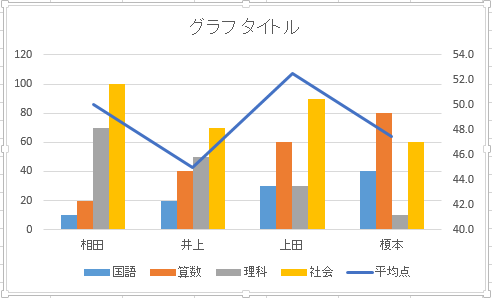
この記事では、棒グラフと折れ線グラフの作成方法について詳しく解説します。これらのグラフはデータの可視化に非常に便利で、特にエクセルを使用することで簡単に作成できます。データをもとにどのようにグラフを選定し、視覚的に分かりやすい形で表現するかが重要となります。
まず、棒グラフはカテゴリごとの数値を比較するのに適しており、視覚的にわかりやすい形でデータを提示できます。一方で、折れ線グラフは時間の経過によるデータの変化を示すのに有効で、トレンドやパターンを把握するのに役立ちます。これらのグラフを使い分けることで、より効果的に情報を伝えることができます。
エクセル2013では、これらのグラフを簡単に作成するためのツールが用意されており、数クリックでグラフを生成することが可能です。この記事では具体的な手順を紹介し、各グラフの特徴や使い方についても触れていきますので、ぜひ参考にしてみてください。
イントロダクション
エクセル2013を使用すると、データの視覚化が簡単に行えます。特に、棒グラフと折れ線グラフはデータの比較やトレンドの把握に非常に役立つツールです。この記事では、これらのグラフを作成する方法を詳しく解説します。これにより、データ分析の効率が向上し、プレゼンテーションにも効果的に活用できます。
まず、棒グラフについて説明します。これは、異なるカテゴリのデータを比較する際に最も一般的に使用されるタイプのグラフです。各カテゴリのデータ値を棒の高さで示すため、視覚的にわかりやすく、すぐに比較ができます。このグラフを作成するためには、適切なデータを選択した後、エクセルのグラフ作成機能を活用するだけで済みます。
次に、折れ線グラフは、時系列データや連続的なデータの変化を示す際に有効です。データポイントを直線でつなぐことで、時間の経過とともにどのように値が変動するかを視覚化できます。この特性から、特に長期間にわたるデータの傾向を把握するために優れています。エクセルを使えば、簡単な操作でこのグラフも作成することができ、分析やレポート作成に役立つでしょう。
このように、棒グラフと折れ線グラフはそれぞれ異なる目的に使用されますが、どちらもデータの理解を深めるための強力なツールです。次のセクションでは、具体的な作成手順について詳しく見ていきましょう。
棒グラフの作成手順
エクセル2013で棒グラフを作成するのは非常に簡単です。まず、対象となるデータを選択します。データは適切に整理されていることが重要で、例えば、行にはカテゴリ名、列には数値を入力しておくとよいでしょう。その後、メニューの「挿入」タブをクリックし、グラフセクションから棒グラフのアイコンを選択します。すると、エクセルが自動的に選択したデータをもとにグラフを生成します。
生成された棒グラフはデフォルトのスタイルで表示されますが、デザインが気に入らない場合は、グラフをクリックして「グラフツール」のオプションを開くことで、スタイルや色を変更することができます。また、軸ラベルやタイトルを追加して、よりわかりやすいグラフにカスタマイズすることも可能です。
次に、折れ線グラフの作成手順に移ります。まずは、データ範囲を選択し、再度「挿入」タブを開きます。今度は折れ線グラフのアイコンをクリックし、必要に応じて適したスタイルを選択します。折れ線グラフは、時間の経過に伴うデータの変化を容易に視覚化するのに適しているため、時系列データを持っている場合に特に有用です。
棒グラフと折れ線グラフの両方を使用することで、データの異なる側面を視覚的に表現することができ、より効果的な情報伝達が可能になります。それぞれのグラフの特徴を理解し、適切な場面で使い分けることで、データ分析の幅を広げましょう。
折れ線グラフの作成手順
折れ線グラフの作成手順
エクセル2013で折れ線グラフを作成する手順は非常にシンプルです。まず、データを入力したセル範囲を選択します。折れ線グラフには、時間や変化を示すための数値が必要ですので、通常は時系列データや対比データが含まれます。適切なデータ範囲を選択した後、「挿入」タブに移動し、グラフセクションから折れ線グラフのアイコンをクリックします。
次に、グラフのスタイルを選択するウィンドウが表示されます。好みに応じて、さまざまなスタイルやレイアウトから選ぶことができます。選んだスタイルでグラフが表示された後、必要に応じてタイトルやラベルを追加して、視覚的にわかりやすいグラフに仕上げます。グラフをクリックすることで、デザインや書式設定のオプションも表示されるので、細かい調整も行いやすいです。
最後に、作成した折れ線グラフを適切に保存し、必要に応じて他のシートにコピーすることも可能です。このようにして、データの変化を視覚的に表現する折れ線グラフが完成します。データの分析やプレゼンテーションにおいて、非常に役立つツールとなるでしょう。
グラフのカスタマイズ方法
グラフのカスタマイズ方法
グラフを作成した後、棒グラフや折れ線グラフの見た目をカスタマイズすることで、データをより効果的に伝えることができます。まずは、グラフを選択してから、リボンの「デザイン」タブを使って様々なスタイルや色を選ぶことができます。これにより、グラフの印象を簡単に変更することができます。
次に、データラベルや凡例の位置を調整することも重要です。データラベルを追加することで、各データポイントの値を視覚的に示すことができ、情報の理解を助けます。また、凡例の位置を変更することで、視覚的な混雑を避けることができ、グラフ全体の見やすさが向上します。
さらに、グラフの軸やグリッド線のフォーマットを変更することによって、情報をより明確に表現することが可能です。例えば、棒グラフであれば、Y軸の目盛りを変更してデータの変動を強調することができますし、折れ線グラフでは、X軸のタイムラインを調整することで、時系列のトレンドがより明瞭になります。このようなカスタマイズによって、より効果的にデータを伝えることができるのです。
エクセルの便利な機能
エクセル2013は、データ分析や可視化に非常に便利なツールです。特に、棒グラフ と 折れ線 グラフは、データの傾向や比較を直感的に理解するための強力な手段となります。これらのグラフを用いることで、数値の変化や関係性を視覚的に表現することができ、多くの場面で活用されています。
棒グラフ と 折れ線 グラフを作成するためには、まずデータをエクセルに入力する必要があります。データを整理して表形式にすることで、グラフ作成の基礎が整います。次に、グラフを選択する際には、表示したい情報に応じて適切な種類を選ぶことが重要です。棒グラフは、特定のカテゴリーにおけるデータの比較を行うのに適しており、折れ線グラフは、時系列データの変化を明確に示すために最適化されています。
エクセルのグラフ機能を利用することで、目的に応じたビジュアルな表現が可能となります。データを分析した結果を、よりわかりやすく伝えるために、棒グラフ と 折れ線 グラフを適切に活用して、効果的なプレゼンテーションや報告書を作成してみましょう。
まとめ
エクセル2013で棒グラフと折れ線グラフを作成する方法
Excel 2013を使用して棒グラフと折れ線グラフを作成することは、データを視覚的に表現するのに非常に効果的な方法です。データセットを用意したら、まずはそれを選択します。次に、リボンメニューから「挿入」タブをクリックし、棒グラフまたは折れ線グラフのアイコンを選びます。これにより、選択したデータを基にしたグラフが自動的に生成されます。
生成されたグラフは、必要に応じてカスタマイズすることができます。グラフのタイトルや色、データラベルを変更することで、自分のプレゼンテーションのスタイルに合わせたグラフに仕上げることが可能です。また、グラフのサイズや位置も簡単に調整できるため、他のスプレッドシート要素とのバランスを取ることができます。
さらに、Excel 2013では、棒グラフと折れ線グラフを組み合わせて表示することもできます。これにより、異なるデータセットを同時に比較することができ、より深い分析が可能になります。組み合わせたグラフを作成するためには、まずデータを選択し、挿入メニューから「複合グラフ」を選び、適切なスタイルを選ぶだけです。こうした機能を活用することで、視覚的に魅力的でわかりやすいグラフを簡単に作成できます。
Preguntas frecuentes
棒グラフと折れ線グラフを同時に作成するにはどうすればよいですか?
エクセル2013では、棒グラフと折れ線グラフを同時に表示することができます。まず、データを選択し、挿入タブに移動します。次に、「グラフの挿入」セクションから「複合グラフ」を選択します。この時、表示したいデータ系列に対して棒グラフと折れ線グラフのどちらを使うかを選ぶことができます。また、データ系列の種類を変更することで、視覚的に比較しやすいグラフを作成することができます。混合グラフの選択をしたら、各軸に適切なラベルを付けて、見やすさを向上させると良いでしょう。
棒グラフのデザインを変更するにはどうすればよいですか?
エクセル2013では、グラフのデザインを簡単に変更できます。まず、作成した棒グラフをクリックすると、グラフツールが表示されます。「デザイン」タブを選択すると、色やスタイルを変更できるオプションがあります。ここでは、事前に用意されたスタイルを選んだり、色のカスタマイズを行ったりすることができます。また、「書式」タブを使えば、個別のグラフ要素のフォントやサイズを調整することができ、より一層自分の好みに合ったグラフを作成することが可能です。全体のバランスを考慮しながら変更を行いましょう。
折れ線グラフにデータラベルを追加するにはどうすればよいですか?
折れ線グラフにデータラベルを追加することで、各データポイントの値をより明確に表示することができます。まず、折れ線グラフをクリックして選択し、表示されるグラフツールの「デザイン」タブの中から「データラベルの追加」を選びます。ここでは、データラベルの位置を選択することもできるため、見やすい場所に配置することが大切です。データラベルのフォントサイズや色も「書式」タブを使ってカスタマイズできるので、自分のプレゼンテーションやレポートのスタイルに合わせて調整してみてください。
グラフを印刷する際の注意点はありますか?
エクセル2013で作成したグラフを印刷する場合、いくつかのポイントに注意が必要です。まず、印刷プレビューでグラフがページにどのように配置されるかを確認します。必要であれば、グラフのサイズを調整して、ページ内にぴったり収まるようにします。また、背景色やデザインの選択も印刷結果に影響を与えるため、カラー印刷ではなく白黒印刷を選択する場合は、グラフの視認性が保たれるよう事前に色の調整を行ってください。最終的には、エクセルから直接印刷するだけでなく、PDF形式に変換して印刷するのも良い方法です。
コメントを残す
コメントを投稿するにはログインしてください。
関連ブログ記事