
「エクセルでテーマの色変更をマスターする方法」

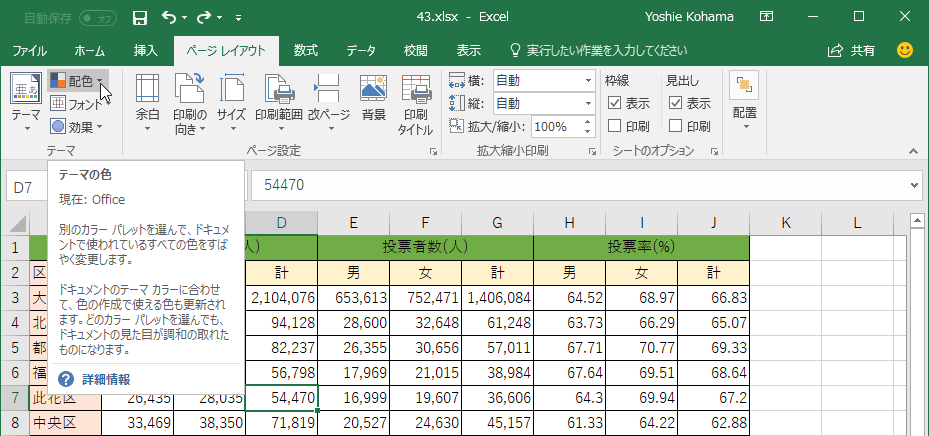
エクセルの使い方をマスターするにあたり、エクセル テーマ の 色 変更は非常に重要なスキルの一つです。この機能を活用することで、視覚的に魅力的なスプレッドシートを作成し、データの可視化を効果的に行うことができます。本記事では、エクセル テーマ 変更の方法やその応用について詳しく解説します。
まず、excel テーマ の 色 変更の基本を理解することが必要です。エクセルでは、さまざまなテーマから選ぶことができ、それぞれに異なる色の組み合わせがあります。これにより、プレゼンテーションや報告書の印象を大きく変えることが可能です。テーマを変更することで、フォントやスタイルも統一され、プロフェッショナルな仕上がりになります。
次に、具体的な手順や方法について詳しく見ていきましょう。実際にエクセルを使いながらテーマの色を変更することで、自分のデータに合った最適なプレゼンテーションスタイルを見つけることができるはずです。デザインにこだわることで、観客の関心を引きつけることもできますので、ぜひこの機会にエクセル テーマ の 色 変更の技術を習得してください。
イントロダクション
イントロダクション
エクセルの使い方には多くのテクニックや機能がありますが、その中でも「エクセル テーマ の 色 変更」は特に重要なスキルの一つです。データを視覚的に魅力的にすることで、情報の伝達をより効果的に行うことができます。特にビジネスの場面においては、適切な色使いがプレゼンテーションや報告書の印象を大きく左右します。
「エクセル テーマ 変更」を通じて、ユーザーは自分の好みに応じた色のパレットを選び、文書全体の見た目を統一感のあるものに整えることができます。この機能を活用することで、視覚的な一貫性が生まれ、データの可読性が向上するため、特にチームでの共同作業やクライアント向けの報告書作成時には絶大な効果を発揮します。
この記事では「excel テーマ の 色 変更」の具体的な手順やポイントを解説し、初心者でも簡単にテーマの色を変更できる方法を紹介していきます。これにより、エクセルを使ったデータ管理や報告作成がよりスムーズに進められるようになることでしょう。
テーマの色変更とは
テーマの色変更とは、エクセル テーマ の 色 変更を通じて、スプレッドシートの見た目をカスタマイズするための重要な機能です。エクセルには、デフォルトでいくつかのテーマが用意されており、これらのテーマはセルの色やフォント、グラフのスタイルなどに影響を与えます。テーマを変更することで、より視覚的に魅力的なデータの提示が可能になり、プレゼンテーションやレポートの質を向上させることができます。
実際にエクセル テーマ 変更を行う際には、まずメニューから「デザイン」タブを選択すると、さまざまなテーマが表示されます。ここから自分の好みや目的に合ったテーマを選択し、適用することで、全体の色使いやフォントスタイルが一括で変更されます。これにより、一貫したデザインが保たれ、視認性の高い資料作成が実現します。
さらに、excel テーマ の 色 変更を活用すると、既存のテーマをカスタマイズすることも可能です。特定のプロジェクトに合わせて色を微調整したり、独自のテーマを作成したりすることで、データの印象を大きく変えることができます。これにより、使用するシートの目的や内容に応じて、より効果的にデータを伝えることができるのです。テーマの色変更をマスターすることで、エクセルの活用の幅が広がります。
エクセルのバージョン確認
エクセルでテーマの色変更を行う前に、まず最初に自身の使用しているエクセルのバージョンを確認することが重要です。エクセルの機能はバージョンによって異なるため、自分のバージョンがサポートする機能を把握しておくことで、スムーズに操作を進めることができます。特に最新のバージョンでは、エクセルテーマ変更に関する機能が充実しているため、便利な操作が可能です。
バージョンを確認するには、エクセルを開いた後、左上の「ファイル」タブをクリックし、「アカウント」または「ヘルプ」を選択します。そこに記載されている情報から、使用しているエクセルのバージョンを知ることができます。この情報を基に、excelテーマの色変更に関する具体的な設定手順や選択肢が適用できるかを判断することができます。
エクセルのバージョンを確認した後、次にテーマの色変更に進むことができます。これにより、資料やプレゼンテーションの印象を大きく変えることができ、視覚的な効果を高めることが可能です。また、テーマを変更することで、全体の統一感を演出し、情報がより伝わりやすくなるため、仕事の効率を向上させる一助となります。
テーマの選択方法
エクセルでは、エクセル テーマ の 色 変更を行うことで、スプレッドシートの外観を大きく変えることができます。テーマは、フォント、色、効果のセットで構成されており、データを視覚的に魅力的にする助けになります。まず最初に行うべきは、テーマの選択です。これにより、全体のスタイルが統一され、プロフェッショナルな印象を与えることができます。
テーマの変更はメニューバーから簡単に行えます。「ページレイアウト」タブをクリックし、「テーマ」セクションを見つけましょう。ここで複数のテーマが表示され、プレビューを確認しながら自分に合ったものを選ぶことができます。エクセル テーマ 変更を行うことで、グラフやテーブルの色合いも自動的に更新されますので、全体の調和が保たれます。
次に、選んだテーマを基に、excel テーマ の 色 変更を行うことができます。特定の要素や色をカスタマイズしたい場合は、「色」オプションを選択してください。ここでは、カラーパレットから自分の好みに合った色を選ぶことができ、これにより、より一層の個性を持たせることが可能です。すべての変更がリアルタイムで反映されるため、満足するまで試行錯誤ができるのも魅力です。
このように、エクセルでテーマの色変更を通じて、データだけでなく、視覚的な表現も工夫することができます。これにより、プレゼンテーションや報告書において、より良いインパクトを与えることができるのです。ぜひ、テーマの選択や色変更を楽しみながら、自分だけのスタイルを確立してみてください。
色のカスタマイズ手順
エクセルを使用する際、エクセル テーマ の 色 変更はデータの可視性やプレゼンテーションにおいて重要な役割を果たします。テーマの色をカスタマイズすることで、表やグラフの見た目を一新し、自分のスタイルに合わせた印象的なドキュメントを作成できます。このセクションでは、エクセル テーマ 変更の具体的な手順について解説します。
まず、エクセルを開き、対象となるシートを選択します。次に、リボンメニューの「ページレイアウト」タブをクリックし、「テーマ」グループから「テーマ」を選択してください。ここで、既存のテーマから好みのものを選ぶことができますが、さらに細かく色を指定したい場合は「色のカスタマイズ」を選択することが重要です。これにより、excel テーマ の 色 変更の詳細な編集が可能になります。
色のカスタマイズ画面では、各要素に対する色を自由に設定できるため、特定のプロジェクトやブランドに合わせた色合いを選ぶことができます。選択肢には、背景色やテキスト色、アクセント色などがあり、全体のバランスを考慮しながら色を選んでいくことがポイントです。この作業を通じて、自分だけのスタイルを確立することができ、エクセルの利用価値がさらに向上することでしょう。
色変更後の確認
エクセルでテーマの色変更を行った後は、変更が正しく反映されているかを確認することが重要です。エクセル テーマ の 色 変更を行った場合、全体のデザインが一新されるため、特に注意が必要です。例えば、表やグラフの色味が新しいテーマに合っているか、全体のバランスは崩れていないかを確認すると良いでしょう。
変更後、まずは画面全体を見渡してみてください。エクセル テーマ 変更をしたことで、文字色や背景色のコントラストが変わっている可能性があります。このような微調整が必要な場合、手動で修正を加えることで視認性や印象を向上させることができます。
また、視覚的な確認だけでなく、印刷プレビューを活用するのも一つの手です。excel テーマ の 色 変更を行った際には、印刷物がどのように仕上がるかも重要です。画面上では問題なく見えても、印刷した際に期待外れの出来栄えになることもありますので、必ず確認して、必要に応じて調整を行いましょう。
よくある質問
よくある質問
エクセルにおけるエクセル テーマ の 色 変更は、見やすさやデザインの統一感を高めるために非常に重要です。多くのユーザーが、この機能を利用して資料やプレゼンテーションを効果的に装飾しています。では、具体的にどのようにしてエクセル テーマ 変更を行うのでしょうか。
まず、テーマを変更することで、セルの色やフォント、罫線などが一括で変更されます。これにより、個別に設定する手間が省け、全体的な一致感を保つことができます。特にビジネスシーンでは、ブランドイメージやプレゼンテーションの印象を強化するために、excel テーマ の 色 変更が活用されることが多いです。
次に、基本的な操作としては、メニューバーの「デザイン」タブを開き、そこから「テーマ」を選ぶことで始まります。さまざまなプリセットが用意されており、自分の好みに合ったものを選ぶことができます。また、カスタムテーマを作成することで、より独自性のあるデザインに仕上げることも可能です。エクセル テーマ の 色 変更をマスターすることで、使い方の幅が広がり、より効果的に情報を伝えることができるでしょう。
まとめ
「エクセルでテーマの色変更をマスターする方法」
エクセルにおいて、エクセル テーマ の 色 変更は視覚的なプレゼンテーションを向上させる重要な作業です。適切なテーマを選ぶことで、データの可読性を高め、報告書やプレゼンテーションの印象を大きく変えることができます。特に、これがビジネスシーンでは他の人に与える印象にも直結するため、慎重に行う必要があります。
エクセル テーマ 変更は非常に簡単なプロセスですが、その効果は計り知れません。まず、エクセルの「ページレイアウト」タブから「テーマ」を選択することで、さまざまな既定のテーマを選ぶことができます。これにより、フォント、色、効果などが一度の操作で変更され、作業の効率が向上します。また、テーマのカスタマイズも可能で、自分だけの独自のスタイルを作り出すことができます。
さらに、特定のプロジェクトやプレゼンテーションに合わせて、excel テーマ の 色 変更を行うことで、特定の色合いやスタイルを反映させることができます。このようにして、受け取る側の印象をより的確にコントロールすることができるのです。その結果、ビジュアルに統一感が生まれ、情報がより効果的に伝わります。エクセルのテーマをうまく活用することで、資料全体の質を向上させることができるでしょう。
Preguntas frecuentes
エクセルのテーマの色を変更する方法はどのような手順ですか?
エクセルでテーマの色を変更するには、まず「ページレイアウト」タブを開きます。そこで「テーマ」セクションにアクセスしてください。テーマを選択することで、様々なカラーパターンを簡単に選ぶことができます。変更したい色があれば、「色の変更」オプションを選び、ユーザー定義の色を適用することも可能です。このようにして、ワークブック全体の見栄えを一新させることができます。特に、仕事のプレゼンテーションやデータの視覚化において、印象的なテーマカラーを選ぶことが重要です。
テーマの色を変更すると何が変わりますか?
テーマの色を変更することにより、エクセルの全体的なデザインと印象が大きく変わります。たとえば、セルの背景やフォントの色、グラフの色などが一括で変更されるため、統一感のあるドキュメントを作成することができます。また、視認性や可読性も向上するため、データを他者に伝える際に役立ちます。特にビジネスシーンでは、色合いによって情報がどれだけ伝わるかが重要ですので、効果的な配色を選択することは非常に価値があります。
テーマの色をカスタマイズすることはできますか?
はい、エクセルではテーマの色をカスタマイズすることができます。カスタマイズしたい場合は、ページレイアウトタブ内の「色の変更」を選択し、「新しいテーマの色を作成」オプションを選択します。ここで、自分の好きな色合いやトーンを選び、自分専用のテーマを作成することが可能です。その際、自分のブランドカラーや特定のプロジェクトに合わせた配色を使うことで、より一層魅力的な資料を作成できます。カスタマイズを行うことで、他とは異なる独自のスタイルを盛り込むことができ、大きなアドバンテージとなるでしょう。
テーマの色を変更する際に注意すべき点はありますか?
テーマの色を変更する際には、いくつかの注意点があります。まず第一に、選んだ色のコントラストを考慮することが重要です。特に、データの可読性を損なわないような明るさや色相を選ぶことが必要です。また、あまりにも多くの色を使うと、視覚的に混乱を招く可能性がありますので、通常はメインカラーとアクセントカラーを組み合わせることをおすすめします。さらに、他の資料やプレゼンテーションに合わせた一貫性を持たせることで、全体としての統一感が出るため、注意を払う価値があります。このように配色の選定は、プロジェクトの成功に直結する重要な要素となります。
コメントを残す
コメントを投稿するにはログインしてください。
関連ブログ記事