
「エクセルでうるう年を判断する方法 | Q&Aとヒント」

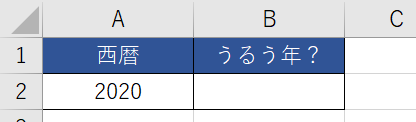
この記事では、エクセル うるう年を判断する方法について詳しく解説します。うるう年 エクセルを使用することで、特定の年がうるう年であるかどうかを簡単に確認することができ、日付やデータ分析に役立てることができます。
まず、うるう年の基本的なルールを理解することが重要です。うるう年は通常、4で割り切れる年が対象になりますが、ただし、100で割り切れる年はうるう年ではなく、さらに400で割り切れる年のみがうるう年となります。このような規則を基に、エクセルでうるう年を簡単に判断するための数式や関数が存在します。
次に、具体的なエクセルの関数の使い方について説明します。DATE関数を用いて特定の年を指定し、ISLEAPYEARやMOD関数を組み合わせることで、その年がうるう年であるかどうかを判定できます。これにより、自動的にうるう年をチェックし、データの整合性を高めることが可能となります。この記事を通じて、日常業務やデータ処理に役立つ知識を身につけていただければ幸いです。
イントロダクション
イントロダクション
エクセル うるう年を判断することは、特に日付計算やスケジュール管理を行う際に重要です。うるう年とは、通常の年が365日であるのに対し、366日ある年のことを指し、この年には2月29日が存在します。この特別な日を正確に計算するために、うるう年 エクセルを活用することで、簡単に判断ができます。
エクセル うるう年の判定に関して、基本的なルールがあります。基本的には、4で割り切れる年はうるう年ですが、100で割り切れる年は通常年となり、さらに400で割り切れる年は再びうるう年になります。このシンプルな法則をもとに、エクセルの関数や数式を利用することで、簡単にうるう年を判定できます。
この記事では、どのようにうるう年 エクセルで判断できるのかを具体的な方法や例とともに紹介します。エクセルを活用することで、うるう年の計算を手軽に行えるようになり、日付関連の作業が効率化されます。興味がある方は、ぜひ続きもご覧ください。
うるう年とは?
うるう年とは、通常の年よりも1日多い366日から構成される年のことで、基本的に4年ごとに訪れます。これによって、地球が太陽の周りを一周する際の時間的なずれを調整することができます。しかし、すべての4年ごとの年がうるう年であるわけではなく、100で割り切れる年はうるう年ではありませんが、400で割り切れる年は再びうるう年として扱われます。
エクセルを使用することで、これらのルールを簡単に判断することができます。特に、日付の計算やデータの管理において、プログラムが自動的にうるう年 エクセルの計算を行ってくれるため、エラーを防ぐことができます。つまり、特定の年がうるう年かどうかを知りたい場合、エクセルの関数や数式を利用することで、手軽に確認できるのです。
このように、エクセルを使ったうるう年の判断は、日常の業務の中で非常に便利です。特に、スケジュールや計画を立てる際には、うるう年 エクセルの機能を活用することで、正確な日付の管理が可能になります。この知識は、特に仕事や学業に役立つ要素となるでしょう。
エクセルでの判断基準
うるう年を判断するための基準は、主に西暦に基づいています。まず、4で割り切れる年はうるう年となりますが、100で割り切れる年はうるう年ではありません。ただし、400で割り切れる年はうるう年に戻ります。このように、エクセルでうるう年を判断する際は、この歴史的なルールを考慮する必要があります。
エクセルでの具体的な方法としては、IF関数を使用することで容易に判断できます。例えば、ある年がうるう年かどうかを確認するためには、年を入力したセルを参照しながら条件式を作成します。条件に応じて「うるう年」と「平年」を返すように設定すれば、うるう年 エクセルでの判定が自動化でき、効率的なデータ管理が可能になります。
加えて、エクセルでは日付の計算が得意なため、うるう年を考慮した日付の加算や引き算も簡単に行うことができます。これにより、特定の日付がうるう年においてどのように変化するかを視覚的に確認することが可能です。ビジネスやデータ分析において、正確な日付管理は欠かせない要素であり、エクセルを活用することでその精度を高めることができます。
関数の使い方
エクセルを使用してうるう年を判断するには、特定の関数を活用することが非常に効果的です。最も一般的な方法は、セルに入力された年がうるう年 エクセルであるかどうかを判定するための条件式を使うことです。具体的には、年が4で割り切れるかつ100で割り切れない、または400で割り切れる場合に、その年はうるう年とされます。
エクセルでは、これを実現するためにIF関数とMOD関数を用いると良いでしょう。たとえば、A1セルに年を入力した場合、B1セルに以下の式を入力します。「=IF(OR(AND(MOD(A1,4)=0, MOD(A1,100)<>0), MOD(A1,400)=0), "うるう年", "平年")」。この式によって、A1に入力された年がうるう年 エクセルであるかどうかを簡単に確認することができます。
この方法を利用することで、複数の年を一度にチェックすることも可能です。必要な年をリストとして入力し、それぞれに対して上記の式を適用すれば、一目でうるう年の判定ができます。これにより、年ごとのデータ分析や計画を立てる上で、非常に便利なツールとなるでしょう。エクセルの関数を駆使して、効率的にうるう年を判断する方法をぜひ試してみてください。
実践例
エクセルを活用してうるう年を判断する方法について、具体的な実践例を紹介します。エクセル うるう年を特定する場合、基本的なルールに基づいて計算式を使用します。うるう年の条件は、4で割り切れる年はうるう年とし、しかし100で割り切れる年はうるう年ではなく、400で割り切れる年は再びうるう年とするというものです。このような条件をエクセルで簡単に判定できます。
例えば、A1セルに年を入力したとします。この年がうるう年 エクセルであるかどうかを判定するには、B1セルに次のような数式を入力します。「=IF(AND(MOD(A1,4)=0, OR(MOD(A1,100)<>0, MOD(A1,400)=0)), "うるう年", "平年")」。この数式では、まず4で割り切れるかを判定し、その後100と400の条件を確認しています。これにより、入力した年がうるう年かどうかを簡単に確認できるのです。
この方法を使えば、エクセルで大量のデータを扱う際にも、各年がうるう年であるかを瞬時に判別できるため、便利です。特に、ビジネスやプロジェクト管理において、日付管理が重要な場面で役立つでしょう。エクセルを使ってシンプルにうるう年を判断することで、効率的なデータ処理が可能になります。ぜひこの技術を活用してみてください。
よくある質問 (Q&A)
よくある質問 (Q&A)
「エクセルでうるう年を判断する方法」に関するよくある質問には、様々な疑問が含まれています。まず、エクセル うるう年を判断するための具体的な手法についての質問が多く寄せられます。実際には、エクセルの関数や式を用いることで簡単に判定できます。特に、年が4で割り切れる場合にうるう年であることが考慮され、さらに100で割り切れる年は通常、うるう年ではありませんが、400で割り切れる年はうるう年として扱われます。
次に、うるう年 エクセルの計算方法に関する質問があります。エクセルを使ってこの計算を行うためには、IF関数やMOD関数を活用するのが一般的です。たとえば、特定のセルに年を入力し、その年がうるう年かどうかを判定する条件式を組み込むことで、視覚的に結果を得ることができます。このようにして、エクセルの数式を使用してうるう年を瞬時に確認することが可能です。
また、うるう年に関連した日付の計算においても、エクセルは非常に便利なツールです。これに関する質問として、誤った日付計算を避けるための注意点が挙げられることが多いです。特に、うるう年によって影響を受ける日付計算を正確に行うために、年の確認や自動計算機能を最大限に活用することが重要です。このように、エクセルを利用することで、うるう年に関するさまざまな問題をスムーズに解決することができます。
ヒントとコツ
エクセルを使ってうるう年を判断する方法は非常に便利です。エクセル うるう年を判断する際には、特定の数式を使用することができます。この数式を利用すれば、入力した年がうるう年かどうかを簡単に判定することが可能です。特に、データ分析やカレンダーの作成時に役立ちます。
うるう年の定義を理解することも重要です。一般的に、4で割り切れる年はうるう年とされますが、100で割り切れる年はうるう年ではありません。ただし、400で割り切れる年は再びうるう年になります。このルールを元に、エクセルでの計算を行います。例えば、セルに年を入力し、条件付きの数式を用いてうるう年 エクセルでの判定を行うことで、正確な結果を得ることができます。
また、エクセルの関数を使用することで、複数の年を一度にチェックすることも可能です。これにより、特定の期間におけるうるう年のリストを作成することができ、業務効率を向上させることにつながります。これらのヒントを駆使して、エクセルを最大限に活用してみましょう。
まとめ
エクセルでうるう年を判断する方法は、特定の条件を使って簡単に行うことができます。カレンダー上でのうるう年は、通常の年よりも1日多い366日から成り立っています。この366日は、2月29日が追加されることによって実現されます。エクセルを利用すれば、数学的な計算を通じて、特定の年がうるう年かどうかを確認できるので非常に便利です。
そのためには、基本的に西暦年を4で割り切れるかどうかをチェックし、さらに100で割り切れる場合は、400で割り切れる必要があります。これらのルールをエクセルの数式を使って簡単に実行することができます。たとえば、特定のセルに年を入力し、IF関数を使って条件を判定すれば、うるう年 エクセルの簡単な判定機能を実装できます。
この方法を使うことで、単純な計算から迅速に結果を得ることができるため、カレンダーの作成や日付の管理に役立つでしょう。また、エクセルでうるう年を判断することで、特定の期間における日付の計算ミスを防ぐことも可能になります。このように、利用することで様々な場面での効率をアップさせることができます。
Preguntas frecuentes
エクセルでうるう年を判断する方法は?
エクセルでうるう年を判断するには、指定した年が4で割り切れる場合は基本的にうるう年と見なされます。ただし、特定の例外も存在します。具体的には、100で割り切れる年はうるう年とはならず、しかし400で割り切れる年は再びうるう年になります。この判断をエクセルで行うためには、IF関数を使用した式を作成することができます。たとえば、セルに年を入力し、その年がうるう年かどうかを確認するために「=IF(AND(MOD(A1,4)=0, OR(MOD(A1,100)<>0, MOD(A1,400)=0)), "うるう年", "平年")」というような式を使うことで、結果を得ることができます。こうした条件を組み合わせることで、エクセルを利用して簡単にうるう年判定が行えます。
うるう年の判定式の具体例は?
具体的な判定式は、エクセルの機能を活用して簡単に実装できます。例えば、セルA1に年を入力したとします。その年がうるう年であるかどうかを判定する式は次の通りです。「=IF(AND(MOD(A1,4)=0, OR(MOD(A1,100)<>0, MOD(A1,400)=0)), "うるう年", "平年")」この式は、MOD関数を用いて年の割り算を行い、4、100、400での条件を満たしているかチェックしています。これにより、例えば2020年を入力すると「うるう年」、1900年を入力すると「平年」という結果が得られます。このようにエクセルを使うことで、自動的な判定が可能になります。
うるう年の計算の際に注意すべきポイントは?
うるう年を判断する際には、いくつかの重要なポイントに注意が必要です。まず、うるう年のルールを正しく理解していることが前提です。4で割り切れる年は原則うるう年ですが、100で割り切れる年は例外で、さらに400で割り切れる年は再びうるう年になります。この計算には、エクセルで用いる関数が正しく記入されている必要があります。また、ユーザーが年を入力ミスした場合、不正確な結果が返されることもあるため、エラーチェックや入力のガイドラインを設けることもおすすめです。エクセルは強力なツールですが、その扱いには細心の注意が必要です。
エクセルで自動化するためのヒントは?
エクセルでうるう年の判定を自動化するためのヒントとしては、まず条件付き書式を使って、判定結果を視覚的に分かりやすく表示する方法があります。例えば、うるう年ならセルの色を緑に、平年なら赤に設定することで、一目で判断しやすくなります。また、年の入力欄を作成し、そこに自動で日付を生成する機能を活用することで、うるう年の判定が必要な年を効率よく確認することができます。さらに、これらの機能を組み合わせれば、ユーザーフレンドリーなエクセルシートを作成でき、他の人にも使いやすいツールとなるでしょう。
コメントを残す
コメントを投稿するにはログインしてください。
関連ブログ記事