
「エクセル フィルタ 平均計算の基本:オートフィルター活用法」

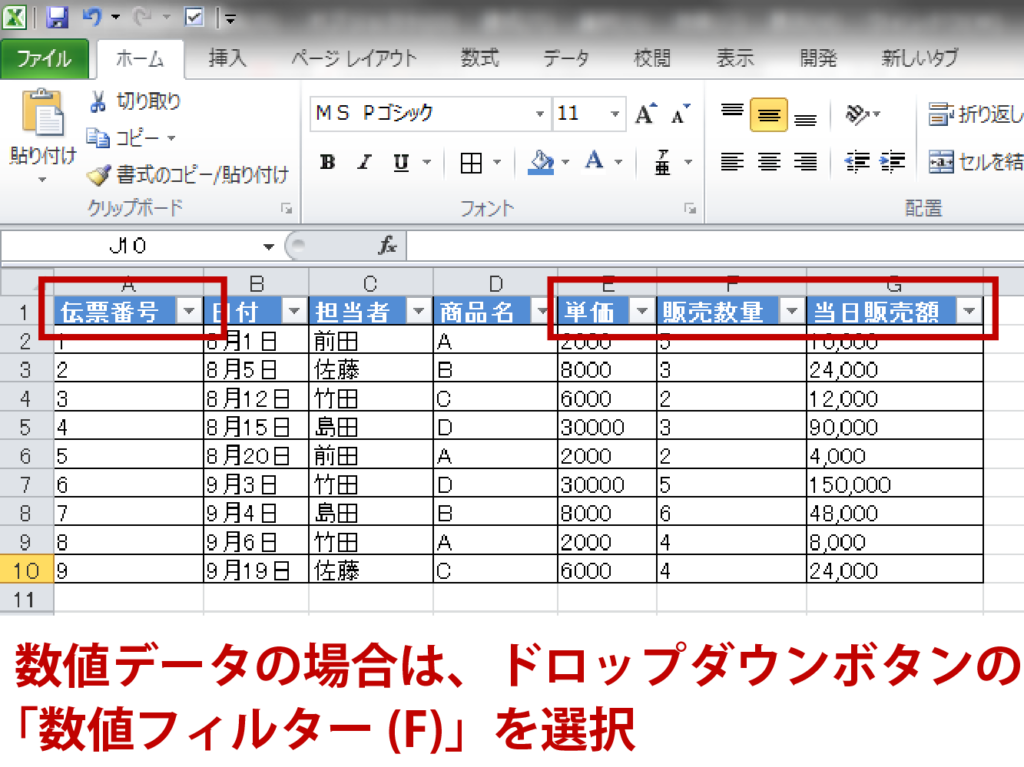
エクセルを使用する際、データの分析や集計は重要な作業です。特に、特定の条件に基づいて選択したデータのエクセル フィルタ 平均を計算することで、より精度の高い情報を得ることができます。本記事では、オートフィルター機能を活用し、特定のデータを絞り込んだ後にその平均値を算出する方法について解説します。
まず、オートフィルターを使ってデータセットから必要な情報を抽出する過程があります。これにより、大量のデータの中から必要な部分に焦点を当てることができ、計算する際の手間を大きく省くことが可能です。そして、エクセル フィルター 平均を用いると、条件に合致したデータのみを対象に平均値を計算することができます。この機能を利用することで、データの分析が一段と効率的になります。
本記事では、オートフィルターを用いたデータの選択方法から、フィルタリングした後の平均計算手順までを段階的に説明します。これにより、読者はエクセルを利用したデータの絞り込みと平均計算の基本を理解し、実際の業務に役立てることができるでしょう。
イントロダクション
エクセルを活用することで、データ分析をより効率的に行うことができます。その中でも特に重要なのが、エクセル フィルタ 平均の機能です。データセットが大規模になると、特定の条件を満たすデータのみを抽出し、その平均値を迅速に計算する必要があります。これにより、データを整理し、重要な情報をすぐに得ることができます。
エクセル フィルター 平均の機能は、オートフィルターを使うことで簡単に実行できます。オートフィルターを設定することで、特定の列のデータに基づいて条件を指定し、結果を絞り込むことが可能です。たとえば、売上データの中から特定の期間や商品に絞って集計することができ、その平均値を算出することも容易に行えます。
この機能は特にビジネスや研究の現場で有用です。データをフィルタリングすることで、関連性のあるデータを効率的に扱い、その平均値を導き出すことができます。これから、エクセルを用いたフィルタリングと平均計算の手法について詳しく解説していきます。操作方法が身につけば、データから得られるインサイトが大幅に向上することでしょう。
オートフィルターの基本
オートフィルターは、エクセル フィルタ 平均を効率的に計算するための強力な機能です。この機能を利用することで、特定の条件に基づいたデータの抽出や集計が容易になり、必要な情報だけを迅速に取り出すことができます。データの量が多い場合でも、オートフィルターを使えば、目的のデータをすぐに見つけることができます。
オートフィルターを使用する際には、まず対象とするデータの範囲を選択し、フィルターを適用します。これにより、必要なデータのみが表示され、他のデータは非表示になります。例えば、売上データの中から特定の商品の売上のみを抽出し、その平均を計算することが可能です。このように、エクセル フィルター 平均を活用することで、特定の条件に合致したデータの分析が効率よく行えます。
また、オートフィルターは平均を計算する以外にも、合計やカウントなどさまざまな集計機能を併用できます。これにより、データの傾向やパターンを把握しやすくなり、ビジネスの意思決定に役立つ情報を得ることができます。フィルター機能を利用することで、必要なデータを取り出し、さらにそのデータに対して迅速に分析を行うことができるため、エクセルの活用幅が大きく広がります。
平均計算の方法
平均計算はデータ分析において非常に重要な手法の一つです。特に、エクセル フィルタ 平均を活用することで、大量のデータの中から特定の条件に合った値だけを抽出し、その平均を簡単に計算することができます。これにより、分析作業の効率が大幅に向上し、必要な情報を迅速に導き出すことが可能になります。
エクセル フィルター 平均を利用するには、まずデータのフィルタリングを行い、興味のあるデータセグメントを選択します。オートフィルター機能を使うことで、特定の列に対して条件を設定し、表示されたデータだけを基に計算を行うことができます。この方法は、異なる条件での平均値を迅速に比較し、トレンドを分析するのにも役立ちます。
また、エクセルには関数も豊富に用意されていますので、フィルタリングした後で、AVERAGE関数を使用して平均値を算出することも簡単です。これにより、フィルターを掛けたデータに対して効率的に判断を下すことができ、結果としてデータをより深く理解する助けとなります。エクセル フィルタ 平均の技術を習得することで、データ分析のスキルを向上させることができるでしょう。
フィルタを使ったデータ分析
データ分析において、エクセル フィルタ 平均は非常に便利な機能です。特にオートフィルターを使用すると、大量のデータから特定の条件に合ったデータだけを抽出し、その平均を容易に計算することができます。これにより、必要な情報を迅速に得ることができ、意思決定をサポートします。
オートフィルターを使用する際の基本的な流れは、まず対象となるデータセットを選択し、フィルターを適用することから始まります。条件を設定することで、特定の列のデータを絞り込むことができます。その後、表示されたデータから平均を計算することで、特定の条件に合致する数値の見通しを立てることができるのです。このプロセスは手動での計算を削減し、効率的にデータを分析する助けになります。
また、エクセル フィター 平均の利点は、データの更新に強い点です。元データが変更された場合でも、フィルターを再適用することで最新のデータに基づいた平均値をすぐに取得可能です。これにより、常に最新の情報をもとにした柔軟な分析が実現します。エクセルを活用してデータを効果的に管理し、業務の改善につなげましょう。
実践例
エクセルにおけるフィルタ機能は、データを効率よく分析するために非常に役立ちます。特に、エクセル フィルタ 平均を使うことで、大量のデータの中から特定の条件に合致する値を抽出し、その平均値を簡単に計算することができます。この方法を活用することで、データ分析の精度とスピードが向上し、意思決定に役立てることができます。
実際に、エクセル フィルター 平均を使う際は、まず対象となるデータをオートフィルターで絞り込みます。例えば、売上データや成績データなど、特定の条件を設定してフィルタリングを行い、その結果として現れたデータのみを対象に平均値を計算します。このプロセスは、データの視覚化にもつながり、より直感的に状況を把握する助けとなります。
オートフィルター機能を使用することで、簡単にフィルタリングができるため、例えば「特定の地域」や「一定の期間」に限定したデータの平均を迅速に導き出すことが可能です。これにより、忙しいビジネス環境においても迅速なデータ分析が実現され、効果的な戦略を立てるための重要な指標となります。
よくある質問
エクセルを利用する際にデータ分析を行うための基本的な手法の一つが、エクセル フィルタ 平均を活用することです。特に、オートフィルター機能を使うと、特定の条件を満たすデータだけを抽出し、そのデータに基づいて平均値を計算することができます。この方法は、大量のデータの中から必要な情報を効率的に分析する際に非常に有用です。
オートフィルターを使用することで、指定した項目に対してフィルタをかけ、その結果に対して平均を求めることが可能です。例えば、売上データの中から特定の期間や地域のデータを抽出し、その平均を計算したい場合、オートフィルター機能を使うことで迅速に作業を進められます。これにより、データの可視化と分析が一層容易になります。
さらに、エクセル フィルター 平均を用いることで、複数の条件を組み合わせることも可能です。この機能を駆使することで、対象とするデータの精度を高め、より詳細な分析が行えるようになります。したがって、エクセルの基礎を理解し、オートフィルターを適切に活用することは、データによる意思決定の精度を向上させるための重要なスキルとなるでしょう。
まとめ
エクセルでデータを扱う際、エクセル フィルタ 平均を計算する手法は非常に便利です。オートフィルター機能を活用することで、特定の条件に合致したデータのみを抽出し、その平均をスムーズに算出することができます。これにより、大量のデータの中から必要な情報を簡単に見つけ出すことができ、効率的な作業が実現します。
まず、エクセルのオートフィルターを使うことで、任意の列にフィルターを適用し、特定の条件を設定します。これにより、必要なデータのみが表示され、隠れた情報を取り除くことができます。この状態でエクセル フィルター 平均を計算すれば、条件に合ったデータだけを考慮して平均値を求めることが可能です。これにより、入力ミスや不要なデータによる誤った計算を防ぎ、より正確な結果を得ることができるのです。
このように、エクセル フィルタ 平均の計算は、データ分析を行う上で非常に重要な手法です。業務や学習で頻繁にデータに触れる方にとって、オートフィルターを駆使することができれば、作業効率は飛躍的に向上するでしょう。正しい平均値を手に入れるために、この方法をぜひ試してみてください。
Preguntas frecuentes
エクセルのオートフィルターとは何ですか?
エクセルのオートフィルターは、データの中から特定の条件に基づいて情報を簡単に抽出するための機能です。この機能を使用することで、大量のデータから必要な項目だけを表示させることができ、視覚的に情報を整理することが可能です。オートフィルターを使うことで、データの分析や比較が容易になり、特に平均計算などの統計的処理を行う際に非常に便利です。フィルターの設定は簡単で、数クリックで特定の列に条件を設定し、必要なデータのみを表示させることができるため、作業効率が向上します。
エクセルでフィルターを使って平均を計算する方法は?
フィルターを利用して平均を計算する方法は非常にシンプルです。最初に対象となるデータを選択し、オートフィルターを適用します。次に、平均を計算したいデータをフィルタリングし、表示させます。その後、表示されたセルを選択して、AVERAGE関数を使用することで平均値を計算できます。この時、フィルターで表示された数値のみに基づいた計算が行われるため、データの中から特定の情報を抽出して平均を求めることができます。この手法は、特定の条件を満たすデータのみの平均を求める際に効果的です。
フィルタリングしたデータを元に戻すにはどうすればよいですか?
フィルタリングしたデータを元に戻す方法は非常に簡単です。オートフィルターを設定した列の右側にあるフィルターのアイコンをクリックすると、フィルターの設定メニューが表示されます。ここで「すべて選択」を選ぶか、クリアオプションを選択することで、フィルターを解除し、元の全データを再表示させることができます。この操作を行うことで、すべてのデータを再度確認できるため、他の分析や作業を続ける際にも支障がありません。また、フィルターを使用した後は、すぐに元のデータに戻すことができるため、効率的なデータ処理が可能になります。
フィルターを使う際の注意点はありますか?
フィルターを使用する際にはいくつかの注意点があります。第一に、フィルターを適用する前にデータが正しく整形されていることを確認する必要があります。例えば、データの中に空白の行や列があると、フィルタリングの結果が不正確になることがあります。さらに、フィルターを使用する際は、計算を行うセル範囲がフィルタリングによって変動するため、常に正確な範囲を選択しているか確認が必要です。また、フィルターを解除した後に元のデータが変更されていた場合、意図しない結果が生じる可能性もあるため、処理後にデータの確認を怠らないようにしましょう。
コメントを残す
コメントを投稿するにはログインしてください。
関連ブログ記事