
エクセル2010グラフテンプレートの作成方法と活用法

エクセル2010では、excel グラフ テンプレートを活用することで、データを視覚的に効果的に表示することができます。これにより、業務報告やプレゼンテーションなどでの情報伝達がスムーズになり、聴衆の理解を深めることが可能です。本記事では、excel グラフ テンプレートの作成方法や、その利用法について詳しく解説します。
まず、excel グラフ テンプレートの作成には、最初にグラフを作成する必要があります。データを選択し、適切なグラフの種類を選ぶことで、データの特徴を分かりやすく示すことができます。その後、作成したグラフをフォーマットし、自分のニーズに合わせたスタイルにカスタマイズすることが可能です。テンプレートを保存すれば、今後同様のデータに対しても簡単に使い回すことができます。
次に、excel グラフ テンプレートの活用方法について考えてみましょう。テンプレートを使うことで、時間を大幅に節約でき、統一感のあるデザインを維持することができます。たとえば、定期的な業務の報告書やクライアント向けのプレゼン資料などにおいて、一貫性のあるグラフを用いることで、プロフェッショナルな印象を与えることができます。このように、excel グラフ テンプレートは、業務効率を向上させる強力なツールとなります。
イントロダクション
エクセル2010グラフテンプレートの作成方法と活用法
イントロダクション
エクセル2010では、データを視覚的に表現するためのexcel グラフ テンプレートを作成することができます。これにより、複数のデータセットを一貫したスタイルで表示でき、プレゼンテーションやレポートの質を向上させることが可能です。まずは、テンプレートの作成方法を理解し、その後にどのように活用できるかを見ていきましょう。
テンプレートを作成するためには、まず必要なデータを準備し、基礎となるグラフを選択します。グラフの種類は多岐にわたるため、データの特性に合わせた最適なものを選ぶことが重要です。その後、グラフをカスタマイズし、色やフォント、ラベルなどを調整することで、自分の好みに合ったグラフを作成します。このプロセスを経て、グラフが完成したら、テンプレートとして保存することができます。この操作により、将来的に同じスタイルのグラフを簡単に再利用できるようになります。
作成したexcel グラフ テンプレートは、ビジネスプレゼンテーションや学術研究において非常に役立ちます。同じテンプレートを使用することで、データの比較や分析がしやすくなり、視覚的に整った資料を作成することができるのです。また、チーム内での一貫性を保つこともでき、情報の伝達がスムーズになります。このように、excel グラフ テンプレートを有効に活用することで、より効果的なデータプレゼンテーションが実現できるでしょう。
エクセル2010の基本
エクセル2010では、データを視覚的に理解しやすくするためにexcel グラフ テンプレートを活用することが重要です。グラフを利用することで、数値データの傾向や関係性を一目で把握できるため、報告書やプレゼンテーションの質を向上させることができます。まず、基本的なグラフの作成手順を把握することで、効果的なデータ表現が可能になるでしょう。
グラフを作成するには、まず対象となるデータを選択し、挿入タブから適切なグラフを選ぶことから始まります。グラフの種類は多数ありますが、データの内容や目的に応じたグラフを選ぶことがポイントです。その後、作成したグラフのデザインを調整し、情報が伝わりやすいようにレイアウトを整えることが大切です。この際、excel グラフ テンプレートを活用することで、統一感のあるデザインを素早く適用することができます。
グラフテンプレートを作成することで、同じ形式のグラフを繰り返し使用することができるため、作業の効率化が図れます。特に、定期的にレポートを作成する業務においては、あらかじめテンプレートを準備しておくと、毎回ゼロからグラフを作成する手間を省くことができます。さらに、変更が必要な場合でも、テンプレートを基にすれば迅速に調整を行うことができるため、時間の節約にもつながります。
このように、エクセル2010の機能を活用したexcel グラフ テンプレートの作成と活用は、データの可視化を効率的に行い、より説得力のある資料作りに貢献します。これからのビジネスシーンにおいても、グラフの重要性はますます増すことでしょう。
グラフテンプレートの作成ステップ
エクセル2010でexcel グラフ テンプレートを作成することは、データの視覚化を効率的に行うための重要なステップです。まず、必要なデータを選択し、グラフを挿入することから始めます。グラフの種類は、棒グラフや折れ線グラフなど、データの特性に応じて選ぶことが大切です。適切なグラフを選んだら、そのデザインや色合いをカスタマイズし、自分のニーズに合わせたスタイルを作り出します。
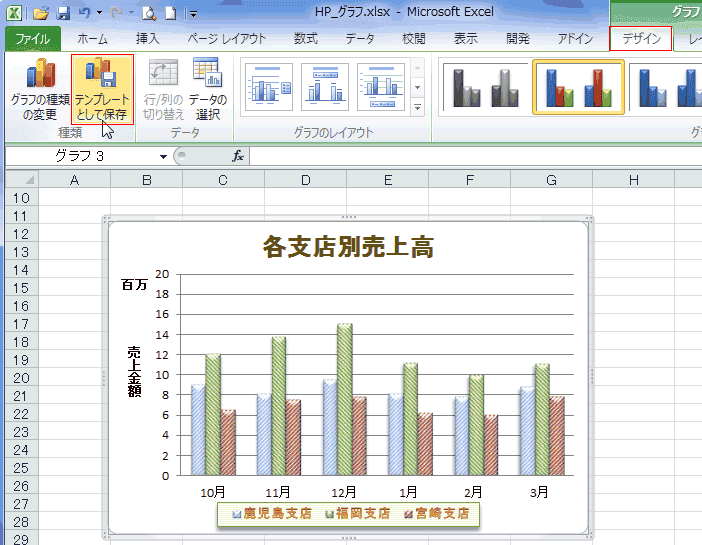
次に、カスタマイズしたグラフをテンプレートとして保存するプロセスに進みます。グラフを選択した状態でリボンの「デザイン」タブを開き、「テンプレートとして保存」を選択します。これにより、作成したグラフの設定がテンプレートファイルとして保存され、将来的に同じスタイルを容易に再利用できるようになります。この方法によって、毎回手動で設定する手間を省き、一貫性のある見た目を保つことができます。
excel グラフ テンプレートを活用することで、定期的に使用するデータに対して常に同じフォーマットを適用できるようになります。例えば、月ごとの販売データやプロジェクトの進捗を報告する際に、自分の好みに合わせたテンプレートを使えば、迅速に視覚的な資料を作成することが可能です。これにより、業務の効率化が図れ、プレゼンテーションや報告書の質を向上させることに寄与します。
テンプレートのカスタマイズ
エクセル2010でのexcel グラフ テンプレートのカスタマイズは、データの視覚化をより効果的に行うための重要なステップです。始めに、基本的なグラフを作成した後、そのデザインやレイアウトを変更することで、独自のスタイルを確立できます。カスタマイズには、色の変更、フォントの調整、特定のデータ系列の強調表示などが含まれます。
カスタマイズにおいて特に重要なのは、視覚的な一貫性です。使用する色やフォントサイズは、投稿する報告書やプレゼンテーション全体を通じて統一されるべきです。これにより、情報が整理され、受け手にとって理解しやすい内容になります。また、グラフのタイトルや軸ラベルの文言も、内容を明確に伝えるために注意して設定することが大切です。
さらに、作成したexcel グラフ テンプレートを他のデータセットに適用することで、作業の効率を上げることができます。テンプレートを保存し、異なるスプレッドシートやプロジェクトに再利用することで、無駄な手間を省き、迅速にデータを可視化することが可能です。これにより、ビジネスの現場でも、さまざまな状況に応じたデータ分析が可能になります。
グラフデザインのポイント
グラフデザインは、データを視覚的に効果的に伝えるための重要な要素です。excel グラフ テンプレートを使用することで、データの変化や傾向を一目で理解できるようになります。まず、グラフを作成する際は、データの種類や目的に応じた適切なグラフ形式を選ぶことが大切です。たとえば、数値の比較には棒グラフ、時間の経過に伴う変化を見る場合には折れ線グラフが有効です。このように、選ぶグラフの種類によって、視覚的な訴求力が変わります。
次に、配色やフォントの選定にも注意を払う必要があります。鮮やかな色彩は目を引く一方で、多すぎる色を使うと混乱を招くことがあります。シンプルでありながらも情報が伝わるような配色が望ましいです。また、読みやすいフォントサイズやスタイルを選ぶことで、データの理解がよりスムーズになります。このようにして作成されたexcel グラフ テンプレートは、迅速にデータを分析する際に大変役立ちます。
さらに、作成したグラフを定期的に見直すことも大切です。データセットが変更されたり、新しい情報が追加された場合、グラフもアップデートする必要があります。定期的に見直すことで、最新の情報が常に反映されたグラフを維持でき、利用者にとっても価値のある資料となるでしょう。したがって、excel グラフ テンプレートは、一度作成したら終わりではなく、常に進化させていくことが求められます。
テンプレートの保存方法
エクセル2010で作成したグラフをテンプレートとして保存することは、作業の効率を大幅に向上させます。まず、任意のデータをもとにグラフを作成したら、そのグラフの外観や書式を整え、自分好みのスタイルに仕上げてください。グラフが満足のいく形になったら、excel グラフ テンプレートとして保存するための手順に進みます。
グラフを選択し、右クリックをすると表示されるメニューから「テンプレートとして保存」を選択します。ここで、ファイル名を設定し、適切な場所に保存することができます。保存されたテンプレートは、他のワークブックで再利用することができ、毎回ゼロからグラフを作成する手間を省くことができます。このようにして作成したexcel グラフ テンプレートは、異なるデータセットに対しても一貫したスタイルで表示することができ、報告書やプレゼンテーションの際に非常に便利です。
さらに、テンプレートを効果的に活用すると、チーム内での一貫性も保つことができ、各メンバーが同じビジュアルスタイルを使用することで、情報の伝達がより明確になります。特に、同様のデータを扱う場合には、あらかじめ作成したexcel グラフ テンプレートを十分に活用することで、時間を大幅に節約できるでしょう。こうした便利な機能を活かして、エクセルでのデータ解析や報告作業を効率化しましょう。
活用事例の紹介
エクセル2010のexcel グラフ テンプレートは、データの視覚化を効果的に行うための便利なツールです。多くのビジネスシーンや学術的なプレゼンテーションで使用され、データをわかりやすく伝える手段として広く活用されています。具体的な活用事例としては、売上報告やプロジェクトの進捗状況の可視化が挙げられます。これにより、関係者が直感的に理解しやすくなり、意思決定を迅速に行うことが可能となります。
また、excel グラフ テンプレートを使用することで、データのトレンドやパターンを一目で把握できるため、資料作成の効率も向上します。たとえば、月ごとの売上データをグラフ化することで、季節ごとの変動を視覚化し、マーケティング戦略に役立てることができます。このように、excel グラフ テンプレートは単なるデータの整理にとどまらず、戦略的な意思決定を支援する重要な役割を果たしています。
さらに、チームでのコミュニケーションツールとしても有効です。excel グラフ テンプレートを使って作成したグラフは、共有が容易であり、各メンバーが一元管理されたデータを基に議論を進めることができます。データに基づく話し合いは、意見の相違を避け、合意形成を促進するための強力な手段となります。このように、様々な場面においてexcel グラフ テンプレートを活用することで、データ理解の深化と効率的な作業を実現することができるのです。
よくある質問
エクセル2010では、excel グラフ テンプレートを作成することで、データの視覚化を効率的に行うことができます。グラフテンプレートを利用することで、毎回同じ形式のグラフを作成する手間を省くことができ、データの変更があった場合でも迅速に新しいグラフを生成できるのが大きな利点です。
まず、グラフを作成するにはデータを選択し、ステータスバーの「挿入」タブから好みのグラフ形式を選択します。その後、必要に応じてデザインやスタイルを調整し、自分だけのスタイルを確立します。これでオリジナルのグラフが完成したら、グラフを右クリックして「テンプレートとして保存」を選択します。これにより、今後同様のデータセットに対しても簡単に同じスタイルのグラフを再利用することができます。
作成したexcel グラフ テンプレートは、プロジェクトやプレゼンテーションに活用することができます。特に定期的にデータを更新する必要があるビジネスレポートや分析レポートにおいて、このテンプレートを用いることで一貫性を保ちながら迅速に更新を行えるため、業務効率を大幅に向上させることが可能です。さらに、チームメンバーとテンプレートを共有することで、グラフのスタイルを統一し、よりプロフェッショナルな印象を与えることができます。
まとめ
エクセル2010グラフテンプレートの作成方法と活用法
エクセル2010では、excel グラフ テンプレートを利用することで、データのビジュアル化が手軽に行えます。まず、グラフを作成する際には、適切なデータ範囲を選択することが重要です。データを選んだ後、挿入タブから任意のグラフを作成し、表示されたグラフをカスタマイズします。このカスタマイズには、色やスタイルの変更、タイトルやラベルの追加などが含まれます。
作成したグラフのデザインが仕上がったら、excel グラフ テンプレートとして保存することができます。グラフを右クリックし、「テンプレートとして保存」を選択すると、次回から同じスタイルを簡単に再利用できるようになります。これにより、異なるデータセットに対しても一貫したビジュアルを保つことが可能になります。
このテンプレート機能は、特に頻繁に更新されるデータを扱う場合や、複数のプロジェクトで同じグラフスタイルを維持したい場合に非常に便利です。excel グラフ テンプレートを活用することで、作業の効率が向上し、時間を節約できる効果も期待できます。ビジュアルの一貫性は、報告書やプレゼンテーションにおけるプロフェッショナルな印象を与えるためにも重要です。
Preguntas frecuentes
エクセル2010でグラフテンプレートを作成する手順は?
エクセル2010でグラフテンプレートを作成するには、まず通常のグラフを作成します。データを選択し、挿入タブから適切なグラフの種類を選びます。グラフが作成されたら、グラフをクリックして選択し、グラフツールのデザインタブに移動します。その中にある「テンプレートとして保存」オプションをクリックし、テンプレートに名前を付けて保存します。これにより、今後同じ形式のグラフを簡単に再利用することができ、デザインやフォーマットの手間を省けます。
作成したグラフテンプレートはどのように活用できますか?
作成したグラフテンプレートは、今後のデータ分析や報告書作成において非常に便利です。新しいデータを入力し、そのデータに基づいてグラフを作成する際に、あらかじめ作成したテンプレートを適用することで、統一感のあるビジュアル表現を簡単に実現できます。具体的には、テンプレートを適用するには、「挿入」タブから「グラフ」を選択し、次に「テンプレート」を選ぶことで、保存したテンプレートを選択できます。これにより、データの変動に合わせて迅速に更新できるため、効率的に作業を進められます。
複数のグラフテンプレートを管理する方法は?
複数のグラフテンプレートを管理することは、異なるプロジェクトやデータセットに対応するために重要です。エクセルでは、保存したテンプレートはデフォルトで「ユーザー」フォルダに保存されます。このフォルダ内には、作成した全てのテンプレートが一覧表示されるため、必要に応じて管理することが可能です。不要になったテンプレートは削除したり、名前を変更して整理したりすることもできます。また、テンプレートを別のユーザーと共有する場合は、テンプレートファイルをコピーして、他のユーザーがアクセスできる場所に共有すれば便利です。
グラフテンプレートのデザインをカスタマイズできますか?
はい、エクセル2010のグラフテンプレートは、非常に柔軟にカスタマイズ可能です。基本的なテンプレートを作成した後、グラフの色、フォント、スタイルなどを変更することができます。これにより、自社のブランドや特定のプレゼンテーションのテーマに合わせたデザインに調整できます。具体的には、グラフを選択した状態で、右クリックをして「グラフの書式設定」を選択すると、詳細なカスタマイズオプションが表示されます。また、変更したデザインを新しいテンプレートとして保存することも可能ですので、今後の活動に役立てられます。
コメントを残す
コメントを投稿するにはログインしてください。
関連ブログ記事