
【エクセル】重複データを抽出する4つの方法と関数解説

この記事では、Microsoft エクセルを活用して、重複 し て いる データ を 抽出する方法について詳しく説明します。データの整理や分析を行う上で、エクセル 関数 重複 データ 抽出は非常に重要な作業です。特に、大量のデータを取り扱う際には、エクセル データ 重複 チェックを怠ることで、作業効率が低下したり、誤った結果を導いたりすることがあります。
エクセル 重複 を 探す方法には、いくつかのアプローチがありますが、最も一般的な手法は、条件付き書式やフィルター機能を活用することです。また、重複 を 探す エクセルでは、数式を使って自動でデータを整形する方法も人気です。特に、countif 重複のような関数を駆使することで、必要なデータを効率的に抽出することができます。
さらに、エクセル 重複 データ を 抽出する際には、さまざまな便利な関数が用意されています。例えば、エクセル 重複 表示を使用すると、該当するデータが視覚的に分かりやすく表示されます。データの重複を確認するためのツールとして、重複 チェック エクセルや、エクセル 重複 抽出 2 列の機能も大変役立ちます。これらの機能を駆使して、重複 を 探す効率を高めましょう。
データの整理が進むことで、より効果的な分析が可能となります。この記事では、これらの手法に加えて、重複 確認 関数や、エクセル 重複 件数 カウントに関する情報もお伝えします。最終的に、エクセル 重複 検索を行うことで、データの質を向上させることができるでしょう。
イントロダクション
エクセルでのデータ管理において、重複 し て いる データ を 抽出することは非常に重要な作業です。特に、大量のデータを扱う際には、エクセル 関数 重複 データ 抽出を利用することで、効率良く重複を確認し、整理することが可能になります。この記事では、あらゆるシーンで役立つ重複データの確認方法について詳述します。
まず、エクセル データ 重複 チェックの重要性について触れましょう。重複が含まれたデータでは正確な分析ができず、意思決定に誤りを招く原因となることがあります。そのため、エクセル 重複 を 探す方法を知っていることは、データ分析や報告作成において大きなアドバンテージになります。また、重複 を 探す エクセルの機能を活用すれば、手動での作業を減らし、効率的にデータを整理できます。
次に、excel 重複 を 探すための方法として、特定の関数や機能を使用する手段があります。たとえば、エクセル 重複 カウントを行うと同時に、エクセル 重複 データ まとめる 関数を用いることで、整理された結果を得ることができます。これにより、一目で重複している項目を確認でき、必要に応じて-----重複 エクセル 抽出-----を行ったり、グラフに利用したりできるのです。
さらに、エクセル 重複 表示機能を使えば、重複データを視覚的に見つけやすくなります。たとえば、色を付けたり、特定の条件でフィルタリングをかけたりすることで、重複 データ 抽出を直感的に行うことができます。これにより、グループ分けや分析が容易になり、重複 チェック エクセルを通じてデータの整理が進みます。
最後に、特定の基準に基づいてエクセル 重複 抽出 2 列などの高度な処理も可能です。このように多様な機能を駆使し、重複 確認 関数を用いることで、各データの関連性を把握し、不要な重複を容易に見つけることができます。もちろん、エクセル 重複 探す作業は、業務の効率化やデータ管理の精度向上に寄与します。
これらの知識を持っておくことで、countif 重複の利用やexcel 重複 カウントの方法、エクセル 重複 データ を 抽出するスキルが向上し、データ分析や処理をスムーズに行えるようになるはずです。さあ、これから具体的な方法を見ていきましょう。
重複の削除機能
重複の削除機能
エクセルには、データを整理するための便利な機能がいくつかあります。その中で特に役立つのが、重複 し て いる データ を 抽出するための「重複の削除機能」です。この機能を使用することで、簡単に重複を見つけ出し、無駄なデータを整理することが可能です。
まず、データを選択し、「データ」タブにある「重複の削除」ボタンをクリックします。これにより、重複 データ 探す対象の範囲を指定することができます。エクセルは、指定された条件に基づき、重複している行を迅速に判別し、削除を行います。この機能は大規模なデータセットを扱う際に特に有効で、エクセル 重複 データ 抽出において時間を大幅に節約することができます。
次に、エクセル 重複 チェックの手法を使って、データの一貫性を保つことができます。たとえば、重複 を 探す エクセルでは、条件付き書式を用いることで、視覚的に重複を表示することが可能です。これにより、見落としていた重複データを効率的に発見でき、管理が容易になります。
さらに、関数を駆使したアプローチも存在します。countif 重複関数を使用することで、特定の範囲内での重複件数をカウントし、必要なデータを抽出できます。これにより、今後のデータ分析やレポート作成に役立つ情報を得ることができるでしょう。データとしての利用価値がなぜ重要かを考えると、エクセル 重複 の 確認は業務の効率化において欠かせない要素となります。
重複する値機能
エクセルには、特定のデータ内で重複 し て いる データ を 抽出するための便利な機能が備わっています。この機能を利用し、視覚的に重複 データ 抽出を行う方法について紹介します。まず初めに、データが入力されたセルを選択し、条件付き書式を使ってエクセル 重複 表示を設定します。これにより、同じ値が入力されたセルが色分けされ、一目でエクセル 重複 を 探すことができるのです。
次に、エクセル 関数 重複 データ 抽出を通じて、特定の条件を満たすデータをより正確に把握することもできます。特に、COUNTIF関数を利用することで、指定した範囲内での重複 エクセル 抽出が非常にスムーズに行えます。この関数を使用することで、エクセル 重複 データ まとめる 関数としての役割も果たし、データの集計にも活用できます。また、2列のデータを比較しながらエクセル 重複 抽出 2 列の設定も可能であり、より複雑な分析を行いたい場合には有用です。
さらに、excel 重複 チェック 関数を活用すれば、重複 確認 関数としての機能も果たし、あらゆる場面でのエクセル 重複 チェックが効率的に行えます。このように、さまざまな方法で重複 を 探す エクセルの機能を駆使することで、データ分析における作業時間の短縮や、ミスの軽減が図れます。最終的には、エクセル 重複 検索を通じて、必要なデータを見逃すことなく確実に扱うことができるでしょう。
COUNTIF関数
COUNTIF関数は、特定の範囲内で重複 し て いる データ を 抽出する際に非常に便利なツールです。この関数を使うことで、指定した条件に合致するデータの数を簡単にカウントすることが可能になります。特に、エクセル 関数 重複 データ 抽出を行う際には、条件を設定することで重複している値を迅速に確認することができ、データ管理を効率化できます。
実際に、エクセル データ 重複 チェックを行う場合、COUNTIF関数は条件を満たすレコードをカウントし、それに応じた処理を行うことができます。具体的には、「特定のセルが、範囲内で何回現れるか」を確認することができますので、エクセル 重複 を 探す作業が容易になります。この仕組みを用いることにより、重複 を 探す エクセルで行う業務がスムーズになり、時間の節約にもなります。
また、excel 重複 を 探すためには、COUNTIF関数を用いて重複の有無を簡単に特定することができます。たとえば、特定のセルにこの関数を設定し、結果を確認することで、エクセル 重複 カウントができ、どのデータが何回出現しているかを把握できます。これにより、必要なデータをエクセル 重複 データ まとめる 関数で整理することも可能です。
さらに、COUNTIF関数を利用することで、重複 エクセル 抽出の効率を向上させることができます。このように、さまざまな方法でエクセル 重複 表示を行えば、重複データの重複 データ 抽出がスムーズになります。特に、重複 チェック エクセルを利用して、瞬時にデータの精度を保ちながら確認できる手法を持つことが、データ分析や管理において大変重要です。
これらの方法を駆使し、必要に応じてエクセル 重複 抽出 2 列などの条件を設定し、特定のデータの重複 確認 関数を活用することができます。データが多くなる近年、これらの機能を使ってエクセル 重複 探す作業の効率を上げ、最適なデータ管理を実現しましょう。数多くのデータを扱う際には、やはりcountif 重複の活用が鍵となります。excel 重複 カウントを正確に行うことで、エクセル 重複 データ を 抽出して、必要な情報だけを取り出すことができるのです。
最終的には、データのエクセル 重複 見つける作業やエクセル 重複 件数 カウントを行うことで、より正確で信頼性のあるデータに仕上げることが可能になります。excel 重複 チェック 関数を最大限に活用して、重複 検索 エクセルや他の手法と組み合わせて、精度の高い結果を得ることが求められます。エクセル 重複 データ 抽出 関数やエクセル 重複 の 確認についての正しい知識を身につけることで、ビジネスや業務効率に大きな貢献をするでしょう。
ピボットテーブル
ピボットテーブルは、エクセルを使ってデータを迅速かつ効率的に集計し、分析するための強力なツールです。重複したデータを確認する際にも、この機能が非常に役立ちます。まず、対象のデータ範囲を選択し、ピボットテーブルを挿入するだけで、簡単に集計が可能です。これにより、重複 し て いる データ を 抽出する作業が格段に楽になります。
ピボットテーブルを設置した後、行ラベルに重複の可能性がある列を配置し、値の集計方法としてカウントを選択します。この操作により、各アイテムの出現回数を視覚的に確認でき、どのデータが重複しているのかを明確に把握できます。特に、エクセル 重複 を 探す作業において、ピボットテーブルは直感的で便利な方法と言えるでしょう。
また、ピボットテーブルを利用することで、エクセル 関数 重複 データ 抽出を行う際の補助的な役割も果たします。集計結果を基に、さらに詳細な分析を行ったり、必要なデータをフィルタリングしたりすることができます。このプロセスを通じて、エクセル 重複 データ まとめる 関数を使用する場面でも役立ちます。視覚的なデータの整理によって、重複 データ 抽出をスムーズに進めることが可能です。
最後に、ピボットテーブルを用いたエクセル 重複 チェックは、データ管理の効率を大幅に向上させる方法です。要約した情報をもとに、必要な分析を行い、意思決定をサポートする役割も果たします。正確性が求められるビジネスシーンにおいて、活用する価値の高い機能と言えるでしょう。
VLOOKUP関数の活用
VLOOKUP関数は、エクセルにおいて非常に便利な機能であり、異なる表同士のデータを比較する際に広く利用されます。この関数を活用することで、重複 し て いる データ を 抽出する作業が効率化され、特定の条件に合致するデータを迅速に見つけることができます。特に、2つのデータセットがある場合に、それらを比較しながら、エクセル データ 重複 チェックを行う際に重宝します。
例えば、社員名簿のデータと出席記録のデータの2つがあるとしましょう。この場合、VLOOKUP関数を使用することで、社員名簿に存在するが出席記録には含まれていないデータや、逆に出席記録には存在するが社員名簿には存在しないデータを明確にすることができます。これにより、重複があるかどうかを確認するプロセスが簡単になります。
加えて、エクセル 重複 を 探すために様々な関数や機能が利用できます。たとえば、エクセル 重複 カウントやcountif 重複などの関数を使うことで、特定のデータがどれだけ重複しているのかを把握することが可能です。これらの機能を組み合わせることで、データを効率よく管理し、必要な情報を素早く取得することができます。
データの整理や分析が求められる場面において、excel 重複 およびその確認機能を利用することで、作業の手間を大幅に軽減できます。最終的には、エクセル 重複 データ を 抽出するための多角的なアプローチが、データの精度を保ちつつ、業務の効率化へと繋がります。
まとめ
エクセルを使ってデータの管理を行う際、特に重要なのが重複 し て いる データ を 抽出することです。ビジネスや研究など、様々な場面でエクセル 関数 重複 データ 抽出の技術は必須です。これにより、同じ情報が何度も存在することを防ぎ、データの正確性を保つことができます。特にエクセル データ 重複 チェックを行うことで、データ管理は格段にしやすくなります。
エクセル 重複 を 探すためのさまざまな機能や関数が用意されており、簡単に重複を確認したり、処理したりすることが可能です。一般的に使用される方法として、条件付き書式やCOUNTIF関数を使用した重複 を 探す エクセルの技術があります。これにより、視覚的にも簡単に重複を確認でき、データの整理が効率的に行えます。また、excel 重複 を 探すには、特定の列や範囲を指定することができ、柔軟性も兼ね備えています。
加えて、エクセル 重複 カウントやエクセル 重複 データ まとめる 関数を駆使することで、より詳細な分析が可能になります。これにより、重複の数を把握し、正確なデータ分析を行うことができます。データの一覧表を作成することによって、重複 エクセル 抽出や、エクセル 重複 表示の必要性も軽減されます。さまざまな方法で重複 データ 抽出を行うことで、結果的にデータの品質を高めることができます。
おわりに、データの重複 チェック エクセルは、単なる確認作業ではなく、効率的なデータ管理の実現に結びつくのです。特に、エクセル 重複 抽出 2 列のような応用をすることで、より複雑なデータでも軽快に処理できます。最終的に、データの重複 確認 関数を用いれば、迅速かつ正確な重複の特定が可能になります。このように、エクセルを活用したエクセル 重複 探す技術は、ビジネスの現場でも大いに役立つでしょう。
Preguntas frecuentes
エクセルで重複データを抽出する方法は何ですか?
エクセルで重複データを抽出する方法はいくつかあり、主に「条件付き書式」「フィルタ機能」「UNIQUE関数」「COUNTIF関数」の4つに分かれます。条件付き書式を利用することで、重複しているセルを色付けし、目視で確認することが可能です。次に、フィルタ機能を使って、重複のあるデータのみを表示することができます。さらに、Excelの新しい機能であるUNIQUE関数を使うことで、指定した範囲の中からユニークな値だけを抜き出すことができます。最後に、COUNTIF関数を使用することで、各データの出現回数をカウントし、条件に基づいて重複を特定する方法もあります。このように、目的やデータの状況に応じて最適な方法を選ぶことが重要です。
UNIQUE関数はどのように使いますか?
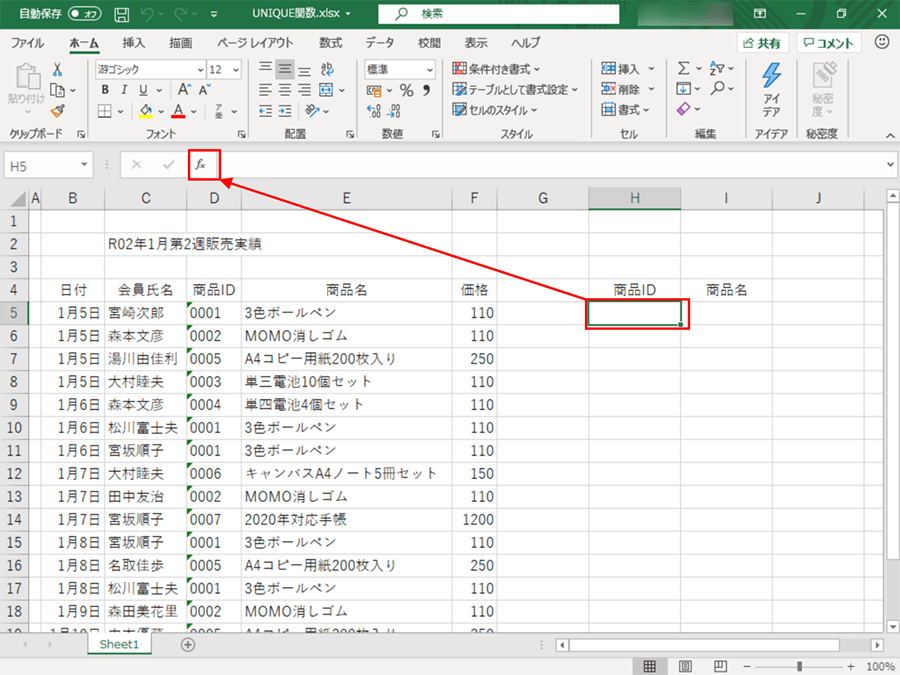
UNIQUE関数は、指定した範囲内のデータから重複しない値を抽出するための非常に便利な関数です。この関数を使うには、まず、隣接するセルに「=UNIQUE(範囲)」と入力します。ここで「範囲」は、重複を削除したいデータの範囲を指定します。この関数は、リストの中から一意な値*のみを生成し、重複を自動的に排除します。例えば、A列に「りんご」「バナナ」「りんご」というデータがあれば、「=UNIQUE(A1:A3)」と入力することで、C列に「りんご」「バナナ」というユニークな値が表示されます。また、UNIQUE関数は動的配列をサポートしているため、新たなデータが追加された場合でも、自動的に結果が更新されます。このように、UNIQUE関数は重複データの処理を効率化するための強力なツールです。
COUNTIF関数を使った重複データの抽出方法は?
COUNTIF関数を使用することで、特定の条件に基づいて重複データを抽出することができます。この関数の基本的な構文は「=COUNTIF(範囲, 条件)」です。例えば、A列のデータから重複を特定する場合、B列の各セルに「=COUNTIF(A:A, A1)」と入力することで、A1の値がA列に何回出現するかをカウントできます。この結果が2以上であれば、そのデータは重複していることを示しています。そのため、重複データを特定したい場合は、カウント結果が2以上のセルをフィルタリングするか、条件付き書式を使って色付けするなどの方法で視覚的に認識することが可能です。このように、COUNTIF関数は重複データの管理を支援するための有用な手段となります。
フィルタ機能を使った重複データの抽出方法は?
エクセルのフィルタ機能を使用すると、重複データを簡単に抽出できます。まず、データ範囲を選択し、「データ」タブから「フィルタ」を選びます。その後、抽出したい列のフィルタドロップダウンをクリックし、「テキストフィルタ」または「数値フィルタ」を選択します。次に「重複の削除」が可能なオプションは表示されないため、特別な手順が必要です。フィルタを使用する代わりに、先頭のアイテムを非表示にするフィルタや、条件付き書式と組み合わせて重複データを視覚的に示すなどして利用します。この作業により、データ分析が大幅に効率化され、特に大量のデータがある場合には、重複を素早く識別できる大きなメリットがあります。フィルタ機能は、特別な関数を使わずに直感的に操作できるため、多くのユーザーにとって扱いやすいツールです。
コメントを残す
コメントを投稿するにはログインしてください。
関連ブログ記事