
エクセル2013での軸の書式設定の基本と活用法

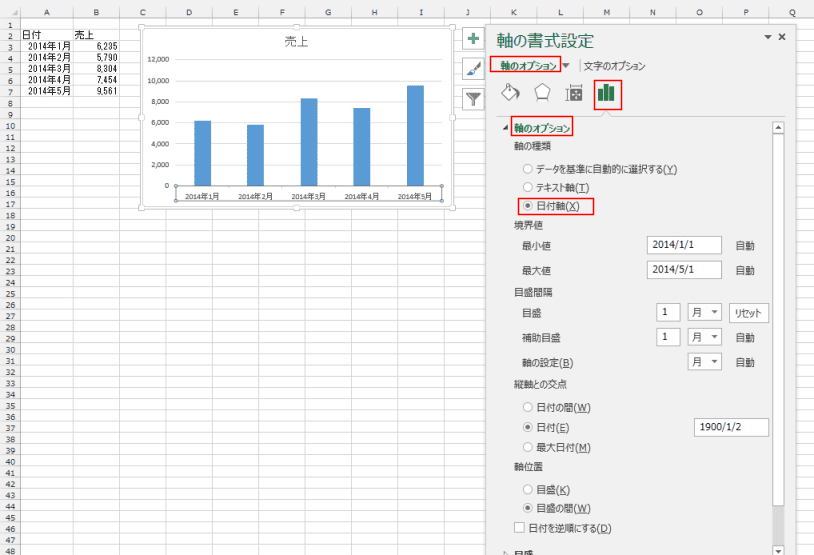
この記事では、エクセル2013を使用した際の軸の書式設定の基本と、その活用法について詳しく解説します。エクセルの軸の書式設定は、データ可視化において極めて重要な要素です。適切に設定された軸は、グラフの読みやすさや理解しやすさを大きく向上させ、データを効果的に伝える手助けとなります。
まず、軸の書式設定を行うには、グラフを選択し、対象の軸をクリックすることから始まります。その後、表示されるメニューから各種設定を調整できます。これには、軸のタイトルや目盛りの設定、数値の表示形式などが含まれます。これらの設定を変更することで、視覚的により魅力的なグラフを作成することができます。
さらに、エクセルの軸の書式設定にはフォントの変更や色の選択も含まれ、カスタマイズ性が高いのが特徴です。これにより、報告書やプレゼンテーションにおいて自分のデータが際立たせることができ、視覚的なインパクトを持たせることが可能になります。エクセル2013を利用して、ぜひ自分のデータを効果的に表現してみてください。
イントロダクション
グラフを効果的に活用するために、エクセル 軸 の 書式 設定は非常に重要な要素です。軸が視覚的にわかりやすくなることで、データの解釈が容易になり、情報を伝える力が向上します。特に、数値やカテゴリの表示方法をカスタマイズすることで、グラフ全体の印象を大きく変えることができます。
エクセル2013では、グラフの作成後にexcel 軸 の 書式 設定を行うことができ、軸のタイトルや目盛りの間隔、フォントの種類やサイズを簡単に変更できます。これにより、ユーザーは自分のデータに最適なスタイルを選択でき、目的に応じた最適なグラフ作成が実現可能になります。
また、軸 の 書式 設定を通じて、視覚的な効果だけでなく、データ解析を支援する役割も果たします。正確な数値表示と適切なラベリングは、見る人が情報を迅速に理解するために不可欠です。このように、エクセル 軸 の 書式 設定を上手に活用することで、より効果的なデータプレゼンテーションが可能となります。
軸のタイトルの設定
グラフを作成する際、その情報をわかりやすく伝えるためには、軸 の 書式 設定が重要です。まず、軸のタイトルを設定することで、各軸が表すデータの意味を明確にすることができます。これにより、グラフを見た人がデータの内容を直感的に理解しやすくなります。
excel 軸 の 書式 設定では、軸のタイトルを追加するのは非常にシンプルです。グラフを選択した後、グラフデザインタブから「軸タイトル」を選ぶことで、Horizontal(横)やVertical(縦)のタイトルを追加できます。適切なタイトルを付けることで、グラフの目的やデータの関連性を強調することができます。
さらに、エクセル 軸 の 書式 設定を活用することで、フォントの変更やサイズの調整も行えます。タイトルの見た目をカスタマイズすることで、よりプロフェッショナルな印象を与えることができます。このように、軸のタイトルはグラフ全体の理解を助ける大切な要素ですので、時間をかけて適切に設定することをおすすめします。
数値表示のカスタマイズ
数値表示のカスタマイズは、エクセル軸の書式設定の中でも特に重要な部分です。適切な数値形式を選ぶことで、データの理解を深めるとともに、視覚的な印象も大きく変わります。たとえば、数値を通貨形式で表示したり、パーセンテージ表示にすることで、データが何を表しているのかを一目で理解しやすくなります。
軸の書式設定を行う際は、数値の小数点以下の桁数や桁区切りの表示も調整できます。これにより、長い数値が見やすく整理され、データの視認性が向上します。また、カスタム書式を使用することで、特定の形式に従った数値表示が可能になり、より専門的な表現ができます。
さらに、Excel軸の書式設定を使用して、異常値や特定の範囲に焦点を当てるために、軸の最小値や最大値を手動で設定することも可能です。このような細やかな調整を行うことで、グラフの全体像を把握しやすくなり、重要な情報を効果的に伝えることができます。数値表示をカスタマイズすることで、グラフ全体のクオリティを高め、データ分析の質を向上させることが期待できます。
目盛りの設定
目盛りの設定は、グラフをより見やすくするための重要な要素です。エクセル軸の書式設定では、目盛りの間隔や種類を調整することで、データの分布を効果的に可視化することができます。たとえば、特定の値を強調したい場合には、目盛りを変更してその範囲を明確に表示することが可能です。このようにすることで、データをより直感的に理解できるようになります。
また、軸の書式設定においては、目盛りの表示方法を変更することもできます。主目盛りだけでなく、副目盛りを設定することにより、詳細なデータ分析がしやすくなります。例えば、数値の範囲が広いデータセットでは、主目盛りを大きく、そして副目盛りを細かく設定することで、全体のトレンドや変動を的確に把握できるようになります。
さらに、エクセル軸の書式設定では、目盛りの線のスタイルや色をカスタマイズすることも可能です。これにより、グラフ全体のデザインを統一させたり、必要な箇所を強調したりすることができ、視覚的なインパクトを与えることができます。以上のように、目盛りの設定を工夫することで、グラフの情報量を増やし、理解を深める助けとなります。
フォントの変更
グラフの視覚的な印象を大きく左右する要素の一つがフォントです。エクセル 軸 の 書式 設定においてフォントを変更することで、データの読みやすさやメッセージの伝わりやすさが向上します。グラフに使用するフォントの種類やサイズ、色を適切に選ぶことで、視覚的なアクセントを加えることができます。また、フォントの変更は、特にプレゼンテーションや報告書において、聴衆の注意を引く重要な手段となります。
excel 軸 の 書式 設定では、フォントの設定をカスタマイズするための多様なオプションが用意されています。フォントのスタイルや太さを調整することで、特定のデータを強調することも可能です。例えば、大きな数値や重要な指標を目立たせるために、太字や大きなサイズを使うとよいでしょう。これは特に重要な情報を強調したい場合に効果を発揮します。
さらに、フォントの色を変更することも重要です。グラフ全体の配色と調和するようにフォントの色を選ぶことで、視認性を高めつつ魅力的なデザインを作り上げることができます。このように、軸 の 書式 設定の一環としてフォントを適切に設定することは、データの表現において欠かせないステップです。視覚的な要素を意識することで、より効果的なデータのプレゼンテーションが実現できます。
実用的な活用例
エクセル2013における軸の書式設定は、データを視覚的に伝える上で非常に重要です。たとえば、グラフの軸タイトルを設定することで、何を示しているのかを明確にし、視聴者に直感的に理解させることができます。このようなタイトルは、特にプレゼンテーションや報告書において情報の整理を助けます。
また、エクセル軸の書式設定では、数値表示の形式を調整することで、データがより見やすくなります。たとえば、数値を小数点以下で表示したり、通貨やパーセント表記に変更したりすることが可能です。このような細やかな設定によって、グラフの印象やデータの解釈が大きく変わるため、特に重要です。
さらに、目盛りの設定もexcel軸の書式設定の一部として行えます。目盛りの間隔を変更したり、主目盛りと副目盛りを使い分けたりすることで、データの変化や傾向をより際立たせることができます。このように、エクセル軸の書式設定を駆使することで、グラフが持つ情報を最大限に引き出し、説得力のあるビジュアルを提供することができるのです。
まとめ
エクセル2013では、グラフを効果的に視覚化するために、軸の書式設定が重要な役割を果たします。特に、データの種類に応じた適切な表示を選ぶことで、情報をより明確に伝えることができます。エクセル軸の書式設定では、軸のタイトルを設定することで、グラフの内容が一目でわかるようになります。このタイトルは、視聴者がデータを迅速に理解する手助けとなります。
また、数値表示の形式を変更することにより、データの正確な解釈を促進できます。例えば、パーセンテージ表示や通貨形式に設定することで、データの意味合いを強調することができます。さらに、目盛りの間隔や数量を調整することで、視覚的なバランスを整えることが可能です。このように、エクセル軸の書式設定を駆使することで、グラフが持つ情報価値を高めることができます。
最後に、フォントのスタイルやサイズを変更することも、グラフ全体の印象を大きく変化させます。明確で読みやすいフォントを選ぶことで、データの可読性を向上させ、プレゼンテーションの質を高めることができます。このように、軸の書式設定を適切に行うことが、効果的なデータの提示に繋がるのです。
Preguntas frecuentes
エクセル2013での軸の書式設定とは何ですか?
エクセル2013における軸の書式設定は、グラフやチャートの見栄えや意味を強化するための重要なプロセスです。グラフにおいて、横軸(X軸)や縦軸(Y軸)はデータの範囲や変化を示す役割を果たします。書式設定を行うことで、軸のタイトルを追加したり、数値の形式を変更したり、軸の目盛りやラベルの位置を調整することができます。これにより、視覚的に情報をより分かりやすくし、データの解釈を容易にすることができます。
軸の書式設定を行う方法は?
エクセル2013での軸の書式設定は非常にシンプルです。まず、グラフを選択した後、対象とする軸をクリックします。その後、右クリックして表示されるメニューから「軸の書式設定」を選択します。すると、書式設定ウィンドウが開き、軸のオプション、線、フォントなどの設定を詳細に調整できます。例えば、軸の数値の形式を「通貨」や「パーセンテージ」に変更したり、ラベルの色やサイズを変更することができます。これにより、データをより効果的に示すことができます。
軸の書式設定での注意点は何ですか?
軸の書式設定を行う際には、いくつかの注意点があります。まず、軸のラベルやスケールが適切であることが重要です。例えば、データが広範囲にわたる場合、自動スケール機能を使用しないと、表示が不適切になりかねません。また、目盛りの間隔についても、特定のデータの特性を反映するように設定する必要があります。さらに、ラベルが重なり合うことのないように、フォントサイズや角度を調整することも大切です。これらの点を考慮することで、視覚的に魅力的かつ理解しやすいグラフを作成することができます。
軸の書式設定の活用法はどのようなものがありますか?
軸の書式設定の活用法は多岐にわたります。特に、ビジュアル情報を強調するために、色使いやフォントを調整することは非常に効果的です。例えば、特定のデータポイントを目立たせるために、関連する軸のラベルの色を変えたり、太字にしたりすることで、視覚的なインパクトを与えることができます。また、グラフの使用目的に応じて、軸のスケールを手動で設定することで、特定のデータレンジを強調したり、異なるカテゴリ間の比較を明確にすることも可能です。このように、軸の書式設定はただ見た目を良くするだけでなく、データを効果的に伝達するための強力なツールでもあります。
コメントを残す
コメントを投稿するにはログインしてください。
関連ブログ記事