
郵便番号のハイフン付き表示・削除方法:Excel活用法

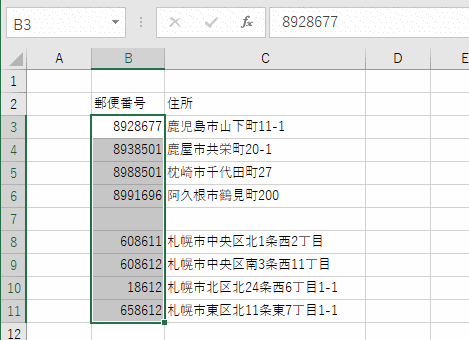
この記事では、Excelを使用して郵便番号ハイフンを取り扱う方法について詳しく解説します。具体的には、郵便番号をハイフン付きで表示する方法や、逆にハイフンを削除するテクニックを紹介します。これによって、郵便番号の形式を必要に応じて変更できるようになります。
まず、excelハイフンを入れる方法をご紹介します。郵便番号のセルにデータを入力する際、通常の形式で入力すると自動的にハイフンが挿入されるわけではありません。しかし、特定の書式設定を使うことで、郵便番号を見栄え良く表示することが可能です。この手法をマスターすることで、データ管理がより便利になります。
次に、既に設定された郵便番号からハイフンを削除する方法に触れます。場合によっては、ハイフンのない形式が必要になることがあります。このプロセスも非常に簡単で、少ない手順で実行できますので、必要に応じて適宜活用してください。以上の内容を通じて、Excel上での郵便番号の取り扱いがよりスムーズになることを目指します。
イントロダクション
イントロダクション
郵便番号は、住所を特定するために欠かせない重要な情報ですが、その表示形式はさまざまです。特に日本の郵便番号は、一般的にハイフンで区切られた形で記載されます。この形式を取ることで、郵便番号を視覚的にわかりやすくするだけでなく、検索やデータ処理の際にも役立ちます。エクセルを使用することで、郵便番号をハイフンを入れる形で表示したり、逆にハイフンを削除してひと続きの数字として扱うことが可能です。このことは、データ管理や分析を行う上で重要な技能となります。
エクセルでは、郵便番号にハイフンを付けて表示したい場合や、既に入力されている郵便番号からハイフンを取り除きたい場合、比較的簡単に作業を行うことができます。たとえば、郵便番号リストがある場合、特定の数式を使用することで、一括して処理することができます。これにより、時間を節約し、作業効率を向上させることが可能です。
本記事では、エクセルを活用して郵便番号の表示形式を変更する具体的な手順について説明します。郵便番号ハイフンの取り扱いや表示形式に困っている方にとって、役立つ情報を提供できればと考えています。次のセクションでは、まず郵便番号をハイフン付きで表示する方法について詳しく解説します。
郵便番号のハイフン付き表示方法
郵便番号をハイフン付きで表示するためには、excelを活用することが非常に便利です。特に、日本の郵便番号は通常、7桁で構成されており、3桁と4桁の間にハイフンを挿入することで見やすくなります。まず、セルに郵便番号を入力した後、書式設定を行う必要があります。
具体的には、該当のセルを選択し、右クリックして「セルの書式設定」を選択します。その後、「ユーザー定義」を選び、表示形式の部分に「000-0000」と入力します。これにより、入力した数字が自動的に郵便番号ハイフン付きの形式で表示されるようになります。この方法を使用すると、大量の郵便番号を整理する際にも、簡単に見やすい形式に変換することができます。
また、万が一、データにすでにハイフンが含まれている場合や、ハイフンを削除したい場合もexcelでの操作が効果的です。この場合は、SUBSTITUTE関数を使用することで、郵便番号からハイフンを削除することが可能です。具体的には、「=SUBSTITUTE(A1, "-", "")」という式を用いることで、A1セルにある郵便番号からハイフンを取り去った結果を得られます。このテクニックを活用することで、柔軟に郵便番号の表示形式を管理することができるのです。
Excelでのデータ入力とフォーマット
Excelでのデータ入力は極めて重要で、特に郵便番号ハイフンの表示形式を考慮する必要があります。郵便番号は一般的に数字で構成されていますが、日本の郵便番号は123-4567のように、ハイフンで区切られた形式がよく利用されます。このような形式を維持することで、データの見やすさや正確性が増します。
Excelハイフンを入れるためには、セルの書式設定を変更することが効果的です。Excelのセルに郵便番号を入力した後、対象のセルを選択し、右クリックで「セルの書式設定」を選ぶことで自分が望む表示形式に簡単に整えることができます。この操作により、数字の間に自然にハイフンが挿入され、視覚的にもわかりやすい形で情報を提供できます。
一方、ハイフンを削除したい場合は、元の数値を選択し、特定のフォーマットを適用することによって、簡単に数字のみの表示に変更することができます。これにより、データ整形のニーズに応じてフレキシブルに対応することができ、必要な時に適切な形式で郵便番号を利用することが可能となります。Excelを駆使することで、郵便番号の管理がより効率的に行えるようになるでしょう。
ハイフンの削除方法
郵便番号からハイフンを削除する方法は、エクセルを使用することで簡単に行えます。まず、ハイフンが入った形式の郵便番号が含まれているセルを選択します。この状態で、エクセルの「置換」機能を利用します。具体的には、「Ctrl + H」を押して、置換ダイアログを開きます。
ダイアログが表示されたら、「検索する文字列」にはハイフン「-」を入力し、「置換後の文字列」には何も入力しないでください。これにより、ハイフンが空文字に置き換わるため、郵便番号からハイフンを削除することができます。すべて置換ボタンをクリックすると、選択したセル内のすべてのハイフンが一度に削除されます。
この方法を使えば、手間をかけずに多くの郵便番号のハイフンを一括で削除できるため、非常に効率的です。特に、データ整理や分析を行う際には、この技術が役立つでしょう。作業を進める中で、この操作をマスターしておくと、エクセル上でのデータ管理がスムーズに行えます。
便利なExcel関数の活用
郵便番号を扱う際に、郵便 番号 ハイフンの表示形式は非常に重要です。特に、顧客情報やデータベースでの整合性を保つためには、郵便番号を一定のフォーマットで表示することが求められます。エクセルを使用することで、簡単にこのフォーマットを整えることができます。
excel ハイフン を 入れるためには、まず郵便番号が正しく入力されていることを確認します。その後、特定の関数を使用することで、郵便番号の形式を整えることが可能です。例えば、郵便番号の列に対して条件付き書式を適用したり、文字列操作関数を活用することで、ハイフンを自動で挿入することができます。これにより、入力ミスを防ぎ、見やすいデータ管理が実現します。
さらに、ハイフンを削除する作業もエクセルでは簡単に行えます。文字列置換機能を使用することで、郵便番号からハイフンを一括で取り除くことができ、整理されたデータを迅速に得ることができます。こうした便利な機能を利用することで、日常業務の効率化を図ることができるでしょう。エクセルはその柔軟性と多様性から、郵便番号管理に非常に役立つツールといえます。
注意点とエラー対策
注意点とエラー対策
郵便番号をハイフン付きで表示する際、いくつかの注意点があります。まず、excel ハイフン を 入れる作業をする場合、正しいセル形式を選択することが重要です。セルが数値形式のままであると、郵便番号のデータがハイフンと一緒に表示されないことがあります。そのため、郵便番号として扱うセルには、文字列形式に変更することをお勧めします。
また、ハイフンを削除する際に、誤ったセルの選択や範囲の設定ミスが原因で、意図しないデータが変わってしまうこともあります。この場合、データを削除する前に必ずバックアップを取ることが大切です。特に、郵便 番号 ハイフンを一括で処理する場合は、慎重に操作を行う必要があります。エクセルの機能をフルに活用して効率よく作業を進めるために、事前にマニュアルやチュートリアルを参考にすることも役立ちます。
さらに、特定の条件の下で表示が崩れることがあるため、セルの幅調整やフォーマットの確認も忘れないようにしましょう。これらの対策を講じることで、エクセルを活用した郵便番号の管理がよりスムーズになります。
まとめ
郵便番号を効果的に管理するためには、excel ハイフン を 入れる方法を理解することが重要です。郵便番号をハイフン付きで表示することで、視認性が向上し、データの整理が容易になります。特に、膨大なデータを扱う際には、適切なフォーマットが求められます。
郵便 番号 ハイフン表示が必要な場合、Excelでは簡単に設定できます。セルの書式設定を行うことで、入力した郵便番号が自動的にハイフン付きで表示されるように調整できます。これにより、データ入力の手間が省け、作業の効率が向上します。
一方で、ハイフンを削除したい場合も、同様にExcelの機能を利用することで、迅速に対応できます。テキストの操作機能や置換機能を駆使することで、手間をかけずにデータの整形が可能です。このように、Excelを活用することで、郵便番号の管理をよりスマートに行うことができます。
Preguntas frecuentes
郵便番号のハイフン付き表示をExcelで簡単に行う方法はありますか?
はい、Excelを使用して郵便番号をハイフン付きで表示する方法は非常に簡単です。まず、任意のセルに郵便番号を入力した後、そのセルを選択します。次に、「セルの書式設定」を開き、「表示形式」タブから「ユーザー定義」を選択します。ここで「000-0000」と入力すると、入力した数字が自動的にハイフン付きで表示されます。この方法により、郵便番号を整然と表示することができ、視認性が向上します。
ハイフンを削除した郵便番号の扱いはどうすればよいですか?
ハイフンを削除した郵便番号をExcelで扱う場合、まずはハイフンを含まない形式でデータを整形する必要があります。元の郵便番号が含まれるセルに対して、Excelの「置換」機能を使うことが効果的です。「CTRL + H」を押して置換ダイアログを開き、「検索する文字列」にハイフン(-)を入力し、「置換後の文字列」は空白にします。この操作を行うと、全てのハイフンが削除され、郵便番号がすっきりとした形で表示されます。この方法を活用することで、データを効率的に整理することができます。
Excelで郵便番号を一括で処理する方法はありますか?
はい、Excelでは郵便番号を一括で処理するための便利な機能がいくつかあります。例えば、リストがある場合には、最初にハイフン付きの形式で表示を設定してから、その列全体を選択し、フィルタリング機能を使うことができます。それにより、特定の条件を満たす郵便番号だけを抽出することができ、一括での管理が容易になります。また、もしハイフンを含まない形式への変換が必要な際、VBA(Visual Basic for Applications)を使用することで、より高度な一括処理が可能となります。このように、Excelを駆使することで、郵便番号の取り扱いが大幅に簡略化されます。
他のデータと統合する際の郵便番号の扱い方は?
郵便番号を他のデータと統合する際には、データの整合性が非常に重要です。必要なデータが異なる形式で存在する場合、特にハイフンの有無に注目する必要があります。データの統合前に、全ての郵便番号が同一の形式に統一されていることを確認しましょう。たとえば、ハイフン付きの形式に統一する場合は、上記の方法でハイフンを追加し、整形しておくと良いでしょう。さらに、VLOOKUP関数やINDEX/MATCH関数を利用することで、郵便番号をキーとして他のデータと結びつけることができます。この工夫によって、データの可読性が高まり、処理のミスも減少します。
コメントを残す
コメントを投稿するにはログインしてください。
関連ブログ記事