
エクセルのグラフを画像ファイルとして保存する方法 Guide

エクセルを使用する際、データの可視化は非常に重要な要素です。その中でも、エクセル グラフはデータを視覚的に理解する手助けをしてくれます。しかし、作成したグラフを他の用途で活用するためには、エクセル グラフ 図 として 保存することが求められます。本記事では、エクセル グラフ 保存の方法や、どのようにシンプルにグラフをエクセル グラフ 画像 として 保存できるかについて詳しく解説します。
グラフを画像として保存することで、プレゼンテーションやレポートに利用する際に非常に便利です。特に、excel グラフ 保存の手順を理解しておくことで、後々の作業がスムーズになります。また、画像形式に変換することで、他のソフトウェアやプラットフォームでも簡単に使用できるため、作業の幅が広がります。これから具体的な操作方法についてご紹介していきますので、ぜひ参考にしてください。
イントロダクション
エクセルを使ってデータを視覚的に表現する際、グラフは非常に重要な役割を果たします。しかし、グラフを他の媒体で使用する場合や、プレゼンテーション資料に組み込む際には、エクセル グラフ 図 として 保存する必要があります。この記事では、その方法について詳しく説明します。
まず、エクセル グラフ 保存の手順を理解することが大切です。エクセルのグラフを直接コピーして他のソフトに貼り付けることもできますが、画像ファイルとして保存することで、フォーマットの崩れやサイズ調整の手間を減らすことができます。特に、他のプレゼンテーションや文書に挿入する場合、画像形式で保存しておくと便利です。
次に、具体的な手順について見ていきましょう。エクセル グラフ 画像 として 保存する方法は非常にシンプルで、エクセル内のグラフを選択し、右クリックから「グラフをエクスポート」を選択することで、数種類の画像形式から選ぶことができます。この手法により、ドキュメントやウェブサイトにグラフを美しく取り込むことができ、視認性やインパクトを高めることが可能になります。
最後に、excel グラフ 保存後は、その画像を適切に管理することが重要です。保存したファイルを使い分けたり、必要な場面に応じて整理することで、効率的に情報を扱うことができます。エクセルで作成したグラフを美容し、効果的に伝えるためには、こうした方法を活用することが鍵となります。
グラフの種類
エクセルでは、多種多様なグラフを作成することができます。これらのグラフは、データを視覚的に表現するために非常に便利ですが、そのままでは印刷や共有が難しい場合があります。そこで、エクセル グラフ 図 として 保存することが重要になります。このプロセスを経ることで、グラフを効果的に利用できるようになります。
具体的には、エクセル グラフ 保存の方法はいくつかあります。グラフを選択し、その後「右クリック」から「図として保存」を選ぶことで、簡単に画像ファイルとしてエクスポートすることができます。これにより、グラフを他のドキュメントやプレゼンテーションに組み込む際に便利です。
さらに、エクセル グラフ 画像 として 保存することで、収集したデータを視覚的に共有したい場合にも重宝します。特に、色合いやデザインを保ったまま保存できるため、印象的なプレゼンテーションやレポート作成が可能になります。excel グラフ 保存の手段を適切に活用することで、データ分析の結果をよりわかりやすく伝えることができるでしょう。
保存形式の選択
エクセルのグラフを画像ファイルとして保存する際には、保存形式を正しく選択することが重要です。エクセル グラフ 図 として 保存する際には、一般的にJPEGやPNG形式がよく使用されます。これらの形式は、画像のクオリティを保ちながら、ウェブサイトやプレゼンテーションなどに簡単に組み込むことができます。特にPNG形式は、背景が透明な画像を作成する場合に便利です。
エクセル グラフ 保存のプロセスにおいては、まずグラフを選択し、右クリックメニューから「グラフを保存」を選ぶことが基本です。この操作により、規定の保存形式から希望する形式を選択することができるため、自分の目的に応じた画像形式を選ぶことが大切です。例えば、印刷用にはJPEG形式、画面表示用にはPNG形式など、用途によって使い分けるのが理想的です。
最後に、エクセル グラフ 画像 として 保存する際には、画像のサイズや解像度に注意を払う必要があります。適切なサイズで保存することで、目的の用途に適した見栄えの良い画像を作成することができます。このように、excel グラフ 保存を行う際には、保存形式だけでなく、サイズや解像度も考慮することが求められます。これにより、視覚的に優れた資料やプレゼンテーションを作成することができます。
画像として保存する手順
エクセルで作成したグラフを効果的に活用するためには、画像として保存することが非常に便利です。エクセル グラフ 図 として 保存することで、他のドキュメントやプレゼンテーションに簡単に取り入れることができます。また、画像形式で保存することで、ビューアーによっては、エクセルがインストールされていない環境でもグラフを表示できるようになります。
まず、エクセル グラフ 保存の基本的な手順に従って、保存したいグラフを選択します。次に、右クリックをして表示されるメニューから「グラフを保存」を選びます。この際に複数のファイル形式から選択できるため、用途に応じて最適な形式を選ぶことが重要です。たとえば、JPEGやPNG形式で保存すると、ウェブや印刷用に適した画像を得ることができます。
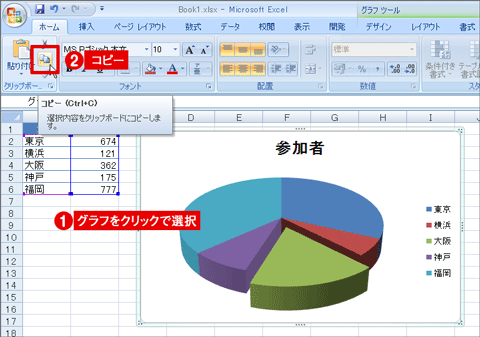
さらに、エクセル グラフ 画像 として 保存する場合は、別のアプローチもあります。グラフを選択した後、上部のメニューバーから「ホーム」タブを開き、「コピー」を選択します。その後、画像編集ソフトウェアやペイントなどに貼り付け、そこから保存することが可能です。この方法なら、より詳細に画像を加工することもできます。
最終的に、excel グラフ 保存のプロセスは直感的で簡単ですので、誰でも手軽にできるアクションです。正確なデータを視覚的に表現するために、ぜひこの方法を活用して、データの価値を高めてください。
プリンタ設定の確認
プリンタ設定の確認は、エクセル グラフ 図 として 保存する前に行うべき重要なステップです。正しいプリンタ設定を確認することで、意図した通りの形式でグラフを保存することができます。特に、グラフのサイズや向きが適切であることを確認することが大切です。これにより、最終的な画像ファイルが理想的な状態で出力されます。
次に、エクセル グラフ 保存を行う際には、グラフを選択し、印刷エリアが設定されていることを確認しましょう。これにより、不要な部分が含まれることなく、必要な情報だけを正確に保存できます。また、プレビュー機能を利用して、どのように出力されるのかを事前に確認することもおすすめです。
さらに、エクセル グラフ 画像 として 保存する場合、印刷設定で画像の解像度や画質を調整することが可能です。高解像度で保存することで、後での使用時に鮮明な画像として活用できます。この手順を経て、最終的にexcel グラフ 保存がスムーズに行えるようになりますので、注意深く行いましょう。
エクスポートオプション
エクセルで作成したグラフを画像ファイルとして保存する方法にはいくつかのエクスポートオプションがあります。これにより、作成したエクセル グラフを他のドキュメントやプレゼンテーションで簡単に利用することができます。まず、グラフを右クリックし、表示されるメニューから「図として保存」を選択します。この手順により、グラフをJPEGやPNG形式の画像ファイルとして保存することが可能です。
さらに、エクセル グラフ 保存の際には、保存するファイル名や保存先を指定することが求められます。この際に明確でわかりやすい名前を付けておくと、後での確認がスムーズになります。画像の形式によっては、色の再現性や画質にも違いが出るため、必要に応じて最適な形式を選ぶことが重要です。
また、エクセル グラフ 画像 として 保存といった操作は、特にプレゼンテーションやウェブコンテンツにおいて視覚的なインパクトが必要な場面で非常に役立ちます。そのため、これらのオプションを活用することで、より魅力的な資料を作成することができるでしょう。excel グラフ 保存の便利さを活かし、効果的な資料作成を目指しましょう。
保存先の指定
エクセルで作成したグラフを画像ファイルとして保存する際、まずは保存先の指定を行う必要があります。これは、完成したグラフを後で簡単にアクセスできる場所に保存するために重要です。グラフを選択すると、様々なオプションが表示されますが、適切な保存先を選ぶことで後の作業がスムーズになります。
次に、保存先として選ぶことができるのは、PCの任意のフォルダーや外部ストレージデバイスです。エクセル グラフ 図 として 保存する際には、画像ファイルとして保存する場所を特定することで、整理された状態を保つことができます。また、フォルダーの名称や階層を工夫することで、後から特定のグラフを容易に見つけることができるでしょう。
さらに、エクセル グラフ 保存の際には、ファイル形式も重要なポイントです。一般的にはPNGやJPEGなどの形式で保存することが多く、どちらも多くの場面で使用されます。必要に応じて、画像の品質やサイズを考慮し、最適な設定を選ぶことで、必要な用途に応じたエクセル グラフ 画像 として 保存が可能になります。これにより、プレゼンテーションや報告書に活用する際に、視覚的に優れた資料を作成することができるでしょう。
したがって、excel グラフ 保存のプロセスは、単にグラフを画像として保存するだけでなく、整理や使いやすさを考慮した選択が求められます。保存先の設定やファイル形式を検討することで、後の作業の効率を大いに向上させることができます。
画像の確認
エクセルを使用してデータを視覚化する際、作成したグラフを他の資料に活用するためには、画像ファイルとして保存することが非常に便利です。特に、プレゼンテーションや報告書に挿入する場合、エクセル グラフ 図 として 保存することで、簡単に共有でき、見栄えも良くなります。
エクセル グラフ 保存の方法はいくつかありますが、最も一般的なのは、グラフを右クリックして「図として保存」オプションを選択する方法です。この手順を通じて、ユーザーはJPEGやPNGなどの形式を選び、必要に応じて画像の品質を調整できます。これにより、グラフの見た目を柔軟にカスタマイズできます。
さらに、自動化された方法として、VBAを使用することも考えられます。この方法を用いると、複数のエクセル グラフ 画像 として 保存する際に、手間を省くことができ、効率的に作業を進めることが可能です。excel グラフ 保存の機能を活用することで、視覚的な要素を強化し、データをより理解しやすくすることができます。
よくある質問
エクセルで作成したエクセル グラフ 図 として 保存する方法は、ビジュアルデータを効果的に共有するために非常に便利です。グラフを他の文書やプレゼンテーションに取り込む際には、画像の形式で保存することが求められる場合が多いです。このプロセスを理解することで、日々の業務やプロジェクトにおけるデータの可視化をよりスムーズに行えます。
まず、エクセル グラフ 保存の基本的な流れを押さえておきましょう。エクセルで作成したグラフを選択し、右クリックすることで表示されるメニューから「グラフをエクスポート」や「画像として保存」などのオプションを利用できます。これにより、さまざまな画像形式(JPEGやPNGなど)で保存することができ、用途に応じて使い分けることができます。
また、エクセル グラフ 画像 として 保存する際には、画質や解像度にも注意が必要です。特にプレゼンテーション用に使用する場合、高解像度で保存することで、より鮮明で見やすいグラフを提供できます。最後に、excel グラフ 保存の手順に従いながら、一連の操作を実践してみることで、より効率的に作業を進めることができるでしょう。この方法を覚えておくことで、様々なシーンで役立てることができます。
まとめ
エクセルで作成したグラフを画像ファイルとして保存することは、データを視覚的に共有する際に非常に便利です。例えば、プレゼンテーションや報告書に組み込む際に、エクセル グラフ 保存を行うことで、他のソフトウェアと簡単に連携させることが可能です。この方法を使うことで、視覚的に魅力的な資料を作成する手間を大幅に軽減できます。
エクセル グラフ 画像として保存する手順は、直感的で簡単です。まず、保存したいエクセルのグラフを選択し、右クリックメニューから「図として保存」を選びます。これにより、PNGやJPEGなどのフォーマットで画像ファイルとして保存することができます。この操作により、グラフのデザインや色合いをそのまま保持したまま、画像として利用できるのです。
また、excel グラフ 保存の利点は、異なるプラットフォームやアプリケーションでも同じグラフを使用できる点です。画像ファイルとして保存することで、エクセル グラフ 保存を行った場合と同様に、他のユーザーと簡単に情報を共有することができます。このプロセスを活用すれば、データの視覚化とコミュニケーションをより効果的に行うことが可能になります。
このように、エクセル グラフ 図として保存する方法は、さまざまな場面で役立ちます。ビジュアルに訴えるコンテンツを必要とする場合、ぜひ試してみてください。
Preguntas frecuentes
エクセルのグラフを画像ファイルとして保存する方法は?
エクセルのグラフを画像ファイルとして保存するには、いくつかの方法があります。まず、グラフを選択し、右クリックメニューから「グラフをコピー」を選びます。その後、画像として保存したい場所に移動し、右クリックして「ペースト」または「形式を選択してペースト」を選ぶことで、様々な形式で保存することができます。また、「図として保存」を選択することで、PNGやJPEGといった形式で直接保存できます。このように、エクセルは多様な方法でグラフを画像として活用できる機能を備えています。
保存できる画像形式はどのようなものがありますか?
エクセルで保存できる一般的な画像形式には、PNG, JPEG, および GIF があります。これらの形式は、各種の用途に応じて適切に選択することが重要です。例えば、PNG形式は背景が透明であるため、ウェブサイトやプレゼンテーションなどで使用する際に便利です。一方、JPEG形式は一般的にファイルサイズが小さく、高画質の画像が得られるため、印刷物に向いています。最終的には、用途に応じて適切な形式を選択することが推奨されます。
グラフを保存した画像を別の文書に挿入するには?
保存したグラフの画像を別の文書に挿入するには、まず画像ファイルを作成したディレクトリにあるその画像を確認します。次に、挿入したい文書を開き、メニューから「挿入」タブを選択します。そこから「画像」または「図」を選び、保存したグラフの画像ファイルを選択します。この操作で画像が文書内に挿入され、サイズの調整や位置の変更も容易に行うことができます。これによって、エクセルで作成したグラフを他の資料や報告書に効果的に利用することが可能です。
エクセルのグラフを高品質に保存するためのコツは?
エクセルのグラフを高品質に保存するためには、いくつかのポイントがあります。まず、グラフを選択した状態で「図として保存」を選ぶことが重要です。この際、解像度を選べる場合は、できるだけ高い解像度を選択することで、画像の品質が向上します。また、グラフのフォントや色、線の太さなどを調整することで、視覚的に魅力的なグラフを作成することも効果的です。これにより、保存する際により良い印象を与える画像を得ることができます。必要に応じて微調整を行うことで、プロフェッショナルな仕上がりに近づけることができるでしょう。
コメントを残す
コメントを投稿するにはログインしてください。
関連ブログ記事