
エクセルで文字位置を調整する方法と配置のコツ

エクセルでのエクセル 配置やエクセル 文字 位置 調整は、見やすいシートを作成するために重要な要素です。適切に配置された文字やデータは、情報を分かりやすく伝える役割を果たします。特に、エクセル 文字 揃える 縦の調整は、行間や列のデザインを整える際に役立ちます。文章やデータが整然としていることで、視覚的な負担が軽減され、業務効率も向上します。
excel 文字 揃えるには多くの方法がありますが、最も基本的な方法は、セルの内容を中心や左寄せ、右寄せに設定することです。この配置作業によって、excel 文字 を 揃えることができ、必要な情報を一目で確認できるようになります。また、行や列が多くなればなるほど、エクセル 文章 揃えるテクニックを駆使して、全体のバランスを考慮することが大切です。
データの比較を行う際には、特にエクセル 文字 頭 揃えることが重要です。これにより、同じカテゴリに属する情報を揃えて表示でき、視覚的に理解しやすくなります。この記事では、これらのテクニックをさらに掘り下げ、実際の操作方法や配置のコツを解説していきます。エクセルを使った効果的な文書作成の参考にしてください。
イントロダクション
イントロダクション
エクセルの機能を活用することで、データを見やすく整理することが可能です。特にエクセル 配置やエクセル 文字 位置 調整は、プレゼンテーションやレポートにおいて重要な役割を果たします。視覚的に整った表は情報を効果的に伝えるための鍵となりますので、適切な配置に心掛けることが大切です。
テーブルやセル内のデータを整えるためには、エクセル 文字 揃える 縦やexcel 文字 揃えるの技術が役立ちます。セル内で文字を中央揃えにしたり、右揃えにすることで、読みやすさが向上します。また、excel 文字 を 揃える際には、必要に応じて行や列の幅を調整することも忘れずに行いましょう。これにより、視覚的なバランスを保ちながら、データがより引き立ちます。
さらに、エクセル 文章 揃えることも重要な要素の一つです。特に、異なる種類のデータを含むセルでは、文字を均等に配置することで、全体の整合性を保つことができます。これにより、情報が一目で理解できるようになり、データ解析の効率も向上します。特に、エクセル 文字 頭 揃えることで、データが揃っている印象を与えることができ、閲覧者の関心を引くことが期待できます。
これから紹介する方法を実践することで、あなたの日々の作業がよりスムーズになり、見栄えの良いエクセルシートを作成できるようになります。
文字位置調整の基本
エクセルでのエクセル 配置を最適化することは、見やすい資料を作成する上で非常に重要です。エクセル 文字 位置 調整を行うことで、データを明確に表示し、情報を効果的に伝えることができます。特に、表の中で文字を整えることは、視覚的にもわかりやすくなり、受け手にとっての理解を助けます。
まず、エクセル 文字 揃える 縦の調整から始めます。この作業は、同じ行や列にあるデータの整列を意味します。例えば、数値や文字列を揃えることで、表全体のバランスが保たれ、見た目が整います。また、excel 文字 揃えるには、セルの中央寄せや右寄せなど、いくつかのオプションがありますので、資料のタイプに応じて使い分けることが重要です。
さらに、excel 文字 を 揃える際には、フォントサイズやスタイルの調整も考慮すると良いでしょう。文字の大きさやフォントが異なると、全体の印象が変わり、重要な情報が埋もれてしまう可能性があります。データが多い場合には特に、エクセル 文章 揃えるテクニックを活用して、関連性のある情報をグループ化すると効果的です。最後に、エクセル 文字 頭 揃えることも忘れずに行いましょう。これは、セクションのタイトルや見出しを整えることで、資料全体の明確さを高めるポイントになります。適切な調整を行うことで、プロフェッショナルな印象を与えることができます。
配置のコツとは
エクセルでのエクセル 配置においては、データを整理し見やすくするための工夫が重要です。まず最初に考慮すべきポイントは、エクセル 文字 位置 調整によって、各セル内のテキストが適切に見えるようにすることです。これにより、資料の全体的な印象が大きく変わります。
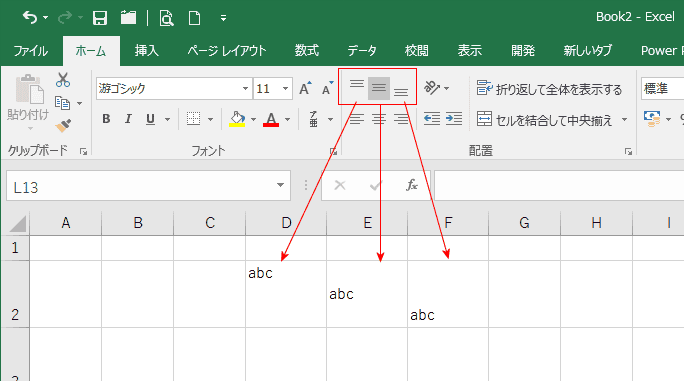
文字を整える際には、特にエクセル 文字 揃える 縦の方法も考えるべきです。縦方向の揃え方は、情報の階層を分かりやすくし、読みやすさを向上させます。具体的には、セル内での文字の配置を上、中央、下から選ぶことができるため、目的に応じた調整が可能です。
さらに、excel 文字 揃える機能を利用することで、セル内の文字を左右や上下に適切に配置することができます。特に重要なのは、excel 文字 を 揃えることで、データ全体の整合性が保たれることです。これにより、読者は情報を素早く理解しやすくなります。
また、エクセル 文章 揃える際には、文の内容や長さによって揃え方を調整することが必要です。ただ単に左揃えや中央揃えにするのではなく、内容に応じたバランスを考慮することで、視覚的な美しさが得られます。最後に、エクセル 文字 頭 揃えることも忘れないようにしましょう。特に見出しや重要な情報は、頭を揃えることで一層強調され、効果的なアピールが可能となります。これらのコツを活用して、エクセルでの資料作成に磨きをかけましょう。
実践的な例
エクセルで文字位置を調整するためには、まず基本的な機能を理解することが重要です。エクセル 配置の設定を利用することで、セル内の文字を効果的に整えることができます。特に、エクセル 文字 位置 調整のオプションから、「左揃え」、「中央揃え」、「右揃え」を選ぶことで、目的に応じた配置が可能です。これにより、見栄えを良くし、データを見やすくすることができます。
さらに、セル内での文字の揃え方に特化したテクニックとして、エクセル 文字 揃える 縦や、excel 文字 揃える方法があります。縦方向に整えることで、特にタイトルや見出しが際立つため、資料全体の印象を引き締める効果もあります。また、複数のセルにわたる内容を整えたい場合は、excel 文字 を 揃える機能を活用すると便利です。この機能を使用することで、データの整合性を保ちつつ、視認性を向上させることができます。
エクセルの機能を駆使して、エクセル 文章 揃える作業も簡単に行えます。特にレポートやプレゼンテーション用の資料を作成する際には、内容の統一感を保つために、文字の配置と配置の一貫性が求められます。例として、エクセル 文字 頭 揃えるの機能を使用することで、各段落の始まりを揃え、よりプロフェッショナルな印象を与えることができます。
これらの技術を使いこなすことで、エクセルの資料作成能力が向上し、視覚的に魅力的な結果を得ることができるでしょう。
よくある問題と解決策
エクセルで文字位置を調整する際によく直面する問題の一つは、テキストがセルの中でうまく配置されないことです。このような場合、エクセル 配置の設定を見直すことで、テキストがより見やすくなることがあります。例えば、セルの中央に文字を配置したい場合は、水平・垂直の両方で中心に揃える設定を行うことが重要です。特に、エクセル 文字 位置 調整を行うことで、視覚的な印象が大きく変わることがあります。
さらに、特定のセル内でテキストを縦に揃えたい場合には、エクセル 文字 揃える 縦の設定を活用することができます。縦の揃え方を調整することで、表の中で各項目を見やすくし、比較を容易にすることが可能です。特に、図やグラフなどと組み合わせて使う際には、文字の配置が全体のバランスに影響を与えることを忘れないようにしましょう。
テキストを整えるためには、excel 文字 揃えるの機能を探ることもひとつの手です。これにより、異なるセル間での整合性が保たれ、データを並べた際の印象向上に寄与します。また、複数のセルにまたがる長文を扱う場合には、excel 文字 を 揃える機能を利用して、文章全体をスムーズに整えることができます。特に、エクセル 文章 揃える機能は文書の流れを改善し、多くの情報を整理する助けとなります。
最後に、特定の位置で文字をきれいに見せるためには、エクセル 文字 頭 揃えることも重要です。見出しや重要なポイントを強調するために、適切な位置に整えることで、全体的なプレゼンテーションが格段に向上します。このように、少しの工夫で文字の位置や配置を調整することで、エクセルのデータ表現がぐっと引き立ちます。
まとめ
エクセルでのエクセル 配置は、文書作成やデータ分析において非常に重要な要素です。見やすい表やグラフを作成するためには、エクセル 文字 位置 調整を適切に行う必要があります。文字の配置を意識することで、情報をより効果的に伝えることができます。
特に、エクセル 文字 揃える 縦を適切に行うことで、縦列のデータが一目で見やすくなります。たとえば、表の中で数値を整然と並べることは、データの比較や分析を簡単にします。同様に、excel 文字 揃える機能を駆使することで、プロフェッショナルな印象を与えることができます。文章や数値をexcel 文字 を 揃えることで、視覚的な一貫性が生まれ、内容の理解を助けます。
また、長文や複雑なデータを扱う場合、エクセル 文章 揃えることも考慮に入れなければなりません。文書を整えることで、閲覧者の注意を引くことができ、効果的に情報を伝える手助けとなります。特に、特定の位置に文字を配置するエクセル 文字 頭 揃える機能を使用することで、表や文書全体のデザインが整い、より魅力的なコンテンツになります。
どのように配置を整えるかを理解することで、エクセルを使った作業がさらに効果的になります。上記のポイントを押さえながら、エクセルでの文字配置をマスターしてみてください。
Preguntas frecuentes
エクセルで文字の位置を調整するにはどうすればいいですか?
エクセルで文字の位置を調整する方法は、主にセルの書式設定機能を利用します。最初に、調整したいセルを選択し、右クリックして【セルの書式設定】を選びます。そこで、「配置」タブをクリックすると、文字の縦位置や横位置を微調整するオプションが表示されます。例えば、文字を上寄せ、中央寄せ、下寄せに設定することができ、これにより見た目を整えることができます。また、文字の方向を変更することも可能で、90度または270度の角度で表示させることもできます。このような工夫をすることで、プレゼンテーションやレポート作成時に魅力的な表現が可能になります。
配置のコツは何ですか?
エクセルでの配置を効果的に行うためのコツは、まず目的に応じたレイアウトを考えることです。視覚的に読みやすくするために、重要な情報は中央に配置し、サブ情報はその周りに配置すると良いでしょう。また、フォントサイズや色を変えることで、強調したいポイントを際立たせることができます。さらに、行や列に適切な幅や高さを設定することで、全体的に整然とした印象を与えることができます。配置時には、視覚的バランスにも注意を払い、整列ツールを活用することで均等に配置することができるため、最終的にプロフェッショナルな仕上がりにすることができます。
セル内での文字の改行はどのように行いますか?
エクセルのセル内で文字を改行するには、Altキーを押しながらEnterキーを押す方法が一般的です。この操作を行うことで、セル内で簡単に新しい行を作成し、より見やすいテキストを配置することが可能となります。改行したい位置でこのショートカットを使用することで、複数行のテキストを一つのセルに収めることができ、情報が整理されてユーザビリティが向上します。ただし、改行の使いすぎには注意が必要で、過剰に使用すると内容が読みづらくなることがありますので、適切なバランスを意識しましょう。
他のセルと文字を揃える方法はありますか?
他のセルと文字を揃える方法としては、セルの結合や配置オプションを利用するのが効果的です。特に、複数のセルを選択して右クリックし、【セルの結合】を選ぶことで、選択したセルを一つにまとめることができ、文字をその中央に配置することができます。これにより、タイトルや見出しを強調して表示させることが可能になります。また、配置オプションの中にある中央揃えや左右揃えの機能を活用することで、他のセルの内容と整えることができます。このような方法を駆使することで、文書全体を整った印象にすることができ、誰にでもわかりやすい資料を作成することができます。
コメントを残す
コメントを投稿するにはログインしてください。
関連ブログ記事