
エクセルで自動リンクを作成する方法とハイパーリンク設定

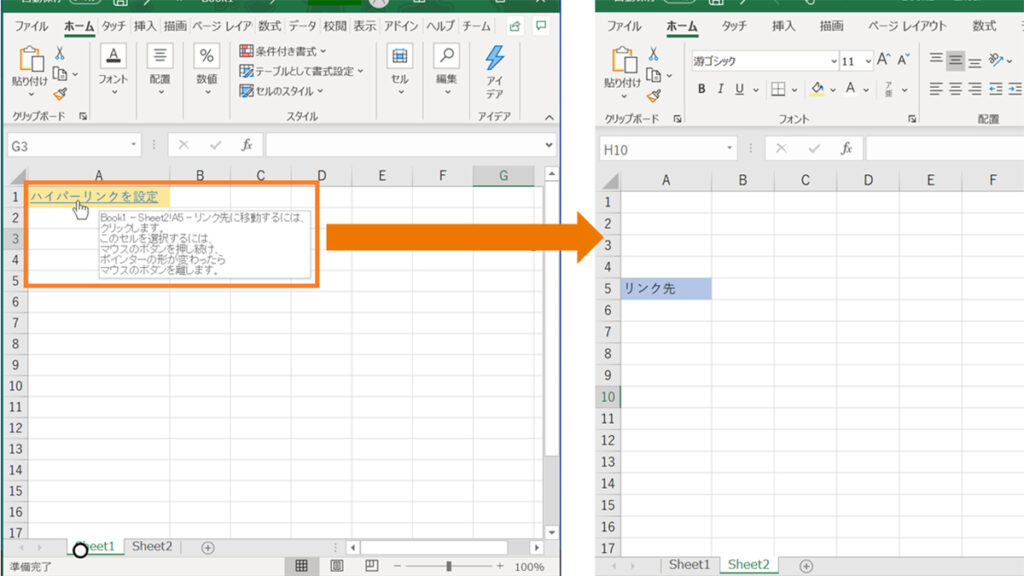
エクセルで自動リンクを作成する方法とハイパーリンク設定について説明します。エクセル 自動 リンクを利用することで、特定のセルやデータに迅速にアクセスできるようになります。これにより、データの関連性を持たせやすくなり、作業効率が向上します。特に、頻繁に使用する情報や外部のウェブサイトへのリンクを簡単に設定できる点が魅力です。
次に、エクセル ハイパー リンク 自動 作成の機能を使うことで、リンクの作成がさらにスムーズになります。指定したセル内のテキストを元にして、自動的に適切なリンクを生成することが可能です。この方法を理解することで、エクセルの活用が広がり、データの整理や分析がより効果的になるでしょう。
これからさらに詳細な手順や設定についてご紹介しますので、ぜひご覧ください。エクセルを活用した適切なリンク設定方法をマスターすることで、業務の効率化が図れることを期待しています。
イントロダクション
エクセルを使って情報を整理する際、エクセル 自動 リンクを活用することで、データの関連性を素早く示すことができます。自動リンクを利用することで、特定のセルや範囲に対して他のシートやファイルへの移動が簡単になり、作業効率が向上します。この機能は特に複雑なデータセットを扱う際に重宝され、特定の情報を瞬時に参照できる利点があります。
さらに、エクセル ハイパー リンク 自動 作成の機能を使うことで、関連するデータを自動で関連付けることが可能です。この機能により、特定の条件を満たすデータに対して、他の関連データへと容易にアクセスできるようになります。例えば、顧客データの表や商品リストから、関連する詳細情報をすぐに確認するためのリンクを自動生成できます。これにより、業務の効率化が図られ、必要な情報に迅速にアクセスできる環境が整います。
このように、エクセルの自動リンクやハイパーリンクを駆使することで、データ管理がよりスムーズになり、ビジネスシーンにおいて非常に有効なツールであると言えるでしょう。次に、これらの機能を使って具体的にどのように設定を行うかを詳しく見ていきましょう。
自動リンクの基本
エクセルでの自動リンク作成は、特定のデータやセルを瞬時に参照できる便利な機能です。この機能を使うことで、複雑なデータ処理や管理をシンプルにすることができます。特にエクセル 自動 リンクを設けることで、膨大なデータの中から必要な情報を迅速に引き出すことができ、効率的な作業が可能となります。
自動リンクの設定は簡単で、特定のセルや範囲に対して他のシートやブックへのリンクを設定することができます。これにより、異なるシート間での情報の整理が促進され、データの一元管理が実現します。さらに、エクセル ハイパー リンク 自動 作成機能を使用することで、任意のテキストやオブジェクトにリンクを追加し、クリックするだけで別のシートやウェブページに移動できるようになります。
このように、エクセルでの自動リンクやハイパーリンク機能を活用することで、データの効率的な管理や視覚的な整理が可能になります。ビジネスシーンや個人のプロジェクトにおいても、これらの機能は大いに役立つものです。より便利なデータ活用のために、ぜひ自動リンク設定にチャレンジしてみてください。
ハイパーリンクの設定方法
ハイパーリンクの設定は、エクセルで外部のウェブサイトや特定のセルへ簡単にジャンプするために非常に便利です。まず、エクセルのセルを選択し、右クリックメニューから「ハイパーリンク」を選ぶことで、リンク先を設定することができます。リンク先のURLを入力するだけでなく、エクセル内の特定のシートやセルを指定することも可能です。この手順により、エクセルでのデータ管理や報告書作成がより効率的になります。
特に、エクセル 自動 リンク機能を使うことで、他のシートやファイルへのリンクを自動的に設定することができます。この機能を利用すると、毎回手動でリンクを作成する手間が省け、データの更新や整理がスムーズに行えます。また、リンクを一括で更新することで、関連情報へのアクセスがしやすくなるため、作業効率が向上します。
同様に、エクセル ハイパー リンク 自動 作成機能も活用できます。特定のセル範囲に対して一度にリンクを設定することができ、大量のデータを扱う際に非常に重宝します。例えば、テーブル内のすべての項目に対して対応するリンクを自動的に作成することで、ユーザーが必要な情報を簡単に見つけやすくなります。最終的には、これらの機能を駆使して、エクセルのデータ管理がより効率的に行えるようになるのです。
便利なショートカット
エクセルでは、データをより効率的に扱うために、エクセル 自動 リンクの機能を活用することができます。この機能を使うことで、特定のセルや範囲を自動的にリンクさせることで、他のシートやファイルへのアクセスが簡単になります。例えば、特定のデータをまとめたシートにリンクを設定しておけば、関連情報にスムーズに移動でき、業務の効率が向上します。
エクセル ハイパー リンク 自動 作成の方法も非常に便利です。この機能を利用すると、URLや別のワークシートへのリンクを簡単に作成することができ、さらに作成したリンクを選んでクリックするだけで、すぐに該当の情報へ飛ぶことができます。これにより、データ間の関連性を視覚的に示すことができ、情報の整理や管理が一層容易になります。
このように、エクセルのリンク機能を積極的に活用することで、データのナビゲーションが格段に向上します。特に複雑なプロジェクトや大規模なデータを扱う際には、エクセル 自動 リンクやエクセル ハイパー リンク 自動 作成を駆使することで、作業効率が大幅に改善されるでしょう。
エラーの修正方法
Excelで作業をしていると、自動的に特定の情報やウェブページにリンクを追加したいというニーズが出てくることがあります。エクセル 自動 リンクを活用することで、データの更新や参照を簡略化できるため、作業効率が向上します。特に、複数のシートやプロジェクト間で情報を共有する場合に、手動でリンクを設定する手間を省くことができるのです。
さらに、エクセル ハイパー リンク 自動 作成の機能を利用すると、データ入力中に自然とリンクが生成されるため、ユーザーはその都度リンクを作成することを意識する必要がなくなります。これにより、沢山のデータを扱う際でも、常に正確な情報に素早くアクセスできるため、合理的なデータ管理が実現します。
具体的な手順としては、まずはセルに入力されたテキストやURLの形式が適切であることを確認します。次に、該当するセルを選択し、ハイパーリンクオプションを指定することで、瞬時に自動リンクを生成することができます。このように、エクセル 自動 リンクおよびエクセル ハイパー リンク 自動 作成の機能をマスターすることで、エクセルでの作業が一層便利になります。
実用例の紹介
エクセルを使用してエクセル 自動 リンクを作成することは、多くの業務において効率を大幅に向上させることができます。例えば、大量のデータを扱う場合、特定のセルに対して他のシートや外部ファイルへのリンクを簡単に設定することで、必要な情報へのアクセスが迅速になります。これにより、データの整合性を保ちつつ、手作業での入力を削減することが可能です。
さらに、エクセル ハイパー リンク 自動 作成機能を活用することで、特定の条件に基づいてリンクを自動生成することもできます。例えば、データベースから取得したURLをセルに自動的に挿入し、クリックするだけで目的のウェブサイトに移動できるようになります。これにより、情報の更新や共有がよりスムーズに行えるようになります。
これらの機能によって、業務の効率化だけでなく、情報の可視化やチーム内でのコミュニケーションも向上します。実際の業務でどのように活用できるかを考えると、エクセルのエクセル 自動 リンク機能やエクセル ハイパー リンク 自動 作成機能が非常に役立つツールとなることは間違いありません。
まとめ
エクセルでは、エクセル 自動 リンクを作成することで、特定のセルや範囲を簡単に参照できるようになります。これにより、大量のデータを扱う際でも効率的に情報を整理し、迅速にアクセスすることが可能です。特に、データの整理や分析の際には、特定の場所にすぐに飛ぶことができる自動リンクを活用することが重要です。
さらに、エクセル ハイパー リンク 自動 作成機能を利用すると、外部のウェブサイトや他のシートへのリンクを自動的に生成することができます。例えば、URLを入力することで、そのままリンク化され、クリック一つで目的のページに移動することができます。これにより、データの関連性がより明確になり、情報の可視化が進みます。
このように、エクセルの自動リンクとハイパーリンク設定は、データ管理や分析をよりスムーズに行うための強力なツールとなります。様々なビジネスシーンでの活用が期待され、作業効率の向上につながるでしょう。
Preguntas frecuentes
エクセルで自動リンクを作成するにはどうすればよいですか?
エクセルで自動リンクを作成するためには、ハイパーリンク機能を利用します。まず、リンクさせたいセルを選択し、右クリックして「ハイパーリンク」を選びます。ここでリンクの種類(ウェブページ、別のシート、ファイルなど)を選択し、必要なURLやファイルパスを入力します。また、特定のセルに対してリンクを作成したい場合は、シート内のセル参照を指定することもできます。これにより、他の場所から簡単にアクセスできるナビゲーションを設計することができ、データの管理がよりスムーズになります。
ハイパーリンクを設定した後、どのように編集できますか?
ハイパーリンクを設定した後の編集は非常に簡単です。まず、リンクが設定されているセルを選択し、右クリックして「ハイパーリンクの編集」を選びます。ここで、リンク先のURLや表示名を自由に変更できます。また、リンクの削除も同様に行い、「ハイパーリンクを削除」を選択することで元に戻すことができます。さらに、別のファイルやウェブページに変更することで、データが追加されても常に最新の情報にリダイレクトされるように管理できます。
自動リンクを作成する際の制限事項はありますか?
エクセルで自動リンクを作成する際には、いくつかの制限事項があります。たとえば、リンク先のファイルやフォルダが移動・削除されると、リンクが壊れてしまう可能性があります。また、ネットワーク上のファイル共有や外部リンクの場合、アクセス権限がないと表示されないことがあります。そのため、リンク先が確実に存在し、必要なアクセス権限が確保されているかを確認することが重要です。加えて、エクセルのバージョンによっては機能が限定されている場合もあるため、常にソフトウェアを最新のものに保つことが推奨されます。
ハイパーリンクが機能しない場合、どうすればよいですか?
ハイパーリンクが機能しない場合には、いくつかのトラブルシューティング手順を試みることが重要です。まず、リンク先のURLやファイルパスが正しいか確認してください。特に、タイポやスペースが含まれていないかをチェックすることが大切です。また、エクセルの設定として、外部コンテンツのブロックが有効になっている場合、ハイパーリンクが正常に機能しないことがあります。この場合は、設定から外部コンテンツの管理方法を見直す必要があります。加えて、別のデバイスやネットワークで試すことも、問題の特定に役立つ場合があります。十分な対策を講じても解決しない場合は、エクセルの再インストールを考慮することも一つの手段です。
コメントを残す
コメントを投稿するにはログインしてください。
関連ブログ記事