
エクセル2010でスライサーが使えない時の対処法ガイド

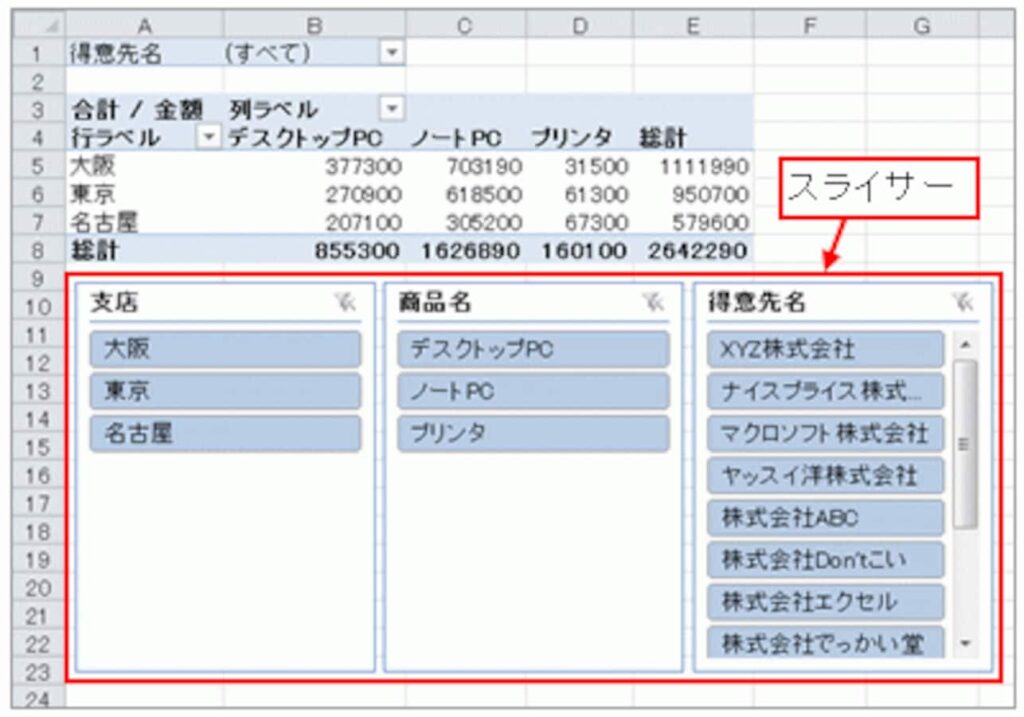
エクセル2010でエクセル スライサー 使え ない場合、その原因はいくつか考えられます。スライサーは、ピボットテーブルのフィルタリングを簡単に行うための便利なツールですが、この機能が動作しないと、データ分析が手間取ることになります。まずは、スライサーの使用条件を確認することが重要です。もし使用しているデータが通常の表であれば、スライサーは利用できません。スライサーはピボットテーブルにのみ適用されるため、まずはデータをピボットテーブルに変換する必要があります。
次に、ソフトウェアのバージョンにも注意が必要です。エクセル2010は古いバージョンであり、他のバージョンに比べて一部の機能が制限されている場合があります。このため、最新のエクセルにアップグレードすることも、エクセル スライサー 使え ない問題の解決策となります。また、もしエクセルが正常にインストールされていない場合や、ソフトウェアにバグが発生している場合もスライサー機能が無効になることがあります。これらの問題を解決するためには、エクセルの修復機能を利用することをおすすめします。
最後に、エクセルの設定によってもスライサーが使用できないことがあります。特定のアドインや設定が影響を及ぼしている可能性があるため、一度設定を確認し、必要に応じてデフォルトに戻すことが有効です。これらのチェックリストを参考にしながら、エクセル スライサー 使え ない状況を改善し、効率的なデータ処理を実現しましょう。
イントロダクション
エクセル2010でスライサーが使えない時の対処法ガイド
エクセル2010を使用している際に、エクセル スライサー 使え ないという問題に直面することがあります。この機能は、ピボットテーブルやテーブルをフィルタリングする際に非常に便利ですが、時には正しく動作しない場合もあります。特に、データモデルを使用している場合や、他のExcelバージョンで作成されたファイルを開いた時に問題が発生することがあります。
まず、エクセル スライサー 使え ない原因の一つは、対象となるデータが正しく設定されていないことです。ピボットテーブルやテーブルの形式、関連するデータの構成を確認し、正しい形式であることを再確認しましょう。また、特定の条件下では、スライサーを追加するオプションが無効になることもあるため、早急にその設定を見直すことが重要です。
最後に、エクセル スライサー 使え ない状態を解決するためには、アプリケーションの再起動や更新、場合によっては新規ファイルの作成を検討することも有効です。これらの対策を試みることで、スライサー機能を再び使えるようにすることができるでしょう。正しい設定と理解があれば、スムーズにスライサー機能を活用できるはずです。
スライサーとは
スライサーは、エクセルの機能の一つで、データを視覚的にフィルタリングするためのツールです。特にピボットテーブルやテーブルにおいて、スライサーを使うことで、ユーザーはデータの特定の要素を簡単に選択し、表示することができます。スライサーを使うことで、データ分析がより直感的になり、視覚的なフィルタリングが可能になります。
しかし、エクセル スライサー 使え ない場合があることを知っておくことは重要です。例えば、エクセル2010では、スライサーはピボットテーブルを利用する際に特に便利ですが、設定や環境によってはスライサーが表示されなかったり、機能しなかったりすることがあります。このような場合、初歩的な要因からソフトウェアのバージョンによる問題まで、さまざまな原因が考えられます。
スライサーを有効にするためには、まずは使用しているエクセルのバージョンを確認し、必要であれば最新の更新プログラムを適用してください。それでも解決しない場合、ピボットテーブルの再作成や設定の見直しが求められることがあります。このガイドでは、エクセル スライサー 使え ないという問題を解決するための具体的な手順やポイントを示していきますので、ぜひ参考にしてください。
よくある問題
エクセル2010でスライサーが使えない場合、いくつかの一般的な問題が考えられます。まず、エクセルのバージョンが不適切な可能性があります。スライサー機能はエクセル2010以降で利用可能ですが、それ以前のバージョンではサポートされていません。そのため、使用しているソフトウェアが正しいバージョンであることを確認することが第一歩です。
さらに、スライサーが使えない原因として、データセットが正しくない場合もあります。例えば、ピボットテーブルやテーブルとしてデータを正しく構成していなければ、スライサー機能を利用することができません。データが適切に整理され、テーブル形式で存在しているかどうかをチェックすることも重要です。
また、時にはエクセルの設定やアップデートが問題となることもあります。特に、ソフトウェアのアップデート後には、一時的に機能が正常に動作しない場合があります。これらの設定を再確認して、必要ならばアップデートを行うことで、スライサーを再び利用できるようになるかもしれません。このような問題に直面した際は、まずは原因を特定し、適切な対処法を試みることが肝心です。
解決策1: Excelの設定確認
エクセル2010でスライサーが使えない**場合、まずはExcelの設定を確認することが重要です。特に、バージョンや更新プログラムが最新であるかどうかを確認してください。エクセル2010は、特定の機能が異なるバージョンや更新によって影響を受けることがありますので、Microsoftの公式サイトから最新のパッチやサービスパックをダウンロードし、適用することをお勧めします。
次に、スライサーが使用されているピボットテーブルが正しく設定されているかを確認してください。スライサーの機能は、ピボットテーブルに関連付けられたデータ範囲が正しく構成されている場合にのみ利用可能です。ピボットテーブルのデータソースが適切であるか、フィルターやグループ設定に問題がないかを確認してみましょう。
設定を見直すことに加えて、他のExcel機能との競合も考えられます。例えば、アドインやサードパーティ製のプラグインが影響を及ぼし、スライサーの動作に問題を引き起こすことがあります。このような場合、これらのアドインを一時的に無効にして、再度スライサーの動作を試みることで、問題が解決することがあります。
解決策2: アドインの確認
エクセル2010でエクセル スライサー 使え ない問題が発生している場合、アドインの設定を確認することが重要です。時折、必要なアドインが無効化されていることが原因でスライサーの機能が正しく動作しないことがあります。まず、エクセルを開き、メニューバーから「ファイル」をクリックし、「オプション」を選択します。ここから「アドイン」セクションにアクセスし、現在アクティブなアドインと無効なアドインを確認しましょう。その中に「スライサー」を提供するアドインが含まれているかをチェックし、もし無効であれば有効にすることをお勧めします。
また、場合によっては、アドインが適切にインストールされていないことも原因の一つです。このような状況では、エクセルの再インストールやアップデートを行うことが解決策となることもあります。特に、古いバージョンのエクセルを使用している場合は、最新のパッチやサービスパックを適用することで、問題が解消されることが多いです。
最後に、アドインの設定を変更した後は、エクセルを再起動することを忘れないようにしましょう。これにより、設定が正しく適用され、エクセル スライサー 使え ない状態から脱却できる可能性が高まります。アドインの確認と適切な設定が、スライサー機能を正常に使用するための重要なステップです。
解決策3: 更新プログラムの適用
エクセル2010でスライサーが使えない場合、まず考慮すべきはソフトウェアの更新プログラムの適用です。マイクロソフトは定期的にバグ修正や機能向上を目的とした更新を提供しています。これらの更新が適用されていないと、特定の機能が正しく動作しないことがあります。したがって、エクセルのバージョンが最新であることを確認することが重要です。
更新プログラムの適用は、エクセルの機能をスムーズに利用するための基本的な手段です。特に、スライサー機能は後のバージョンで改善された点も多く、最新の更新を反映させることで、エクセル スライサーの使い方がより充実する可能性があります。更新プログラムを手動でチェックし、必要に応じてインストールを行うことで、スライサー 使え ないという問題の解決につながるでしょう。
また、更新プログラムの適用が完了した後は、再度エクセルを起動し、スライサー機能を試してみることをお勧めします。これにより、ソフトウェアのバグや不具合が解消され、エクセルの全体的なパフォーマンスも向上する場合があります。小さな手続きですが、こうした基本的なメンテナンスが機能向上に寄与することを忘れないようにしましょう。
代替手段の紹介
エクセル2010でスライサーが使えない場合、他の方法を利用してデータの分析や視覚化を行うことが可能です。まず、ピボットテーブルを活用することが一つの解決策です。ピボットテーブルはデータを集計し、さまざまな角度から分析できる強力なツールです。特に、フィルタ機能を用いることで必要なデータだけを抽出し、より明確な洞察を得ることができます。
また、エクセルの通常のフィルタ機能を使って、手動でデータを選別する方法も有効です。この場合、特定の列にフィルタを設定し、条件に基づいてデータを表示することで、スライサーと同様の効果を得ることができます。この手法はシンプルで、すぐに実践できるため、使えない状況でも素早く対応することができるでしょう。
さらに、グラフやチャートを利用する方法も検討してみてください。データの視覚化は理解を助け、その結果を直感的に把握するのに役立ちます。これにより、エクセルでのデータ分析において、より多様なアプローチが可能となります。これらの代替手段を駆使することで、スライサーが使えない状況でも、円滑に業務を進めることができるでしょう。
まとめ
エクセル2010でスライサーが使えない場合の原因と解決策
エクセル スライサー 使え ない状況は、さまざまな原因によって引き起こされることがあります。まず、スライサーはピボットテーブルまたはExcel 2010以降のテーブル機能とともに使用される機能であるため、これらが正しく設定されているか確認する必要があります。もしこれらの機能が正しくない場合、スライサーが機能しないことがあります。したがって、まずは対象のデータがきちんとテーブル形式になっているか、あるいはピボットテーブルが作成されているかを確認しましょう。
また、エクセル スライサー 使え ない理由として、ソフトウェアのバージョンが古い可能性も考えられます。エクセル2010にはスライサー機能がありますが、それ以前のバージョンでは利用できません。そのため、自身のエクセルのバージョンを確認し、必要に応じて更新を行うことが重要です。更新後は、再度スライサーを試みることで機能するか確認してみてください。
さらに、エクセルの設定やアドインによってもスライサーが影響を受けることがあります。場合によっては、一時的な不具合として再起動することで改善されることもあるため、こうした操作も試してみることをお勧めします。これらの対策を講じることで、エクセル スライサー 使え ないという問題を解決する手助けになるでしょう。
Preguntas frecuentes
エクセル2010でスライサーが使えない理由は何ですか?
エクセル2010でスライサーが使えない理由はいくつか考えられます。まず、スライサーはピボットテーブルやピボットグラフに対してのみ使用可能な機能です。そのため、通常のテーブルに対しては表示されません。また、スライサーを使用するためには、データが適切な形式で整理されている必要があります。エクセルのバージョンが古い場合や、スライサーが有効になっていない設定も問題になることがあります。これらの問題を解決するためには、まずはピボットテーブルを利用しているかどうかを確認し、その後、バージョンや設定を見直すことが重要です。
スライサーを有効にするための手順は?
スライサーを有効にするための手順は比較的簡単です。最初に、ピボットテーブルを作成し、データを選択します。次に、ピボットテーブルツールの「オプション」タブに移動し、「スライサーの挿入」ボタンをクリックします。この時、スライサーを適用したいフィールドを選択することで、スライサーが追加されます。もしスライサーのオプションがグレーアウトしている場合は、ピボットテーブルが正しく作成されているか、データの形式が適切であるかを確認してください。また、特定のデータソースを使用している場合は、スライサーの互換性にも注意が必要です。
スライサーの不具合が発生した場合はどうすればいいですか?
スライサーに不具合が生じた場合、いくつかの対処法があります。まず、エクセルを再起動し、スライサーを再追加してみることをおすすめします。時には、メモリ関連の問題や一時的なバグが原因である場合もあります。また、エクセルの更新プログラムを確認し、最新の状態に保つことも重要です。これにより、既知の問題が修正され、安定性が向上することがあります。それでも問題が解決しない場合は、新たにエクセルの設定を初期化するか、別のデータセットでスライサーを試みることも選択肢として考慮してみてください。
スライサーの色やスタイルを変更するには?
スライサーの色やスタイルを変更することで、視覚的な魅力を高めることができます。スライサーを選択した状態で、デザインタブにアクセスすると、さまざまなスタイルが表示されます。ここから、好きなスタイルを選ぶだけでなく、カスタマイズも可能です。スライサーのセルを右クリックすると、背景色や文字の色を変更するオプションが表示されます。スライサーの プロパティを調整することで、特定の条件に基づいた表示やフィルタリングを行うこともでき、さらに利用シーンに応じたデザイン調整ができます。このようにして、自分の好みに合わせたスライサーの外観を簡単に整えることができます。
コメントを残す
コメントを投稿するにはログインしてください。
関連ブログ記事