
エクセル2010で複数シートを裏表印刷する方法指南

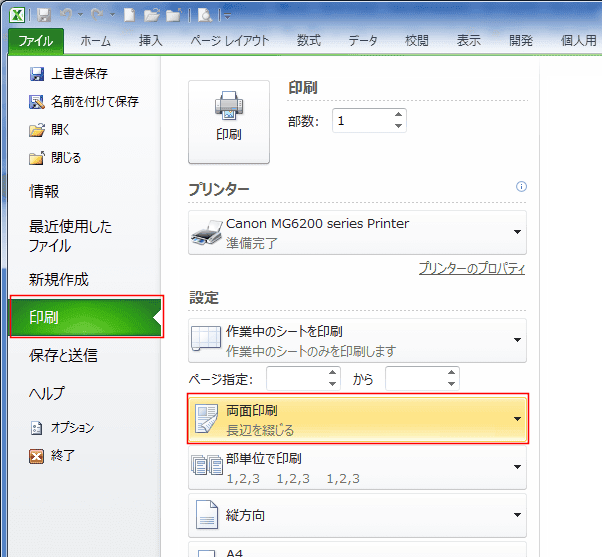
エクセル2010を使用する際、エクセル 裏表 印刷の機能を利用することで、紙の無駄を省き、効率よく資料を作成することができます。この機能を活用することで、複数のシートを一度に印刷する際にも、手間をかけずに作業を進められます。この記事では、エクセル 複数 シート 両面 印刷 一括の具体的な手順について解説します。
まず、印刷したいシートを選択する方法から始めましょう。印刷するシートを適切に設定することで、必要なページだけを対象にした出力が可能になります。また、両面印刷の設定が正しく行われていることを確認することも重要です。これにより、ページが裏表で正しく印刷され、資料の完成度が向上します。
次に、印刷のダイアログボックスを利用し、エクセル 裏表 印刷のオプションを適切に選択して、印刷設定を進めていきます。これにより、印刷の際に必要な調整を行い、無駄な印刷を避けることができます。最終的に、スムーズな印刷作業となることでしょう。エクセル2010での両面印刷を活用して、業務を効率よく進めましょう。
イントロダクション
イントロダクション
エクセル 裏表 印刷は、多くのユーザーにとって効率的な印刷方法の一つです。特に、資料作成や報告書の作成時に、複数ページにわたるデータを印刷する必要がある場合、両面印刷を利用することで、用紙の節約にもつながります。本記事では、エクセル 複数 シート 両面 印刷 一括する方法を解説し、操作手順を詳しく説明します。
エクセル2010では、各シートを個別に印刷するのではなく、一括して印刷することが可能です。この機能を使うことで、手間を省きつつ、整然とした資料を作成することができます。特に、営業レポートや会議資料など、複数のシートを利用している場合、効率的に作業を進めることができるでしょう。
次のセクションでは、具体的な手順や設定について詳しく見ていきますので、ぜひ最後までお読みください。エクセル 裏表 印刷を活用することで、よりスマートに資料を作成し、時間を有効に使いましょう。
必要な準備
必要な準備
エクセルで裏表印刷を行うためには、いくつかの準備作業が必要です。まず、印刷する資料が含まれた複数のシートを選択します。しかし、すべてのシートが自動的に両面印刷の設定になるわけではないため、印刷設定を手動で確認することが重要です。特に、プリンタのプロパティが両面印刷をサポートしているかどうかをチェックする必要があります。
次に、各シートの内容が正確に印刷されるよう、ページ設定も見直しましょう。余白や用紙サイズが適切に設定されていないと、印刷時に内容が切れてしまうことがあります。これにより、後で再印刷する手間を省くことができます。
最後に、印刷プレビュー機能を活用して、実際に印刷されるレイアウトやページ順を確認することが大切です。この作業をすることで、エクセル 複数 シート 両面 印刷 一括をスムーズに行うための準備が整います。準備が整ったら、次のステップに進み、実際に印刷を開始しましょう。
エクセルの設定
エクセル2010でエクセル 裏表 印刷を行う際の設定方法について解説します。まず、印刷するシートを選択した状態で、上部のメニューから「ページレイアウト」をクリックします。ここでは印刷の設定を調整することができ、特に重要なのは「印刷の向き」や「余白」の設定です。これらのオプションを適切に設定することで、印刷結果をより良いものにすることができます。
次に、エクセル 複数 シート 両面 印刷 一括の設定を行います。複数シートを選択した状態で「ファイル」タブを選び、「印刷」を選択します。この際に印刷の詳細設定を行うことができ、用紙の選択やプリンタ設定などを確認します。プリンタによっては、両面印刷の機能が異なるため、プリンタの設定画面で「両面印刷」を選択する必要があります。
さらに、具体的な印刷範囲を設定することも重要です。選択したシートの範囲を正確に指定することで、無駄なページを印刷することなく、効率的にエクセル 裏表 印刷を行うことができます。印刷プレビューで最終確認を行うことで、仕上がりを確認し、安心して印刷を実行できます。このように、設定を正しく行うことで、複数シートの効率的な両面印刷が実現できるのです。
シートの選択方法
エクセル2010でのエクセル 裏表 印刷を行うためには、最初に印刷したいシートを選択する必要があります。シートを選択する際は、印刷したいシートを個別にクリックすることができますが、隣接するシートを一度に選択したい場合は、最初のシートをクリックし、Shiftキーを押しながら最後のシートをクリックします。また、離れた位置にあるシートを選びたい時は、Ctrlキーを押しながらそれぞれのシートをクリックすることで複数選択が可能です。このようにして、必要なシートを効率よく選ぶことができます。
次に、選択したシートをエクセル 複数 シート 両面 印刷 一括で行うための設定を行います。印刷設定を開くには、メニューバーから「ファイル」を選び、「印刷」をクリックします。印刷設定画面では、プリンターの選択や印刷のオプションを確認することができます。ここで「両面印刷」のオプションを選ぶことで、選択した複数シートを裏表で印刷するための準備が整います。
印刷のプレビューを確認することで、実際に出力される内容を事前にチェックできるため、問題がないか確認しながら進めると良いでしょう。すべての設定が完了したら、印刷ボタンを押すことで、選んだシートを連続してエクセル 裏表 印刷することができます。この方法を利用すれば、効率的に大量のデータを取り扱うことができ、業務の効率化にも貢献します。
印刷の設定
印刷の設定は、エクセルを使用する際に非常に重要なステップです。特に、エクセル 裏表 印刷を行う場合には、適切な設定が求められます。まず、印刷したいシートを開き、「ファイル」メニューから「印刷」を選択します。この画面では、印刷するプリンターやコピーの枚数、ページの向きなどを確認することができます。
エクセル 複数 シート 両面 印刷 一括を行う場合も、設定は同様です。複数のシートを選択した状態で印刷を進めることができ、各シートを個別に設定する手間を省くことができます。このプロセスにおいて、まずは各シートの印刷設定を確認し、余白やページ番号、用紙サイズなどを事前に整えておくと、スムーズに印刷が進むでしょう。
また、プリンタのドライバ設定も確認することがポイントです。プリンタの設定画面では、「両面印刷」や「自動両面印刷」のチェックボックスがあるか確認し、必要に応じて設定を変更します。これにより、エクセル 裏表 印刷が効率的に行えるようになります。全ての準備が整ったら、最終確認を行ってから印刷をスタートさせましょう。
両面印刷の実行
エクセル2010でのエクセル 裏表 印刷は、特に複数のシートを扱う際に非常に便利です。この機能を利用することで、紙の無駄を減らし、効率的に印刷を行うことができます。両面印刷は、プリンターの設定が適切であれば簡単に実行できますが、事前に必要な設定を確認しておくことが重要です。
エクセル 複数 シート 両面 印刷 一括で行う際には、まず印刷したいシートをすべて選択します。その後、印刷設定で両面印刷のオプションを選択することで、セレクションとして選ばれたすべてのシートが裏表印刷される仕組みです。これにより、複数のシートを個別に印刷する手間を省くことができるため、特に大規模なデータを扱うユーザーにとっては非常に有益と言えます。
また、印刷プレビュー機能を活用することで、仕上がりを確認しながら印刷設定を調整することができます。このように、エクセル2010を用いた両面印刷のプロセスを理解しておくことで、よりスムーズに作業を進められるようになるでしょう。正しい手順で印刷を行い、効率的に資料を作成していきましょう。
トラブルシューティング
トラブルシューティング
エクセルを使用してエクセル 裏表 印刷を行う際、いくつかのトラブルに直面することがあります。特に、エクセル 複数 シート 両面 印刷 一括を希望する場合、設定ミスやプリンターの仕様によって思った通りに印刷が進まないことがあるため、注意が必要です。
まず、印刷プレビュー機能を活用し、印刷内容を確認することが重要です。印刷プレビューでは、各シートのレイアウトやページの配置、余白やサイズの調整が可能です。この段階で問題を発見すれば、素早く修正することができます。また、両面印刷対応のプリンターを使用しているか、設定が正しく行われているかも確認しておく必要があります。
さらに、プリンターのドライバー設定も見逃せません。ドライバーの設定で両面印刷が許可されているか、エクセル 複数 シート 両面 印刷 一括の設定が反映されているかを再度チェックしましょう。場合によっては、最新のドライバーにアップデートすることで改善されることもあります。これらのポイントを押さえて、スムーズな印刷作業を心がけましょう。
まとめ
エクセル2010で複数シートを裏表印刷する方法指南
エクセル2010でエクセル 裏表 印刷を行う際には、特に複数のシートを同時に対象とする場合、手順を正確に理解しておくことが重要です。これにより、印刷作業の効率が大幅に向上します。基本的な手順を押さえて、スムーズに印刷できるようにしておきましょう。
まず、エクセル 複数 シート 両面 印刷 一括を設定する際は、印刷したいシートを選択します。シートタブをCtrlキーを押しながらクリックすることで、複数のシートを同時に選択することが可能です。その後、印刷設定を開き、プリンターのオプションで両面印刷を選択します。これにより、シートごとに設定を変更する手間が省け、一度に必要な印刷を行うことができます。
印刷プレビューで内容を確認することも忘れずに行いましょう。プレビューを確認することで、ページが正常に配置されているか、余分な余白がないかを事前に確認でき、印刷ミスを防ぐことができます。このように、エクセル2010の機能をフルに活用することで、効率的にエクセル 裏表 印刷が実現できます。
Preguntas frecuentes
エクセル2010で複数シートを裏表印刷するにはどうすればよいですか?
エクセル2010で複数シートを裏表印刷するためには、まず印刷したいシートをすべて選択する必要があります。シートタブをクリックしながら「Ctrl」キーを押すことで、複数のシートを同時に選択できます。次に、メニューの「ファイル」をクリックし、「印刷」を選択します。印刷設定で、プリンターオプションを選び、「両面印刷」を有効にします。プリンターが両面印刷に対応している場合、このオプションを選ぶことで裏表印刷が可能になります。その後は印刷ボタンを押すだけで、選択したシートが裏表で印刷されます。注意点として、プリンターの設定が正しいことを確認することが重要です。
裏表印刷に適したプリンターはどれですか?
裏表印刷を行う際に適したプリンターは、両面印刷対応のレーザープリンターまたはインクジェットプリンターです。両面印刷が可能なプリンターは、印刷ヘッドやトナーが両面印刷をスムーズに行える設計になっているため、用紙を一度裏返す手間が省けます。また、最新のプリンターでは、自動両面印刷機能が搭載されているものが多く、これを利用することで、印刷プロセスがさらに簡素化されます。購入時にはメーカーの仕様を確認し、両面印刷ができることを必ずチェックすることをお勧めします。
印刷設定で注意すべきポイントは何ですか?
エクセル2010で裏表印刷を行う際は、印刷設定でいくつかの重要なポイントに注意する必要があります。まず、プリンターの設定で「両面印刷」が選択されていることを確認します。また、用紙サイズや印刷範囲が正しく設定されていることも重要です。特に、シートの内容がページに収まるように調整が必要です。縮小印刷オプションを使用することで、内容が用紙に適切に収まるようにすることができます。さらに、用紙の種類(普通紙、厚紙など)も選択肢に含まれるため、使用する用紙に適した設定を選ぶことが大切です。
複数シートを裏表印刷するときのトラブルシューティングは?
複数シートを裏表印刷する際に発生する可能性のあるトラブルとして、印刷が途中で止まる、用紙が詰まる、予定通りに印刷されないなどがあります。これらの問題に直面した場合は、まずプリンターの状態を確認し、用紙が正しくセットされているか、トナーやインクの残量をチェックします。また、エクセルのシートの内容に不具合がないか、特にページの設定が整っているか確認することも必要です。場合によっては、印刷キューをクリアにしてから再度印刷を試みることで解決することがあります。適切な対応策を講じることで、トラブルを迅速に解消することができます。
コメントを残す
コメントを投稿するにはログインしてください。
関連ブログ記事