
エクセルで罫線を細くする方法:線の太さ設定ガイド

エクセルで罫線を細くする方法について詳しく解説します。データを整理する際、エクセル 罫線 細く することは、視覚的な整合性や見やすさを向上させるために重要です。特に、印刷物やプレゼンテーションにおいては、適切な罫線の設定が求められます。
エクセル 線 の 太 さを調整することで、必要に応じて罫線を強調したり、逆に目立たないようにすることができます。ユーザーがスプレッドシートのデザインを自由にカスタマイズできるのは、エクセルの大きな利点です。これにより、視覚的な負担を軽減し、データの理解を助けることが可能になります。
本記事では、excel 罫線 太 さの調整方法を具体的に説明し、さまざまな操作手順と注意点を紹介します。このガイドを参考にすることで、より効果的にエクセルを活用し、プロフェッショナルな印象を与える資料を作成できるようになります。
イントロダクション
エクセルで罫線を細くする方法について理解することは、資料をより見やすく、美しく仕上げるために重要です。データを整理する際に、エクセル 罫線 細く することで、情報の区切りや強調を効果的に行うことができます。このガイドでは、エクセルにおけるエクセル 線 の 太 さの設定方法について詳しく解説します。
まず、罫線の太さを調整することで、表の印象が大きく変わります。太い線は強調された印象を与えますが、細い線を使用することで、すっきりとした見た目になり、データに集中しやすくなります。特に、複雑なデータセットや多くの情報を扱う場合、excel 罫線 太 さを適切に設定することが重要です。
エクセルでは、簡単な操作で罫線の太さを変更することができます。罫線の種類や色を選びつつ、細さを調整することで、デザインに統一感を持たせることが可能です。これにより、情報の可読性を高め、プレゼンテーションや報告書の質を向上させることができます。ぜひ、この記事を参考にして、エクセルでの罫線設定に挑戦してみてください。
罫線の種類
エクセルでは、データの視覚的な整理を行うためにエクセル 罫線 細く することが重要です。適切な罫線の使用は、表の可読性を向上させ、情報をよりわかりやすく伝える手助けをします。特に、細い線を用いることで、データの区切りを明確にしつつも、全体的なデザインを洗練させることができます。
罫線の種類には、実線や点線、太線などがあり、場面に応じて使い分けることが求められます。特に、エクセル 線 の 太 さを調整することで、視覚的な印象を大きく変えることができます。細い罫線を選ぶことで、スッキリとした印象を与えることができ、情報の伝達がよりスムーズになります。
さらに、excel 罫線 太 さの設定を理解することで、より柔軟に罫線をカスタマイズできます。初めてエクセルを使う方でも、簡単な操作で自分の必要に合った罫線を設定することが可能です。これにより、ビジネス文書や報告書など、さまざまな場面で役立つスキルを身につけることができるでしょう。
線の太さ設定方法
エクセルで罫線を細くするためには、まず罫線の太さを調整する必要があります。エクセル 罫線 細く する操作は非常にシンプルで、直感的に行うことができますが、正しい手順を知らないと意図した通りの結果が得られないことがあります。このガイドでは、エクセルにおける罫線の設定方法を詳しく説明します。
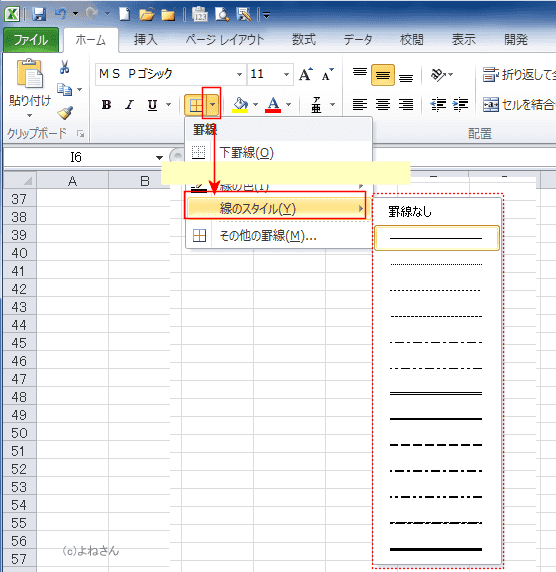
まず、罫線を細くするためには、画面の上部にある「ホーム」タブにアクセスし、ツールバーの「罫線」を選択します。ここから「線のスタイル」を選ぶことができ、さらに「線の太さ」を変更するオプションがあります。エクセル 線 の 太 さを変更することによって、セルや範囲内の罫線を希望の太さに調整できます。この機能を利用することで、見た目が整った表を作成しやすくなります。
次に、罫線のスタイルを選択した後、適用したいセルを選択して、設定を適用します。これにより、excel 罫線 太 さを調整した細い線が簡単に表示され、よりプロフェッショナルな仕上がりを実現できます。データの視認性を高めるためには、このように罫線の調整を行うことが非常に重要です。
罫線のカスタマイズ
エクセルでは、表を作成する際にエクセル 罫線 細く することで、より見やすく、洗練された印象を与えることができます。デフォルトの罫線設定は太めであるため、使用シーンに応じて線の太さを調整することが重要です。特に、プレゼンテーションや報告書など正式な文書を作成する場合には、適切な罫線の設定が求められます。
エクセル 線 の 太 さを変更するには、まず対象となるセルを選択し、罫線の設定を行います。リボンメニューから「ホーム」タブをクリックし、罫線のアイコンを探します。そこから、「罫線の設定」を選択し、希望する太さやスタイルを選ぶことで、細い線に変更することができます。この操作で、文章やデータの視認性を向上させることができます。
また、excel 罫線 太 さの変更は、直接的に見た目に影響を与えるため、適切なデザインを施すことが求められます。背景色やフォントとのバランスを考慮しながら細い罫線を設定することで、よりプロフェッショナルな印象を与えることが可能です。このように、エクセルで罫線を細くする方法を理解し、適切に適用することで、視覚的な効果を最大限に引き出すことができます。
よくある質問
エクセルにおいては、エクセル 罫線 細く することは、データの可読性や見た目を改善するために非常に重要です。特に、資料を印刷したり、プレゼンテーションに使用する際には、適切な罫線の設定が求められます。罫線が太すぎると、情報が入り乱れて見えにくくなることがありますので、細い線を使うことで、よりスッキリとした印象を与えることができます。
エクセル 線 の 太 さを変更するには、まず対象となるセルや範囲を選択し、リボンの「ホーム」タブから「罫線」メニューを開くことから始める必要があります。ここで、必要な太さの罫線を選択することができますが、細い線を希望する場合は、オプションから「その他の罫線」を選ぶと、線の太さやスタイルを細かく設定することができる画面が表示されます。
このように、excel 罫線 太 さを調整することは、少しの手間で大きな効果を得ることができます。適切な罫線の使い方をマスターすることで、資料の全体的なクオリティを向上させ、視覚的な印象を良くすることができます。特にビジネスや教育の場では、しっかりとした見た目の資料が信頼性を高めるため、ぜひこの方法を取り入れてみてください。
まとめ
エクセルで罫線を細くする方法について、具体的な手順を見ていきましょう。まず、エクセル 罫線 細く するためには、シート内の任意のセルを選択し、罫線の設定を行う必要があります。Excelのリボンメニューにある「ホーム」タブをクリックし、フォントグループ内にある罫線のアイコンを見つけましょう。ここから、細い罫線を選択することができますが、その前に適切な線の太さ設定を行うことが重要です。
次に、エクセル 線 の 太 さを変更するための具体的な手順を進めます。選択したセルの罫線の太さを変更するには、罫線のアイコンをクリックした後、「その他の罫線」を選択します。そこで線のスタイルや色を選ぶことができ、太さを細くするオプションも見つけることができます。この設定をすることで、より洗練された見た目のシートを作成することが可能です。
最終的に、印刷形式やデジタル形式においても、excel 罫線 太 さを適切に設定し、必要に応じて変更することで、視覚的に整った資料を作成することができます。これにより、情報をより伝わりやすくし、見栄えも良くすることができます。エクセルでの罫線設定は、単なる装飾だけでなく、資料のクオリティを向上させる大切な要素です。
Preguntas frecuentes
エクセルで罫線を細くするにはどうすればいいですか?
エクセルで罫線を細くするには、まず罫線を設定したいセルまたは範囲を選択します。次に、リボンの「ホーム」タブにある「罫線」アイコンをクリックし、「罫線の設定」オプションを選択します。ここで、「線のスタイル」に関連するドロップダウンメニューから細い線(通常、1ポイントやその以下のサイズ)を選ぶことができます。設定したい線の太さを選択したら、適用したい罫線の種類を確認し、最後に[OK]をクリックすることで、選択したセルに細い罫線が適用されます。この操作は非常にシンプルで、繰り返し使うことができるため、効果的に表や帳票の見た目を整えることができます。
罫線の太さを変更できない場合、どうすれば良いですか?
罫線の太さを変更できない場合はいくつかの原因が考えられます。まず、選択したセルや範囲が正しく設定されていない可能性がありますので、再度選択範囲を確認してください。また、特定のテンプレートやシートのプロテクト機能が有効になっていると、罫線設定が制限されることがあります。この場合、プロテクトを解除する必要があります。さらに、エクセルのバージョンによっては、機能やインターフェースが異なることがあるため、最新の更新プログラムを適用することで問題が解決することもあります。以上の点を確認した後でも問題が解決しない場合は、エクセルの設定をリセットすることも有効な手段です。
線の太さを細くすることの利点は何ですか?
罫線の太さを細くすることにはいくつかの利点があります。まず、細い罫線を使用することで、表やシートの見た目がよりクリーンでプロフェッショナルになります。特に、データが多いシートでは、視覚的に情報が整理され、読みやすくなる効果があります。また、細い線を使うことで、データの強調や区切りが必要な箇所に焦点を当てることができ、より効果的なプレゼンテーションが可能となります。さらに、視覚的ストレスを軽減し、ユーザーが必要な情報をより迅速に把握する助けとなります。このように、罫線の太さを調整することは、データの可視化において重要な役割を果たします。
罫線スタイルはどのようにカスタマイズできますか?
罫線スタイルをカスタマイズすることで、エクセルのシートをより一層魅力的にすることができます。まず、該当するセルを選択し、リボンの「ホーム」タブから「罫線」アイコンを選び、「罫線の設定」を開きます。ここでは、線の太さだけでなく、線種や色も変更できるため、好みに応じたスタイルを設定できます。例えば、実線、点線、破線などから選択でき、組み合わせによってよりユニークなデザインが可能です。さらに、「塗りつぶし」オプションを使用することで、セルの背景色と組み合わせると、視覚的に一層引き立つレイアウトが完成します。このカスタマイズ機能を活用することで、オリジナルのスタイルを作成し、効果的な情報伝達が行えるようになります。
コメントを残す
コメントを投稿するにはログインしてください。
関連ブログ記事