
エクセル2010で画像をトリミングする基本手順解説

エクセル2010で画像をトリミングする基本手順解説
エクセル2010において、画像をトリミングすることは、文書やプレゼンテーションの質を高めるために非常に重要な作業です。この手順を理解することで、画像の不要な部分を削除し、より洗練されたビジュアルに仕上げることが可能になります。ここでは、エクセルのトリミング機能を利用して、簡単に作業を行う方法を解説します。
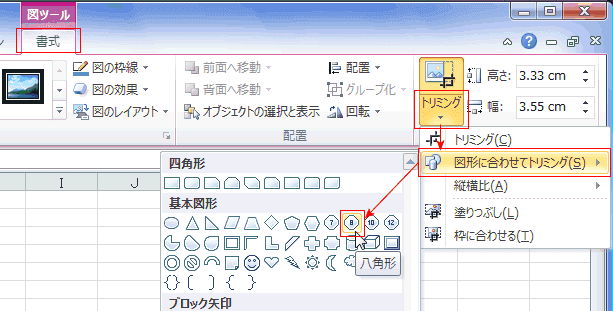
まず、画像をエクセルのシートに挿入し、その画像をクリックして選択します。すると、リボンに「図ツール」が表示されます。この中の「書式」タブをクリックすると、トリミングのオプションが現れます。「トリミング」を選択し、画像の四隅や側面のハンドルをドラッグすることで、必要な部分だけを残し、その他の部分を削除できます。この操作はシンプルですが、視覚的な効果を大きく変化させることができるため、大変有用です。
トリミングを行った後は、完成した画像を「トリミング」ツールから逃がしたり、再度編集したりすることもできます。エクセルにおける画像のトリミングは、見栄えのいいプレゼンテーションや、プロフェッショナルな文書作成に欠かせないテクニックです。これを習得することで、効果的なコミュニケーションが実現できるでしょう。
イントロダクション
イントロダクション
エクセル2010は、データの整理や分析はもちろんのこと、画像や写真の編集にも役立つ機能を持っています。特に、画像をトリミングすることで、プレゼンテーションや報告書においてより一層効果的なビジュアル表現を実現できます。この記事では、エクセルを用いた画像のトリミング方法について詳しく解説し、不要な部分を簡単に削除する手順を紹介します。
画像をトリミングすることにより、視覚的に伝えたい情報を強調することができ、不要な部分を取り除くことで、受け手に与える印象を良くすることが可能です。特に資料作成の際、整った画像は専門性を感じさせ、印象を大きく変える要因となります。ここでは、excelを使用した画像のトリミングおよび削除のプロセスを一緒に学んでいきましょう。
実際に操作を行うことで、エクセルの画像編集機能に対する理解が深まり、今後の作業に役立てることができるでしょう。さっそく、エクセル2010での画像トリミングの具体的な手順に触れていきます。
トリミングの必要性
画像や写真を使用する際、エクセルでの効果的なプレゼンテーションを実現するためには、余計な部分をトリミングすることが非常に重要です。トリミングによって、視聴者の注意が本当に伝えたい部分に向けられ、情報がより明確になります。また、不要な要素を削除することで、文書全体の見栄えが向上し、よりプロフェッショナルな印象を与えることができます。
特にビジネスシーンでは、提示する情報の質が求められます。そこで、画像を使って説明を補足する際、映っている内容が過剰であった場合、視聴者は逆に混乱してしまう可能性があります。このような場面でエクセルのトリミング機能を活用し、不要な部分を簡単に削除することができれば、より効果的にメッセージを伝えることができるでしょう。
このように、excelでの画像のトリミングは、見た目を整えるだけでなく、情報の伝達の円滑さにも寄与します。ビジュアルコンテンツの重要性が高まる中、適切なトリミング技術を身につけることは、資料作成のスキル向上にもつながるのです。
エクセル2010の準備
エクセル2010で画像をトリミングする前に、まずは準備が必要です。トリミングを行うには、まず対象の画像をシートに挿入する必要があります。エクセルを開いたら、リボンの「挿入」タブをクリックし、「画像」ボタンを選択することで、必要な画像を選んでシートに追加します。画像が挿入されたら、その画像をクリックして選択状態にします。この段階で、画像の周りにハンドルが表示され、トリミングの準備が整います。
次に、画像をトリミングするための「エクセル トリミング 削除」ツールを使用します。画像を選択した状態で、リボンの「書式」タブに切り替え、「トリミング」ボタンをクリックします。すると、画像の端に黒いハンドルが表示されます。これらのハンドルをドラッグすることで、トリミングしたい部分を自由に指定できます。不要な部分を切り取ることで、視覚的により魅力的な画像を作成することが可能です。
トリミングが完了したら、改めて「excel トリミング 削除」を行った部分を確認し、必要に応じて調整を加えます。最終的に満足のいく状態になったら、画像の外を一度クリックしてトリミングを確定します。これにより、画像の不要な部分が削除され、より洗練された見た目になります。エクセル2010では、非常に簡単にこのような操作ができるため、プレゼンテーションやドキュメントを作成する際に役立つスキルとなるでしょう。
画像の選択方法
画像をトリミングする前に、まずはエクセル内で対象となる画像を選択する必要があります。画像を挿入した後、その画像をクリックすることで、選択状態になります。選択した画像の周りには、ハンドルと呼ばれる小さな四角が表示され、これを用いて画像のサイズを変更することもできます。
次にトリミングを行うためには、リボンメニューの「図ツール」タブに移動し、「トリミング」ボタンをクリックします。これにより、画像の周囲にトリミング用の枠が表示されます。この枠をドラッグして、残したい部分を囲むことで、不要な部分を削除することができます。
トリミングを行う際には、慎重に必要な部分を選ぶことが大切です。excelの機能を活用することで、簡単に画像の編集が可能です。トリミング後は「Enter」キーを押すか、リボン上の「トリミング終了」ボタンをクリックして、トリミングを確定させます。この操作を行うことで、画像の見栄えが向上し、文書やプレゼンテーションにおいてより効果的に情報を伝えることができます。
トリミングツールの使用
トリミングツールの使用
エクセル2010では、画像を簡単にトリミングするためのツールが用意されています。まず、トリミングを行いたい画像を選択した後、上部のリボンにある「図ツール」タブをクリックします。このタブには、画像を編集するためのさまざまなオプションが表示されます。その中から「トリミング」ボタンを選択すると、画像の周辺に黒いハンドルが表示されます。このハンドルをドラッグすることで、不要な部分を削除することができます。
トリミングを行った後、確認するために画像をクリックして選択を外すと、トリミングした部分が確定されます。もし、トリミングの結果が満足できない場合は、再度エクセルのトリミング機能を使用して、必要に応じて調整を行うことができます。このように、excelでの画像トリミングは非常に直感的であり、使いやすいツールと言えるでしょう。
トリミングを利用することで、プレゼンテーションや文書の中で使用する画像をより効果的に活用できるようになります。特に、余計な部分を削除することで、視覚的に一層魅力的な資料を作成することが可能です。エクセル2010のトリミングツールを駆使し、自分好みの画像編集を楽しんでみてください。
不要部分の切り取り
エクセル2010では、画像や写真を効果的に使用するために、不要な部分をトリミングすることが重要です。まず、エクセルを開き、トリミングしたい画像を選択します。この段階で、画像がクリックされていることを確認してください。次に、リボンメニューの「図ツール」の「書式」タブに進み、トリミングツールを見つけます。このツールを使うことで、簡単に不要な部分を削除することができます。
トリミングツールを選択すると、画像の周りにトリミング用のハンドルが表示されます。これらのハンドルをドラッグすることにより、トリミング対象の範囲を指定します。希望の範囲を決定したら、必要な部分だけが残るようにエクセルでトリミングを実行します。この操作により、画像をより魅力的に見せることができ、プレゼンテーションや文書の質を向上させることが可能です。
トリミング後には、変更された画像がどのように見えるかを確認することが重要です。問題がある場合は、トリミングをやり直し、不要な部分をさらに削除することができます。これにより、最終的な結果に満足するまで、画像を微調整することができます。エクセルでの画像作業は、作業効率を高めるためにも、roubuしっかりと行っておきましょう。
トリミング結果の確認
トリミングを施した画像を確認することは、最終的な仕上がりを評価するために非常に重要なステップです。エクセルでは、トリミング後の画像はそのままキャンバス上に残るため、元の画像と比較しながら確認することができます。トリミングが上手くいった場合、必要な部分だけが残っていることを確認し、不要な部分が削除されていることをしっかりとチェックしましょう。
トリミング結果をさらに調整したい場合は、再度トリミングツールを選択することで、画像の縁をドラッグして変更することができます。これにより、より細かい調整が可能になり、最後に残したい部分だけを確実に残すことができます。まさに、excelを用いたこのトリミング機能は、視覚的なプレゼンテーションを向上させるために非常に有用です。
最終的には、トリミングした画像が文書やプレゼンテーションにどう影響を与えるかを考慮しながら、見栄えを確認してみてください。正確に削除された部分と残された部分のバランスが取れていれば、よりプロフェッショナルな印象を与えることができるでしょう。エクセルのトリミング機能を上手に活用し、視覚的に魅力的な内容を作成していきましょう。
画像の保存方法
画像の保存方法
画像をトリミングした後、変更を適切に保存することは非常に重要です。エクセル での作業が完了したら、画像を保持しながら他のデータと一緒に保存するために、まずはファイルを保存しましょう。これにより、必要なときにいつでも再利用できる状態になります。
トリミングを行った画像はそのままで保存されますが、画像から不要な部分を削除する際は、元の画像が大きい場合注意が必要です。excel のトリミング機能を使っても、元の画像データは残りますので、不必要な部分が気になる場合は、一度画像を外部の編集ソフトで加工し、再度トリミングしたものを削除することも検討しましょう。
また、トリミングとは別に、エクセル内で画像を利用する目的によっては、サイズや解像度を調整することもおすすめです。適切なバランスを保つことで、見栄えの良い文書やプレゼンテーションを作成することが可能です。最後に、作業が完了した際は、必ず「名前を付けて保存」から新しいファイル名をつけ、元のデータを残しておくことをお忘れなく。これにより、編集履歴を保ちながら、安全にデータを管理できます。
まとめ
エクセル2010では、画像を簡単にトリミングすることができます。これにより、不要な部分を削除して、見栄えを良くすることが可能です。例えば、プレゼンテーションや文書で使用する画像のサイズや形を調整する際に非常に便利です。まず、トリミングしたい画像を選択し、リボンメニューからトリミングツールを探します。このツールを使うことで、画像の特定の部分を簡単に削除することができます。
実際に操作を始めると、選択した画像の四隅にトリミングのためのハンドルが表示されます。これらのハンドルをドラッグすることで、必要な部分だけを残して不要な部分を削除できます。また、トリミングの結果を確認しながら調整できるので、最適な形に仕上げることができます。この流れが、エクセルでのトリミング作業の基本的な手順です。
この機能を利用することで、よりプロフェッショナルな印象を与えることができるでしょう。特に、ビジネスで使う文書やプレゼンテーションでは、視覚的な要素が非常に重要になるため、このような処理は非常に役立ちます。Excelを利用して画像をトリミングする方法を覚えておくと、様々な場面で大いに活用できるでしょう。
Preguntas frecuentes
エクセル2010で画像をトリミングする手順はどのようになりますか?
エクセル2010で画像をトリミングする手順は、比較的簡単です。まず、トリミングしたい画像を挿入します。画像を挿入したら、その画像をクリックして選択状態にします。次に、上部のリボンメニューから「図ツール」タブをクリックし、その中にある「トリミング」ボタンを見つけます。トリミングボタンをクリックすると、画像の周りに小さな黒いハンドルが現れます。このハンドルをドラッグすることで、トリミングしたい部分を選択します。選択が完了したら、もう一度トリミングボタンをクリックすることで、変更が適用されます。このようにして、エクセル2010で簡単に画像をトリミングすることができます。
トリミング後に元の画像に戻すことはできますか?
はい、エクセル2010ではトリミング後に元の画像に戻すことが可能です。トリミングを行った後、もし元の画像が必要であれば、再度画像を選択し、「図ツール」タブに戻り、「再トリミング」ボタンをクリックすることで、再編集が可能です。または、トリミング後に元のサイズの画像に戻したい場合は、メニューから「トリミングの解除」を選択することで、元の画像サイズに戻すことができます。この機能を利用することで、エクセル内で柔軟に画像を編集することが可能になります。
トリミングに影響する画像フォーマットは何ですか?
エクセル2010では、さまざまな画像フォーマットをサポートしていますが、トリミング機能が影響を受けることはありません。一般的には、JPEG、PNG、GIFなどの主な画像フォーマットが利用可能です。特に、PNG形式は透過部分を持つことができるため、デザインに多様性を持たせることができます。ただし、一部の特殊なフォーマットや非常に大きな画像は、エクセル上での表示に問題が生じることがありますので、トリミングする前に適切な形式やサイズに変換することをお勧めします。これにより、よりスムーズに作業を進めることができるでしょう。
トリミングした画像はどのように保存しますか?
トリミングした画像は、エクセルの中で直接編集した結果を画像として保存することができます。画像をトリミングした後は、「ファイル」メニューから「名前を付けて保存」を選択し、保存形式を选择します。特に、PNGやJPEG形式がおすすめです。この際、画像を選択した状態で右クリックし、「図として保存」を選ぶことで、トリミングした部分だけを新しいファイルとして保存することも可能です。保存先やファイル名を指定した後、保存ボタンをクリックすることで、トリミングされた画像がパソコンに保存されます。これにより、後で別の文書やプレゼンテーションに簡単に利用することができます。
コメントを残す
コメントを投稿するにはログインしてください。
関連ブログ記事