
エクセルの画面拡大・ズームショートカットキー完全ガイド

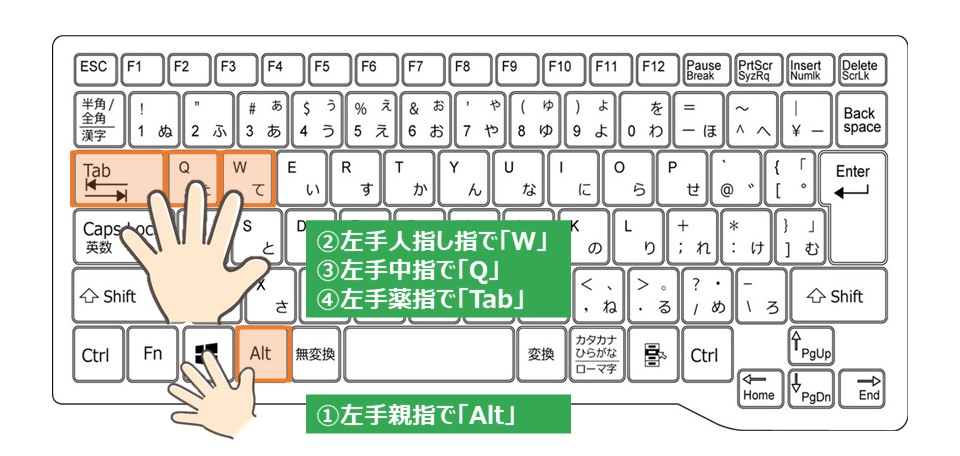
この記事では、エクセルの画面を素早く拡大するための方法やショートカットキーについて詳しく解説します。具体的には、excel 拡大 ショートカットや、エクセル 拡大 ショートカット キーを利用することで、作業効率を向上させるテクニックを紹介します。画面の表示を瞬時に調整するためには、エクセル ズーム ショートカットを使いこなすことが重要です。
エクセルを使う上で、画面を拡大したり縮小したりすることはよくありますが、その度にメニューを探しているのでは時間がもったいありません。そこで、エクセル 画面 拡大 ショートカットを使うことで、必要なときにすぐに視界をクリアにし、データを確認しやすくすることが可能です。このテクニックを習得することで、日常業務が一層スムーズに進むでしょう。
また、excel ズーム ショートカットを効果的に利用すれば、複雑なデータ処理においても必要な情報を瞬時に捉えることができます。記事を通して、これらのショートカットキーの具体的な使用方法や、他の便利な機能についても触れていきますので、ぜひ最後までお読みください。
イントロダクション
エクセルを使っているとき、特に細かい作業を行う際には、画面を拡大することが非常に重要です。そこで役立つのが、excel 拡大 ショートカットです。これらのショートカットを活用することで、マウスを使うことなく素早く画面のズームを調整することができます。特に、エクセルのデータを視覚的に確認したい時や、セルの内容を読みやすくするために便利です。
エクセル 拡大 ショートカット キーを覚えておけば、作業効率が大いに向上します。一般的に、ズーム機能はリボンメニューから選択することもできますが、ショートカットキーを使用すれば、より迅速にアクセスできるでしょう。また、各バージョンのエクセルによって多少異なる場合があるため、自分の環境に応じた操作を知っておくことが大切です。
エクセル ズーム ショートカットには複数の方法があり、状況に応じて使い分けることが可能です。例えば、ズームバーを使って手動で調整する方法と、特定のキーを組み合わせて一気に変更する方法があります。これにより、シート全体を把握したり、特定の部分に焦点を当てることが容易になります。
ここでは、エクセル 画面 拡大 ショートカットについて詳しく説明し、どのように活用できるかを見ていきます。これらのポイントを押さえることで、作業の質を向上させることができるでしょう。最後に、excel ズーム ショートカットのメリットや活用法について考察し、実際にどのように使うことができるのかを紹介します。
ズームの基本操作
エクセルの画面を拡大することは、データをより見やすくする上で非常に重要です。特に、細かい文字やグラフを確認する際には、excel 拡大 ショートカットを使うことで、作業の効率が大きく向上します。エクセルには、さまざまなエクセル 拡大 ショートカット キーが用意されており、これらを活用することで、迅速にズームインやズームアウトを行うことができます。
操作はとてもシンプルで、特定のキーを押すだけで画面を拡大したり、縮小したりできます。例えば、エクセル ズーム ショートカットには、Ctrlキーを押しながらマウスホイールを回す方法や、特定のキーボードショートカットがあります。これらの方法を覚えておけば、マウスを使わずに手早く画面のサイズを調整することが可能です。
また、エクセル 画面 拡大 ショートカットを活用すれば、データの確認時に無駄な時間を省けます。特に大量のデータを処理する場合、ズーム機能を利用することで、視覚的に必要な情報を素早く把握できます。最後に、excel ズーム ショートカットを正しく理解し活用することで、エクセルでの作業がより便利で快適になるでしょう。
ショートカットキー一覧
ショートカットキー一覧
エクセルの画面拡大やズーム機能を効率的に利用するには、特定のショートカットキーを覚えておくと非常に便利です。これにより、マウス操作を最小限に抑え、作業効率を向上させることができます。特に、エクセル 拡大 ショートカット キーを使うことで、数クリックで画面表示を調整することが可能になります。
エクセル ズーム ショートカットを使用すると、自分の好みに応じて表のサイズを瞬時に変更できます。例えば、より詳細な情報を確認したい場合や、広い視野でデータを俯瞰する必要がある場合に、ズーム機能は非常に役立ちます。すべてのウィンドウや計算式を見ながら、スムーズに作業を進めることができるのです。
また、excel 拡大 ショートカットやexcel ズーム ショートカットを活用することで、特に視覚的な作業を行う際に、必要な情報に素早くアクセスできます。これらのショートカットをマスターすることで、皆さんのエクセル作業がより快適に、効率的になることは間違いありません。最適な作業環境を築くためにも、ぜひ活用してみてください。
トラブルシューティング
Excelを使用しているとき、時々画面が見づらくなることがあります。そんなときに便利なのが、エクセル 画面 拡大 ショートカットです。これを活用すれば、マウスを使うことなく素早くズームインやズームアウトができます。しかしながら、ショートカットを知らないと、作業が遅延してしまう場合もあります。
特に、excel 拡大 ショートカットを使用することで、特定のセルやデータを詳細に確認することが容易になります。例えば、Ctrlキーを押しながらマウスホイールを回す方法などが一般的です。これにより、すぐに必要な情報を確認でき、効率的に作業を進めることが可能です。
また、エクセル ズーム ショートカットは、特に大きなデータシートや複雑なグラフを扱う場合に重宝します。視覚的に情報を把握するためには、ズーム機能が非常に重要です。もし画面が小さく表示されていると、必要なデータを見落としてしまう恐れもありますので、積極的に活用しましょう。
最後に、エクセル 拡大 ショートカット キーを使った作業は、特に迅速かつ効率的に進めるために不可欠です。これらのショートカットをマスターすることで、日常の業務をスムーズに進行できるようになります。excel ズーム ショートカットを駆使して、生産性を向上させましょう。
効率的な画面管理
エクセルを使用する際、データの確認や編集をスムーズに行うためには、エクセル 画面 拡大 ショートカットの活用が欠かせません。特に、大量のデータや細かい文字を扱う場合に、画面を拡大することで視認性が向上し、作業効率が大幅に改善されます。トレーニングのための投資を削減し、作業時間を短縮するためにも、これらのショートカットをマスターすることが重要です。
エクセル ズーム ショートカットを利用することで、手軽に画面の拡大・縮小が可能です。たとえば、Ctrlとマウスのスクロールを組み合わせることで、瞬時に画面のサイズを調整することができます。これにより、特定のセルや範囲にフォーカスした作業が可能になり、細かい作業を行う際にもストレスなく進めることができます。このように、自分の作業スタイルに合ったズーム方法を見つけることで、より快適なエクセル環境を構築できます。
また、excel 拡大 ショートカットの設定をカスタマイズすることも非常に有効です。自分にとって使いやすいショートカットキーを設定することで、作業の流れを妨げることなく、効率的にデータ処理が行えます。設定変更は簡単で、自分のやりやすいスタイルに合わせて手軽に調整可能です。これにより、作業中にストレスを感じずに済み、結果としてパフォーマンスが向上します。
これらの活用法を理解し、エクセル 拡大 ショートカット キーを積極的に取り入れることで、自分のエクセルスキルを一段と高めることができるでしょう。画面管理を効率的に行い、エクセルでのデータ作業をより効果的に進めるために、積極的にショートカットを活用していきましょう。
まとめ
まとめ
本記事では、エクセル 拡大 ショートカット キーやエクセル ズーム ショートカットの使用法について詳しく解説しました。excel 拡大 ショートカットを活用することで、視覚的な作業効率が向上し、データの確認がスムーズに行えます。特に、表を細かく確認したい場合や、特定の項目に集中する必要がある場合に役立つ技術です。
さらに、エクセル 画面 拡大 ショートカットは、マウスを使用せずにキーボードのみで画面を拡大・縮小できる便利な方法です。これにより、作業中の手の移動が減り、作業が中断されることなく、より効率的に進めることが可能になります。また、excel ズーム ショートカットを使用することで、その場のニーズに応じて瞬時に画面を調整できるため、非常に柔軟な作業が実現します。
これらのショートカットを習得することで、あなたのエクセル操作は一層快適になるでしょう。エクセルを使っている多くの人々にとって、これらのテクニックは作業の質を向上させる重要なスキルとなることは間違いありません。今後も積極的に活用して、業務効率を高めていきましょう。
Preguntas frecuentes
エクセルでズームインするショートカットキーは何ですか?
エクセルで画面をズームインするためのショートカットキーは、通常、Ctrlキーを押しながらマウスホイールを上に回すことです。この操作を行うことで、画面が拡大し、細かいデータや内容を見やすくすることができます。また、キーボードのみで操作したい場合は、Alt + Vを押してからZを選択すると、ズームオプションのウィンドウが開きますので、そこで任意のズームレベルを設定できます。これらの方法を利用して、作業効率を向上させることができます。
ズーム機能はどのバージョンのエクセルでも使えますか?
ズーム機能は、ほとんどのエクセルのバージョンで利用可能ですが、具体的なショートカットや操作手順はバージョンによって少し異なる場合があります。通常、エクセル2007以降のバージョンでは、標準機能としてズームオプションが搭載されているため、ショートカットキーやツールバーの利用が可能です。しかし、古いバージョンではズーム機能が限られていることがあるため、具体的にお使いのバージョンのマニュアルやヘルプを確認することをおすすめします。これにより、効率的に作業を進めることができるでしょう。
ズーム設定は保存できますか?
エクセルでは、ズーム設定を保存することはできません。ズームレベルはシートごとに設定され、ファイルを閉じたり、他のシートに移動したりするとリセットされるため、都度調整が必要です。ただし、特定のテンプレートやマクロを利用することで、特定のズームレベルを自動で設定することは可能です。例えば、マクロを使用して、ファイルを開く際に自動的にズームを指定のレベルに設定するような機能を作成できます。これにより、同じ作業を繰り返す際の手間を省くことができます。
ズーム機能を解除したい場合はどうすればいいですか?
ズーム機能を解除したい場合、簡単に元の状態に戻すことができます。一般的には、Ctrlキーを押しながらマウスホイールを下に回すことで、ズームを元に戻すことができます。また、Alt + Vを押した後にZでズームウィンドウを開き、そこでズームレベルを100%に設定することで、標準の表示に戻すことができます。このように、必要に応じてスムーズにズーム機能を調整することで、作業しやすい環境を整えることが可能です。
コメントを残す
コメントを投稿するにはログインしてください。
関連ブログ記事