
エクセルで図形にセルの値を連動表示する方法ガイド

エクセルで図形にセルの値を連動表示する方法ガイド
本記事では、エクセルを使用して、図形に特定のセルの値を連動して表示させる方法について詳しく解説します。この機能は、データの可視化やプレゼンテーションの際に非常に便利で、特にグラフやダッシュボードを作成する際に役立ちます。
まず、セルの値を図形に表示させるためには、エクセルの「図形の書式設定」機能を活用します。この機能を利用することで、動的に内容が更新される図形を作成し、特定のセルの値に基づいた情報を瞬時に反映することが可能になります。このような手法を採ることで、データの変化に応じた柔軟な表現を実現できるのです。
次に、具体的な手順を説明します。まず、連動させたいセルの値を確認し、そのセルを参照する形で図形をセットアップします。設定が完了すると、セルの内容が更新されるたびに図形も自動的にその値を反映します。このように、得られた結果は視覚的な効果を高め、より分かりやすいデータの提示が可能となります。
この方法を駆使することで、エクセルを活用した業務がさらに効率的になることは間違いありません。ぜひ、実際の使用例を交えながら、この記事を参考にしてみてください。
イントロダクション
エクセルを使用する際、セルの値を図形に連動させて表示することで、視覚的な情報伝達を効果的に行うことができます。この機能を活用することで、データの変化に応じて自動的に図形の内容が更新されるため、報告書やプレゼンテーションを作成する際に非常に便利です。特に、グラフやダイアグラムを用いる場面では、数値の変化をひと目で把握できるとともに、視覚的な魅力を高めることができます。
この方法は、エクセルの機能を駆使して実現可能です。最初に、対象となるセルのデータを確認し、次にそのデータが反映される図形を選択します。この一連の流れを理解することで、エクセルの操作をよりスムーズに行うことができるようになります。また、連動させたいデータによっては、条件付き書式などを併用することで、よりダイナミックな表現が可能になる場合もあります。
これから、エクセルの基本的な使い方や具体的な手順について解説していきますので、ぜひ参考にしてみてください。データ管理や情報共有をより一層効率化するためのヒントが満載です。
この機能の必要性
エクセルで図形にセルの値を連動表示する機能は、データの可視化やプレゼンテーションの際に非常に役立ちます。この機能を利用することで、視覚的に情報を伝えることができ、報告書やデータ分析の結果をより分かりやすく示すことが可能になります。特にビジュアルが求められる場面では、このような連動表示が重要な役割を果たします。
例えば、プロジェクトの進捗状況を示す際に、セルの値を図形に反映させることで、数値の変化を直感的に理解できるようになります。また、マーケティングや営業のデータを視覚的にアプローチすることで、関係者に強い印象を与えることができるため、意思決定をする上での情報提供にも寄与します。
さらに、実際にデータを更新した際にセルの値が自動的に図形に反映されるため、手作業でのデータ修正が不要になり、作業効率が向上します。このように、エクセルの図形とセルの連動機能は、視覚的な表現力を高めるだけでなく、業務の効率化にも貢献します。
図形の挿入方法
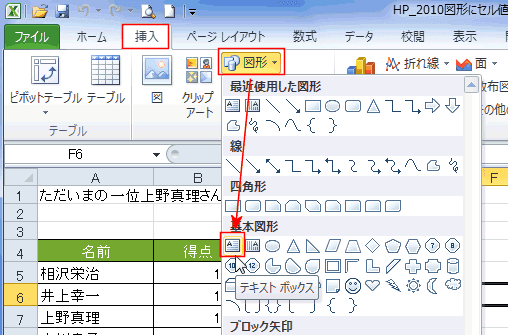
エクセルで図形を挿入する方法は非常に簡単です。まず、エクセルを開いて、挿入したいシートを選択します。次に、メニューバーから「挿入」タブを選び、「図形」アイコンをクリックします。ここでは、さまざまな図形が表示されるので、必要な図形を選択し、シート上でドラッグして配置します。
図形を挿入した後、次にセルの値を連動させるための準備を行います。まず、図形をクリックすると、上部に「図形の書式」タブが表示されます。このタブを利用して、図形の大きさや色を調整することも可能ですので、見た目を整えてから次のステップに進むと良いでしょう。
セルの値を図形に連動させるには、まず連動させたいセルを選択し、そのアドレスをコピーします。次に、図形を右クリックして、表示されるメニューから「テキストの編集」を選択します。ここで、先ほどコピーしたセルのアドレスを「=A1」のように入力することで、エクセルにこれを認識させることができます。これにより、セルの内容が変更されると、自動的に図形のテキストも更新される仕組みが完成します。このように、エクセルでは図形にセルの値を簡単に連動させることができるため、視覚的に情報を整理するのに非常に便利です。
セルの値をリンクさせる手順
エクセルで図形にセルの値を連動表示する手順は、非常にシンプルで便利です。これにより、データの可視化が進み、プレゼンテーションやレポートによりダイナミックな要素を加えることができます。まず、表示したいセルを選び、その内容を確認します。この内容を図形に反映させることが最終的な目標です。
次に、図形を挿入します。エクセルの「挿入」タブから「図形」を選択し、任意の形状を選んでシート上に配置します。図形が配置されたら、右クリックして「テキストの編集」を選択することで、セルの値とのリンクを設定する準備が整います。この段階で、表示させたいセルを選び、そこに入力されている値を図形内に表示する方法を設定します。
最後に、図形内に表示される内容がセルの値と連動していることを確認します。セルの内容が変われば、図形内の表示も自動的に更新されるため、リアルタイムで最新のデータ状態を反映させることができます。この機能を活用することで、データ管理や分析が一層スムーズになり、視覚的に理解しやすい資料を作成することが可能になります。
図形の書式設定
エクセルを利用する際、セルの値を図形に連動表示させることは、多くの場面で役立つ機能です。この機能を使うことで、常に最新の情報を視覚的に表示でき、データの確認やプレゼンテーションの際に非常に便利です。まずは、エクセルの図形を選択し、その書式設定を行う手順を解説します。
まず、表示させたい値が入力されているセルを確認します。その後、挿入メニューから適切な図形を選んで、ワークシート上に配置します。図形が挿入できたら、次にその図形を右クリックし、「テキストの編集」を選択します。ここで、セルの値を参照する数式を入力します。この数式は「=シート名!セルアドレス」という形で表示し、例えば「=Sheet1!A1」のように設定します。
この操作を完了すると、図形内に指定したセルの値が表示され、図形とセルの内容が連動していることが確認できます。こうした機能を活用することで、データの変化に合わせて表示内容を自動的に更新できるため、業務効率を向上させる収集にもつながります。さらに、図形のレイアウトやフォントスタイルを自由にカスタマイズすることで、視覚的にも美しいシート作成が可能となります。
注意点とヒント
エクセルで図形にセルの値を連動表示させる際、いくつかの注意点があります。まず、エクセルのバージョンや設定によっては、機能が異なる場合がありますので、最新のソフトウェア環境を確認しておくことが重要です。また、図形を選択した際に、正確にセルを参照できるようにするための手順を理解しておく必要があります。
手順に入る前に、図形の種類や配置について考慮することも大切です。例えば、テキストボックスや図形のサイズを適切に調整することで、セルの内容が見やすく表示されます。不適切なサイズ設定は、内容が切れてしまう原因となるため、慎重に設計することをおすすめします。
さらに、エクセル内でのデータの更新に応じて、自動的に図形に反映させる設定も考えておくと良いでしょう。この方法を利用することで、安定的で効率的なデータ管理が可能になります。連動表示が正しく機能するように、データの整合性やフォーマットにも注意を払いましょう。
以上のポイントを踏まえ、本ガイドを参考にすれば、簡単に図形にセルの値を連動表示させることができるでしょう。自分の作業スタイルに合った方法を見つけ、エクセルの機能を最大限に活用してみてください。
まとめ
エクセルで図形にセルの値を連動表示する方法は、データを視覚的に表現し、プレゼンテーションをより効果的にするための強力な機能です。このテクニックを利用することで、特定のセルの内容が自動的に図形に反映されるため、手作業での更新が不要になります。これにより、データの一貫性を保ちながら、情報をわかりやすく提示することができます。
具体的には、まず表示したいセルを選択し、その後、表示させたい図形を挿入します。図形を選んだ後、数式バーに「=」を入力し、リンクさせたいセルのアドレスを入力します。この操作によって、指定したセルの内容が自動的に図形内に表示されるようになります。
この方法は、資料作成や報告書作成の際に、ビジュアル要素を取り入れることで、情報伝達をスムーズにするのに非常に有効です。特に、定期的に更新されるデータを扱う場合、こうした連動表示の活用は大いに役立ちます。エクセルの機能を最大限に活用し、より効果的なデータ表示を実現しましょう。
Preguntas frecuentes
エクセルで図形にセルの値を連動表示するにはどうすればいいですか?
エクセルで図形にセルの値を連動表示するためには、まず対象の図形を選択し、次に数式バーに「=」を入力します。その後、連動させたいセルをクリックすることで、図形にセルの値が表示されるようになります。この手法を使うことで、例えば、クライアントへの報告書作成時に、必要なデータを図形として視覚的に示すことができ、見やすさとわかりやすさが向上します。ただし、図形は挿入した後も簡単に変更可能なので、セルの内容が変わった場合、自動的に図形の内容も更新されます。
連動表示がうまくいかない場合の対処法は?
図形にセルの値を連動表示する際にうまくいかない場合は、いくつかの理由が考えられます。まず、数式が正しく入力されているかを確認してください。特に「=」の後に続くセル参照が間違っていないか、または他のシートのセルを参照している場合は、そのシート名を正確に指定する必要があります。また、図形が選択された状態で数式バーに入力していない場合にも連動表示は行われません。さらに、もしエクセルの設定に問題がある場合、ファイルの再起動やエクセルの修復を試みることも効果的です。
どのような種類の図形でセルの値を表示できますか?
エクセルでは、様々な種類の図形でセルの値を表示することが可能です。例えば、四角形、円形、矢印、フローチャート図形など、基本的な図形ツールを使用することができます。これらの図形にセルの内容を連動させることで、視覚的な表現を強化でき、プレゼンテーションや報告書に活用しやすくなります。さらに、適切な色やフォントを設定することで、データの重要性を際立たせることもできます。このように、図形を用いてデータを表現することは、情報の伝達をより効果的にする方法の一つです。
図形のサイズや位置を変更した場合、何か影響がありますか?
図形のサイズや位置を変更しても、セルの値との連動表示には影響がありません。図形のサイズを変更すると、実際には図形の見た目が変わるだけで、その内部で参照しているセルの値は引き続き変わらず表示されます。したがって自由にデザインを調整することができ、プレゼンテーションの目的や色合いに応じて、図形をカスタマイズすることが可能です。ただし、図形が小さくなりすぎると、セルの値が視認性が悪くなる場合があるため、サイズ変更には注意が必要です。
コメントを残す
コメントを投稿するにはログインしてください。
関連ブログ記事